

"मेरो टच स्क्रिनको दायाँपट्टि सेतो रेखाहरू छन्, र स्क्रिनले प्रतिक्रिया दिँदैन। के मेरो आईफोन १६ प्रो म्याक्सलाई गैर-प्रतिक्रियात्मक टचस्क्रिनको साथ अनलक गर्ने कुनै तरिका छ? वा यसलाई अनलक नगरी ब्याकअप गर्नुहोस्?" - एप्पल समुदायबाट
आईफोनको स्क्रिन अनुत्तरदायी भएको अवस्थामा पहुँच गर्न र प्रयोग गर्न धेरै गाह्रो हुन सक्छ, र धेरैजसो मानिसहरूले यो उपकरण अब उनीहरूको लागि उपयोगी नहुन सक्छ भनेर चिन्ता गर्नु उचित हुन्छ। तर आईफोनको स्क्रिन भौतिक क्षति वा सफ्टवेयर खराबीको कारणले अनुत्तरदायी छ कि छैन, तपाईंले यसमा रहेको डेटा सुरक्षित गर्न उपकरण अनलक गर्ने तरिका खोज्न सक्नुहुन्छ।
आईफोन स्क्रिन अनुत्तरदायी हुँदा तपाईंले प्रयास गर्न सक्ने केही आधारभूत समाधानहरू निम्न छन्:
- सबै स्क्रिन प्रोटेक्टर र गार्डहरू हटाउनुहोस्।
- आफ्नो आईफोन स्क्रिन सफा गर्नुहोस् र त्यहाँ कुनै फोहोर, धुलो वा तेल छैन भनी सुनिश्चित गर्नुहोस्।
- उपकरण छुँदा हात सफा गर्नुहोस् र पन्जा नलगाउनुहोस्।
- तपाईंले सामान्यतया जस्तै भौतिक बटनहरू प्रयोग गरेर आफ्नो आईफोन पुन: सुरु गर्नुहोस्।
यदि माथिका कुनै पनि सुझावहरूले तपाईंको आईफोन अनलक गर्न काम गरेन भने, चिन्ता नगर्नुहोस्, हामी धेरै काम गर्ने समाधानहरू लिएर आएका छौं। यस लेखमा, हामी तपाईंलाई प्रतिक्रिया नदिने, भाँचिएको, वा क्र्यास भएको स्क्रिनको साथ तपाईंको आईफोन अनलक गर्ने प्रयास गर्न सक्ने ६ तरिकाहरू साझा गर्नेछौं। त्यसपछि तपाईं सामान्य रूपमा आफ्नो आईफोन पहुँच गर्न र प्रयोग गर्न सक्षम हुनुहुनेछ।
तरिका १: अनुत्तरदायी स्क्रिनको साथ आईफोन कसरी अनलक गर्ने (१००% काम गर्दै)
प्रतिक्रिया नदिने स्क्रिन भएको आईफोन अनलक गर्ने सबैभन्दा राम्रो तरिका भनेको व्यावसायिक अनलक उपकरण प्रयोग गर्नु हो, र सबैभन्दा राम्रो भनेको आईफोन अनलकर । यसले उपकरण बिग्रिएको वा प्रतिक्रिया नदिईकन पनि आईफोन पासकोड सजिलै र छिटो अनलक गर्न सक्छ। तपाईंको स्क्रिन पासकोड ४-अङ्क/६-अङ्कको पासकोड होस्, टच आईडी होस्, वा फेस आईडी होस्, यो कार्यक्रमले केही सरल चरणहरूमा स्क्रिन लकलाई बाइपास गर्न सक्छ। यो प्रयोग गर्न धेरै सजिलो छ र iOS १८/iOS २६ मा चल्ने नवीनतम iPhone १७/१७ Pro/१७ Pro Max, र iPhone १६/१५/१४/१३ सहित सबै iOS उपकरणहरूसँग उपयुक्त छ।
नि:शुल्क डाउनलोड नि:शुल्क डाउनलोड
प्रतिक्रिया नदिने स्क्रिन भएको आईफोन अनलक गर्न, आफ्नो कम्प्युटरमा आईफोन अनलकर डाउनलोड गरी स्थापना गर्नुहोस् र त्यसपछि यी सरल चरणहरू पालना गर्नुहोस्:
चरण १ : आफ्नो कम्प्युटरमा यो आईफोन अनलक उपकरण खोल्नुहोस् र त्यसपछि "अनलक स्क्रिन पासकोड" को विकल्पमा क्लिक गर्नुहोस्।

चरण २ : आईफोनलाई प्रतिक्रिया नदिने स्क्रिन भएको कम्प्युटरमा जडान गर्नुहोस् र प्रोग्रामलाई स्वचालित रूपमा उपकरण पत्ता लगाउन दिनुहोस्।

यदि सफ्टवेयरले आईफोन पहिचान गर्न असफल भयो भने, तपाईंले उपकरणलाई DFU मोड वा रिकभरी मोडमा बुट गर्न अन-स्क्रिन निर्देशनहरू पालना गर्न सक्नुहुन्छ।

चरण ३ : उपकरण पत्ता लागेपछि, तपाईंले उपकरणको लागि सही फर्मवेयर डाउनलोड गर्नुपर्नेछ। उपकरणको बारेमा सबै जानकारी सही छ भनी सुनिश्चित गर्नुहोस्, र त्यसपछि जारी राख्न "डाउनलोड" मा क्लिक गर्नुहोस्।

चरण ४ : डाउनलोड पूरा भएपछि, रेस्पोन्सिभ स्क्रिन भएको आईफोनमा स्क्रिन लकलाई बाइपास गर्न सुरु गर्न "स्टार्ट टु अनलक" मा क्लिक गर्नुहोस्।

केही मिनेटमा, आईफोन अनलकर स्क्रिन पासकोड हटाउनेछ, र तपाईं फेरि उपकरण पहुँच गर्न सक्नुहुन्छ।
नि:शुल्क डाउनलोड नि:शुल्क डाउनलोड
तरिका २: हार्ड रिबुट मार्फत अनुत्तरदायी स्क्रिनको साथ आईफोन कसरी अनलक गर्ने
सानो सफ्टवेयर समस्याको कारणले गर्दा तपाईंको आईफोन अनुत्तरदायी हुँदा हार्ड रिबुट गर्नु सबैभन्दा राम्रो समाधान हो। आईफोनलाई हार्ड रिबुट गर्न, तपाईंको उपकरणको मोडेलमा निर्भर गर्दै यी सरल प्रक्रियाहरू पालना गर्नुहोस्:
- आईफोन ६ र पहिलेका मोडेलहरूको लागि : स्क्रिनमा एप्पलको लोगो नदेखिएसम्म होम र स्लीप/वेक बटन दुवै सँगै थिचिराख्नुहोस्।
- आईफोन ७ र आईफोन ७ प्लसको लागि : एप्पलको लोगो नदेखिएसम्म भोल्युम डाउन र स्लीप/वेक बटनहरू सँगै थिचिराख्नुहोस्।
- आईफोन ८ र नयाँ मोडेलहरूको लागि : भोल्युम अप बटन थिच्नुहोस् र छिटो छोड्नुहोस्, भोल्युम डाउन बटन थिच्नुहोस् र छिटो छोड्नुहोस्, त्यसपछि एप्पल लोगो नदेखिएसम्म साइड बटन थिच्नुहोस् र होल्ड गर्नुहोस्।

तरिका ३: सिरी प्रयोग गरेर अनुत्तरदायी स्क्रिनको साथ आईफोन कसरी अनलक गर्ने
तपाईंले सिरी प्रयोग गरेर प्रतिक्रिया नदिने स्क्रिन भएको आईफोन पनि अनलक गर्न सक्नुहुन्छ। तपाईंले के गर्न सक्नुहुन्छ यहाँ दिइएको छ:
- सिरी अन गर्न होम बटन थिचिराख्नुहोस् र सिरीलाई "भ्वाइसओभर अन गर्न" भन्नुहोस्।
- अब मुख्य अनलक स्क्रिनमा जान फेरि होम बटन थिच्नुहोस्।
- "स्लाइड टु अनलक" चयन नभएसम्म दायाँ/बायाँ स्वाइप गर्नुहोस् र त्यसपछि पासकोड पृष्ठ पहुँच गर्न डबल-ट्याप गर्नुहोस्।
- किबोर्डमा सही कुञ्जीहरू हाइलाइट गर्न दायाँ/बायाँ स्वाइप गर्नुहोस् र त्यसपछि प्रत्येकलाई चयन गर्न डबल-ट्याप गर्नुहोस्।
- पासकोड प्रविष्ट गरेपछि, सम्पन्न/प्रविष्ट हाइलाइट गर्न स्वाइप गर्नुहोस् र पासकोड पेश गर्न डबल-ट्याप गर्नुहोस्।
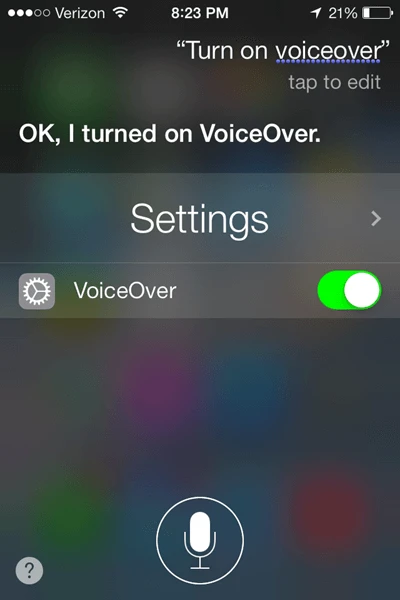
यदि तपाईंले पासकोड सही तरिकाले प्राप्त गर्न सफल हुनुभयो भने, उपकरण अनलक हुनेछ।
तरिका ४: किबोर्ड प्रयोग गरेर अनुत्तरदायी स्क्रिनको साथ आईफोन कसरी अनलक गर्ने
प्रतिक्रिया नदिने स्क्रिन भएको आईफोन अनलक गर्ने अर्को तरिका भनेको बाह्य किबोर्ड प्रयोग गर्नु हो। यो विधि बाह्य किबोर्डलाई समर्थन गर्ने कुनै पनि एप्पल उपकरणसँग राम्रोसँग काम गर्छ। यो कसरी गर्ने भन्ने यहाँ छ:
- OTG मार्फत किबोर्डलाई आफ्नो आईफोनमा जडान गर्नुहोस् र त्यसपछि पावर बटन थिच्नुहोस्।
- पासकोड प्रविष्टि स्क्रिन देखाउन जडान गरिएको किबोर्डको कुनै पनि कुञ्जी थिच्नुहोस्।
- अब आईफोन अनलक गर्न किबोर्डबाट सिधै पासवर्ड प्रविष्ट गर्नुहोस्।
अनलक गरेपछि, तपाईंले सेटिङहरूमा गई iCloud मार्फत सिधै ब्याकअप प्रतिलिपि बनाउन वा डेटा ब्याकअप गर्न आफ्नो आईफोनलाई iTunes सँग जडान गर्न सक्नुहुन्छ।
तरिका ५: iTunes प्रयोग गरेर अनुत्तरदायी स्क्रिनको साथ आईफोन पुनर्स्थापना र अनलक गर्नुहोस्
यदि तपाईंले कहिल्यै आफ्नो आईफोनलाई आइट्यून्ससँग सिंक गर्नुभएको छ र उपकरणले पहिले नै तपाईंको कम्प्युटरलाई विश्वास गरेको छ भने, तपाईं आइट्यून्स मार्फत सिधै प्रतिक्रिया नदिने स्क्रिनको साथ आफ्नो आईफोनलाई सजिलैसँग पुनर्स्थापना र अनलक गर्न सक्नुहुन्छ।
- तपाईंले पहिले सिंक गर्नुभएको कम्प्युटरमा आफ्नो आईफोन जडान गर्नुहोस् र iTunes सुरु गर्नुहोस्।
- एक पटक iTunes ले तपाईंको आईफोन पत्ता लगाएपछि, उपकरण आइकनमा क्लिक गर्नुहोस् र "सारांश" ट्याबमा जानुहोस्।
- "Restore iPhone" मा क्लिक गर्नुहोस्। पप-अप सन्देशमा, यन्त्रलाई फ्याक्ट्री सेटिङहरूमा रिसेट गर्न फेरि "Restore" मा क्लिक गर्नुहोस्।

तरिका ६: iCloud मार्फत प्रतिक्रिया नदिने स्क्रिन भएको आईफोनलाई कसरी टाढाबाट अनलक गर्ने
यदि तपाईंले "Find My iPhone" विकल्प सक्षम गर्नुभएको छ भने, तपाईंले iCloud मार्फत प्रतिक्रिया नदिने स्क्रिन भएको iPhone पनि अनलक गर्न सक्नुहुन्छ। यो गर्न यी सरल चरणहरू पालना गर्नुहोस्:
- कुनै पनि ब्राउजरमा, iCloud.com मा जानुहोस् र त्यसपछि आफ्नो खातामा साइन इन गर्नुहोस्।
- "आईफोन फेला पार्नुहोस्" मा ट्याप गर्नुहोस् र "सबै उपकरणहरू" अन्तर्गत अनुत्तरदायी स्क्रिन भएको उपकरण चयन गर्नुहोस्।
- "मेटाउनुहोस् आईफोन" चयन गर्नुहोस्। यसले पासकोड सहित उपकरणमा सबै डेटा मेटाउनेछ, जसले गर्दा आईफोन अनलक हुनेछ।

निष्कर्ष
स्क्रिन प्रतिक्रिया नदिने अवस्थामा पनि आफ्नो आईफोन अनलक गर्न सक्षम हुनु एक धेरै मूल्यवान सीप हो। यसले तपाईंलाई स्क्रिन समस्याको लागि सही समाधान खोज्ने प्रयास गर्दा उपकरणमा डेटा सुरक्षित गर्न सक्षम बनाउँछ। हामी आशा गर्छौं कि माथिका समाधानहरू तपाईंको परिस्थितिमा तपाईंको लागि उपयोगी हुनेछन्।
यदि स्क्रिन फुटेको वा बिग्रिएको छ भने, आईफोन अनलकर आईफोन प्रणाली सामान्य रूपमा काम गरिरहेको बेलासम्म उपकरण अनलक गर्न पनि सकिन्छ। तर हामी तपाईंलाई क्षतिको हद निर्धारण गर्न उपकरणलाई आधिकारिक एप्पल मर्मत केन्द्रमा लैजान सल्लाह दिन्छौं।
नि:शुल्क डाउनलोड नि:शुल्क डाउनलोड
यो पोस्ट कत्तिको उपयोगी रह्यो?
यसलाई मूल्याङ्कन गर्न तारामा क्लिक गर्नुहोस्!
औसत मूल्याङ्कन / ५. मत गणना:



