

एक स्टाइलिश हाई-टेक इलेक्ट्रोनिक उत्पादनको रूपमा, iPad पहिले नै मानिसहरूको दैनिक जीवनमा एक आवश्यक अन्तरक्रियात्मक उपकरण बनेको छ। मानिसहरूले सामान्यतया iPad मा आफ्नो गोपनीयता सुरक्षित गर्न पासकोड सेट गर्छन्। आमाबाबुले आफ्ना बच्चाहरूलाई iPad खेलहरूमा संलग्न हुनबाट रोक्नको लागि iPad प्रयोग गर्ने समय नियन्त्रण गर्न iPad लक पनि गर्नेछन्। यद्यपि, बच्चाहरू सधैं सोच्छन् कि उनीहरूले iPad स्क्रिनमा केही नम्बरहरू टाइप गरेर खेल खेल्न सुरु गर्न सक्छन्। गलत पासवर्ड ६ पटक प्रविष्ट गरेपछि यी उपकरणहरू स्वचालित रूपमा लक हुनेछन् र अस्थायी रूपमा असक्षम हुनेछन्। यदि तपाईंले उही समस्याको सामना गर्नुभयो भने, यो लेखले तपाईंलाई फेरि आफ्नो iPad मा पहुँच प्राप्त गर्न मद्दत गर्नेछ। iTunes बिना iPad पासकोड कसरी अनलक गर्ने भनेर सिक्न आफ्नो समय निकाल्नुहोस्।
सिरी प्रयोग गरेर iTunes बिना आईप्याड कसरी अनलक गर्ने
यदि तपाईंले आफ्नो लक गरिएको आईप्याडमा पहिले नै सिरी सक्षम गर्नुभएको छ भने, तपाईंले पासवर्ड थाहा नपाई आफ्नो असक्षम आईप्याड अनलक गर्न यो ट्रिक प्रयोग गर्न सक्नुहुन्छ।
नोट: आईप्याड अनलक गर्न सुरु गर्नु अघि पहिले सिरी सक्षम हुनुपर्छ। र यो तरिका इन्टरनेट जडान बिना काम गर्दैन।
चरण १। आफ्नो iPad मा Siri सक्रिय गर्न होम बटन थिचिराख्नुहोस्।
चरण २। जब यो सक्रिय हुन्छ, तपाईंले केवल "हे सिरी, कति बज्यो?" भन्नु पर्छ।

चरण ३। सिरीले तपाईंलाई मिति र समय बताउनेछ र गृह स्क्रिनमा घडी पनि देखाउनेछ।
चरण ४। यदि तपाईंले सिरी मार्फत घडी खोल्न सक्नुहुन्न भने, तपाईंले नियन्त्रण केन्द्रमा क्लिक गरेर घडी फेला पार्न र खोल्न सक्नुहुन्छ।
चरण ५। विश्व घडी पप अप हुनेछ। त्यसपछि “+” आइकनमा थिच्नुहोस्।

चरण ६। कुनै पनि अक्षरहरू प्रविष्ट गर्नुहोस् र अक्षरहरू थिचिरहनुहोस्, त्यसपछि सबै चयन गर्नुहोस् > साझा गर्नुहोस् मा क्लिक गर्नुहोस्।

चरण ७। पप-अप इन्टरफेसमा सन्देश वा मेल एप चयन गर्नुहोस्।
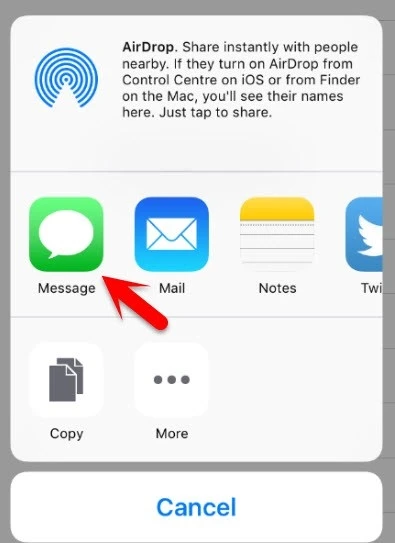
चरण ८। स्पेस बक्समा अनियमित अक्षरहरू प्रविष्ट गर्नुहोस् र "फिर्ता" मा क्लिक गर्नुहोस्।
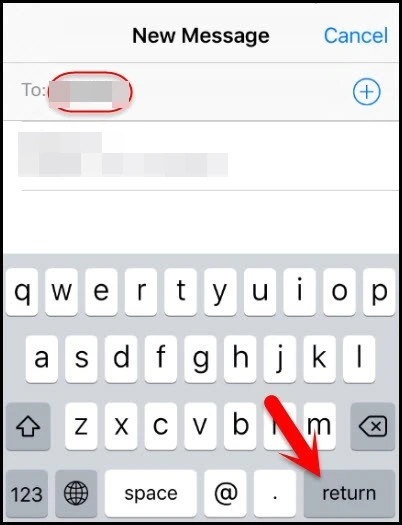
चरण ९। अर्को स्क्रिनमा "नयाँ सम्पर्क सिर्जना गर्नुहोस्" चयन गर्नुहोस् र फोटो लाइब्रेरीबाट फोटो छनौट गर्न "फोटो थप्नुहोस्" मा ट्याप गर्नुहोस्।

चरण १०। जब तपाईं गृह स्क्रिनमा फर्कनुहुन्छ, तपाईंले याद गर्नुहुनेछ कि आईप्याड अनलक गरिएको छ।

तेस्रो-पक्ष उपकरण मार्फत iTunes बिना iPad कसरी अनलक गर्ने
सिरी मार्फत आफ्नो आईप्याड अनलक गर्न असफल हुँदा तपाईं एक्लो हुनुहुन्न। आखिर, कसैले पनि ग्यारेन्टी दिन सक्दैन कि उनीहरूले सिरीलाई सधैं सक्षम पार्नेछन्। यस्तो अवस्थामा, आईफोन अनलकर तपाईंको उत्तम समाधान हुनेछ।
आईफोन पासकोड अनलकरका मुख्य विशेषताहरू:
- तपाईंको असक्षम र लक गरिएको iPad, iPhone, र iPod Touch को लागि स्क्रिन पासकोड हटाउनुहोस्।
- ४-अङ्क/६-अङ्कको पासकोड बाहेक, फेस आईडी/टच आईडी हटाउन सकिन्छ।
- पासवर्ड इनपुट नगरी सबै सक्रिय iOS उपकरणहरूमा iCloud खाता हटाउनुहोस्।
- तपाईंको iOS उपकरणहरूमा तपाईंले सामना गर्न सक्ने सबै iOS प्रणाली समस्याहरू समाधान गर्नुहोस्, जसमा iPhone स्क्रिन काम नगर्ने, iTunes मा जडान गर्दा iPhone असक्षम हुने, आदि समावेश छन्।
- iOS १८ र iOS २६ सहित सबै पुराना र नयाँ iOS संस्करणहरू र iPhone/iPad सँग पूर्ण रूपमा काम गर्दछ।
नि:शुल्क डाउनलोड नि:शुल्क डाउनलोड
यो तेस्रो-पक्ष अनलक कार्यक्रमको साथ असक्षम आईप्याड कसरी अनलक गर्ने
चरण १। आफ्नो विन्डोज वा म्याक कम्प्युटरमा अनलकिङ उपकरण डाउनलोड र स्थापना गर्नुहोस्। कार्यक्रम खोल्नुहोस् र त्यसपछि "अनलक iOS स्क्रिन" चयन गर्नुहोस्।

चरण २। लक गरिएको आईप्याडलाई कम्प्युटरमा जडान गर्नुहोस् र यदि आईप्याड पहिचान भएन भने आईप्याडलाई DFU मोडमा राख्नुहोस्।

चरण ३। तपाईंको आईप्याड DFU मोडमा प्रवेश गरेपछि पत्ता लगाइनेछ। अब तपाईंले असक्षम पारिएको आईप्याडमा पछिल्लो फर्मवेयर प्याकेज स्थापना गर्न "डाउनलोड" आइकनमा क्लिक गर्नुपर्नेछ।

चरण ४। त्यसपछि "स्टार्ट अनलक" मा क्लिक गर्नुहोस् र अनलक प्रक्रिया पछि तपाईंको आईप्याड अनलक हुनेछ।

नि:शुल्क डाउनलोड नि:शुल्क डाउनलोड
iCloud मार्फत iTunes बिना iPad कसरी अनलक गर्ने
तपाईंको कम्प्युटरमा iTunes स्थापना नगरीकनै तपाईंको iPad अनलक गर्न iCloud प्रयोग गर्न सकिन्छ।
नोट: यो विधि प्रयोग गर्नुको आधार यो हो कि "मेरो आईप्याड खोज्नुहोस्" सुविधा पहिले नै तपाईंको आईप्याडमा सक्षम गरिएको छ। तपाईंले यो पनि ध्यान दिनुपर्छ कि आईप्याडमा भएका सबै कुरा मेटिनेछन्।
- तपाईंको ल्यापटप वा आईफोनमा पहुँच भएको iCloud (www.icloud.com) खोल्नुहोस् र लग इन गर्नुहोस्।
- "मेरो आईप्याड खोज्नुहोस्" चयन गर्नुहोस्।
- जब iCloud रिमोट iOS उपकरणमा जडान हुन्छ, यसले नक्सामा यसको स्थान देखाउनेछ, त्यसपछि माथिल्लो दायाँ कुनामा रहेको "Erase iPad" मा क्लिक गर्नुहोस्।

iTunes मार्फत iPad कसरी अनलक गर्ने
आईट्यून्स प्रयोग गरेर आईप्याड प्रणाली पुनर्स्थापित गर्नु पनि आईप्याड अनलक गर्ने उपलब्ध समाधान हो। यहाँ चरणहरू छन्:
चरण १। पहिले, तपाईंलाई इन्टरनेटमा जडान गर्न सकिने कम्प्युटर चाहिन्छ, र तपाईंले आफ्नो कम्प्युटरमा iTunes स्थापना गर्न आवश्यक छ।
चरण २। त्यसपछि iPad बन्द गर्न पावर बटन थिचिराख्नुहोस्।
चरण ३। त्यसपछि आफ्नो आईप्याडलाई आफ्नो कम्प्युटरमा जडान गर्नुहोस् र iTunes खोल्नुहोस्।
चरण ४। अर्को, आईप्याडलाई रिकभरी मोडमा ल्याउन तलका चरणहरू पालना गर्नुहोस्:
- उपकरण खोल्न पावर बटन थिच्नुहोस्। एप्पलको लोगो स्क्रिनमा देखा पर्नेछ। पावर बटन नछोड्नुहोस्।
- त्यसपछि स्क्रिन कालो नभएसम्म गृह बटन थिचिराख्नुहोस्।
- आईप्याडको स्क्रिन कालो भएपछि पावर बटन छोड्नुहोस्, र आईट्यून्सले रिकभरी मोडमा आईप्याड पत्ता नलागेसम्म होम बटन थिचिराख्नुहोस्।

नोट: तपाईंले पहिलो अपरेशनको लागि आईप्याडलाई सफलतापूर्वक रिकभरी मोडमा राख्न सक्नुहुन्न। केही पटक प्रयास गर्नुहोस्।
चरण ५। त्यसपछि "Restore iPad" बटनमा क्लिक गर्नुहोस् र पप-अप विन्डोमा "Restore and Update" बटनमा ट्याप गर्नुहोस्।

त्यसपछि तपाईंले देख्नुहुनेछ कि iTunes ले हाल एप्पल अपडेट सर्भरबाट आईप्याड पुनर्स्थापना गर्न फर्मवेयर प्रणाली डाउनलोड गरिरहेको छ। डाउनलोड पूरा भएपछि, यसले स्वचालित रूपमा तपाईंको आईप्याड प्रणाली पुनर्स्थापित गर्नेछ।
आईप्याड प्रणाली पुनर्स्थापित भएपछि, उपकरण सक्रिय गर्न गृह स्क्रिनमा चरण-दर-चरण गाइड पालना गर्नुहोस्।
निष्कर्ष
तपाईंले यस लेखमा iTunes बिना iPad कसरी अनलक गर्ने भनेर सिक्नुभएको हुनुपर्छ। यदि तपाईंले iPad पासकोड बिर्सनुभएको छ भने, आईफोन अनलकर तपाईंको पहिलो रोजाइ हुन सक्छ। भाग २ मा देख्न सक्नुहुन्छ, यदि तपाईंलाई यस प्रकारको समस्या भइरहेको छ भने यो प्रयोग गर्न प्रयोगकर्ता-अनुकूल छ। र हामी चाहन्छौं कि यो समस्या यस लेखमा दिइएका विधिहरूद्वारा समाधान होस्।
नि:शुल्क डाउनलोड नि:शुल्क डाउनलोड
यो पोस्ट कत्तिको उपयोगी रह्यो?
यसलाई मूल्याङ्कन गर्न तारामा क्लिक गर्नुहोस्!
औसत मूल्याङ्कन / ५. मत गणना:




