
एप्पल आइडी एप्पल उपकरणहरूको सबैभन्दा प्रभावशाली सुविधाहरू मध्ये एक हो। यो मूलतः एक प्रमाणीकरण विधि हो जसले एप्पल सेवाहरू जस्तै आइट्यून्स, एप्पल खाता, आईक्लाउड, आदि लाई लिङ्क गर्दछ। यसले एप्पल उपकरणहरूमा रहेका सुविधाहरू र सेवाहरूमा मूल मालिकलाई सुरक्षित पहुँच सुनिश्चित गर्दछ।
प्रयोगकर्ताको सुरक्षा र गोपनीयता सुनिश्चित गर्न एप्पल आइडीले महत्वपूर्ण भूमिका खेले पनि कहिलेकाहीँ यसले झन्झट पनि निम्त्याउन सक्छ। विशेष गरी यदि तपाईंले एप्पल आइडी पासवर्ड बिर्सनुभयो भने, तपाईंलाई यसलाई पुन: प्राप्त गर्न गाह्रो हुनेछ।
जब तपाईंले एप्पल आइडी पासवर्ड बिर्सनुभयो, तपाईं iCloud, iTunes, आदि जस्ता सुविधाहरू पहुँच गर्नबाट बञ्चित हुनुहुनेछ। यस्तो अवस्थामा, यो समस्याबाट छुटकारा पाउन तपाईंले गर्न सक्ने एउटा कुरा भनेको पासवर्ड बिना नै आफ्नो आईफोनबाट एप्पल आइडी हटाउनु हो। यसको बारेमा थप जान्नको लागि पढिरहनुहोस्!
आइट्यून्स प्रयोग गरेर पासवर्ड बिना एप्पल आईडी कसरी हटाउने (जटिल)
यदि तपाईंको उपकरणमा प्रयोग गरिएको एप्पल आईडी iMessage र iCloud मा जडान गरिएको छ भने, तपाईंले पासवर्ड बिना यसलाई हटाउन सक्षम हुनुहुने छैन। यस अवस्थामा, तपाईं आईफोन पुनर्स्थापित गर्न iTunes प्रयोग गर्ने विचार गर्न सक्नुहुन्छ।
यद्यपि, यसले तपाईंको आईफोनको सबै डेटा मेटाउनुहोस् , एकीकृत एप्पल आईडी सहित। अगाडि बढ्नु अघि डेटाको ब्याकअप लिन निश्चित गर्नुहोस्।
यो गर्नको लागि तपाईंले पालना गर्नुपर्ने चरणहरू यहाँ दिइएका छन् :
१. आईफोनलाई पीसीमा जडान गर्नुहोस् र त्यसपछि पीसीमा आईट्यून्स सुरु गर्नुहोस्।
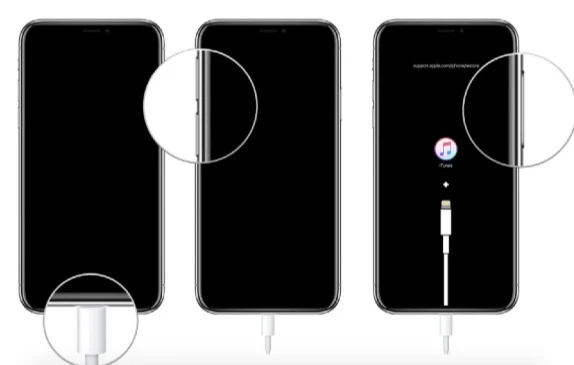
२. यदि तपाईं आईफोन ७ प्रयोग गर्दै हुनुहुन्छ भने, भोल्युम डाउन बटन र पावर बटनलाई एकैसाथ थिचिराख्नुहोस्। उपकरण रिकभरी मोडमा गएपछि बटनलाई छोड्नुहोस्।
यदि तपाईं आईफोन ८ वा सोभन्दा पछिको संस्करण प्रयोग गर्दै हुनुहुन्छ भने, भोल्युम अप बटनलाई तुरुन्तै थिच्नुहोस् र छोड्नुहोस्। त्यसपछि भोल्युम डाउन बटनको लागि पनि त्यसै गर्नुहोस्। त्यसपछि, स्क्रिन कालो नभएसम्म र 'कनेक्ट टु आइट्यून्स' लोगो नदेखिएसम्म साइड बटन थिच्नुहोस् र होल्ड गर्नुहोस्।
३. आईफोन रिकभरी मोडमा गएपछि, तपाईंले iTunes स्क्रिनमा एउटा संवाद बक्स देख्नुहुनेछ। “ पुनर्स्थापना गर्नुहोस् "संवाद बक्समा।"
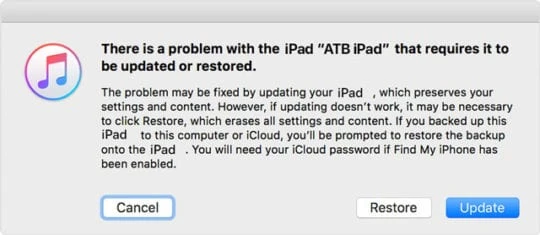
४. अब, iTunes ले पुनर्स्थापनाको लागि आवश्यक सफ्टवेयर डाउनलोड गर्नेछ। एक पटक पूरा भएपछि, यसले उपकरणलाई कारखाना सेटिङहरूमा पुनर्स्थापित गर्नेछ। प्रक्रिया पूरा हुन सामान्यतया केही मिनेट लाग्छ।
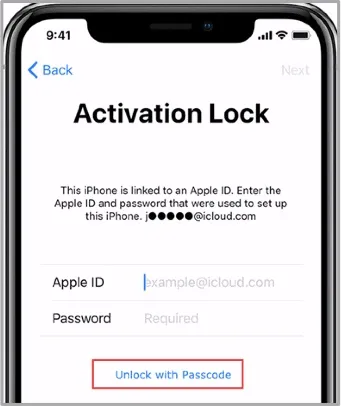
पुनर्स्थापना पूरा भएपछि, तपाईंले एप्पल आईडी प्रमाणहरू हटाइएको देख्नुहुनेछ। आईफोन सेटअप गर्दा तपाईंले सक्रियता लक प्रम्प्ट देख्न सक्नुहुन्छ। "मा क्लिक गर्नुहोस्" पासकोड प्रयोग गरी अनलक गर्नुहोस् "र "उपकरण पासकोड प्रयोग गर्नुहोस्" तपाईंले पहिले आफ्नो उपकरण अनलक गर्न प्रयोग गर्नुभएको स्क्रिन पासकोड प्रविष्ट गर्न।
पासवर्ड बिना एप्पल आईडी कसरी टाढाबाट मेटाउने
तपाईंको आईफोनबाट एप्पल आईडी हटाउने अर्को तरिका "फाइन्ड माई आईफोन" सुविधा प्रयोग गर्नु हो। यसलाई कसरी प्रयोग गर्ने भन्ने यहाँ छ:
- आफ्नो आईफोनमा सेटिङ खोल्नुहोस् र आफ्नो नाममा जानुहोस्।
- क्लिक गर्नुहोस् "मेरो खोज्नुहोस्" "र बन्द गर्नुहोस्" मेरो आईफोन खोज्नुहोस् "।
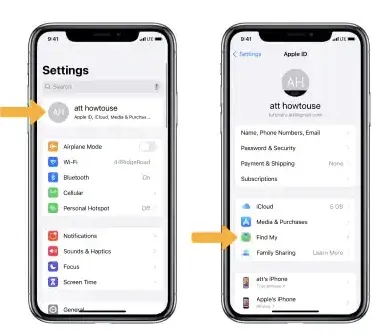
- अब सेटिंग्स > तपाईंको नाम खोल्नुहोस् र थिच्नुहोस् साइन आउट गर्नुहोस् ।
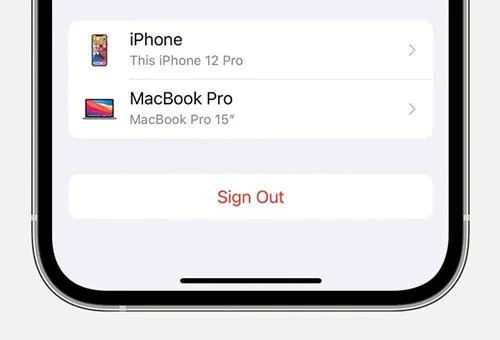
- सेटिङहरूमा फर्कनुहोस् र सामान्य > मा जानुहोस्। रिसेट गर्नुहोस् एप्पल आईडी सहित सबै डेटा मेटाउन।
पासवर्ड बिना आईफोनबाट एप्पल आईडी कसरी हटाउने
यदि तपाईंलाई एप्पल आईडी पासवर्ड थाहा छैन र सुरक्षा प्रश्नहरूको उत्तर दिनुभएको छैन भने, तपाईंले प्रयोग गर्ने विचार गर्न सक्नुहुन्छ आईफोन अनलकर । राम्रोसँग सुसज्जित यो उपकरणले तपाईंलाई छोटो समयमै एप्पल आईडी हटाउन सक्षम बनाउँछ। यसबाहेक, यसले सबै आईओएस उपकरणहरू र संस्करणहरूबाट एप्पल आईडी कुशलतापूर्वक हटाउन सक्छ।
नि:शुल्क डाउनलोड नि:शुल्क डाउनलोड
आईफोन अनलकर कसरी स्थापना र प्रयोग गर्ने भन्ने कुरा यहाँ छ :
- आफ्नो पीसीमा प्रोग्राम डाउनलोड गरी स्थापना गर्नुहोस्। स्थापना पूरा भएपछि सफ्टवेयर सुरु गर्नुहोस्। अब “ एप्पल आईडी अनलक गर्नुहोस् इन्टरफेसमा "" विकल्प।
- त्यसपछि आईफोनलाई पीसीमा जडान गर्नुहोस् र “ विश्वास गर्नुहोस् आवश्यक परेमा तपाईंको आईफोनमा।
- "मा क्लिक गर्नुहोस्" अनलक सुरु गर्नुहोस् "र यदि "Find My iPhone" सुविधा बन्द गरिएको छ भने कार्यक्रमले Apple ID हटाउनेछ। यदि यो सक्रिय छ भने, सबै सेटिङहरू रिसेट गर्न अन-स्क्रिन गाइड प्रयोग गर्नुहोस्। त्यसपछि तपाईंको iPhone रिबुट हुनेछ र Apple ID हटाउने प्रक्रिया सुरु हुनेछ।

यति भयो; प्रक्रिया पूरा हुनको लागि केही समय पर्खनुहोस्। त्यसपछि, तपाईंको उपकरणबाट एप्पल आईडी हटाइनेछ।
नि:शुल्क डाउनलोड नि:शुल्क डाउनलोड
एप्पल आईडी पुन: प्राप्ति गर्न बोनस सुझाव
यहाँ केही सुझावहरू छन् जुन तपाईंलाई उपयोगी लाग्न सक्छन्:
१. एप्पल आईडी पासवर्ड कसरी परिवर्तन गर्ने
यदि तपाईं एप्पल आईडी पासवर्ड मात्र परिवर्तन गर्न चाहनुहुन्छ भने, तपाईंले यी चरणहरू पालना गर्नुपर्नेछ:
- जाऊ त्यहाँ https://appleid.apple.com/ र आफ्नो एप्पल खातामा लग इन गर्नुहोस्।
- तलको सुरक्षा खण्ड खोल्नुहोस् र क्लिक गर्नुहोस् पासवर्ड परिवर्तन गर्नुहोस् ।
- हालको एप्पल आईडी पासवर्ड र त्यसपछि नयाँ पासवर्ड प्रविष्ट गर्नुहोस्।
- तलको बक्समा पासवर्ड पुन: प्रविष्ट गर्नुहोस् र "पासवर्ड परिवर्तन गर्नुहोस्" मा थिच्नुहोस्।
२. एप्पल आईडी पासवर्ड कसरी रिसेट गर्ने
यदि तपाईंले भर्खरै एप्पल आईडी पासवर्ड बिर्सनुभयो भने, तपाईं यसलाई रिसेट गर्न तलका चरणहरू प्रयोग गर्न सक्नुहुन्छ:
- सेटिङमा जानुहोस् र त्यसपछि आफ्नो नाममा जानुहोस्।
- पासवर्ड र सुरक्षा > पासवर्ड परिवर्तन गर्नुहोस् मा थिच्नुहोस्।
- यदि तपाईंले आफ्नो iCloud मा पासकोड प्रयोग गरेर साइन इन गर्नुभएको छ भने, तपाईंले पासकोड प्रविष्ट गर्नुपर्नेछ।
- उत्तर सही रूपमा प्रविष्ट गरेपछि, तपाईंलाई नयाँ पासवर्ड सेट गर्ने विकल्प दिइनेछ।
एप्पल आइडीको बारेमा सोधिने प्रश्नहरू
प्रश्न १. यदि मैले दुईवटा आईफोनमा एउटै एप्पल आईडी प्रयोग गरें भने के हुन्छ?
यदि तपाईंले त्यसो गर्नुभयो भने, दुवै उपकरणहरू सिङ्क हुनेछन्, जसको अर्थ तपाईंले कुनै पनि उपकरणहरूमा गर्नुभएका परिवर्तनहरू दुवै उपकरणहरूमा प्रतिबिम्बित हुनेछन्।
प्रश्न २. के मैले मेरो एप्पल आईडी परिवर्तन गर्दा मेरो उपकरणको डेटा हराउनेछ?
होइन, तपाईंले सबै डेटा गुमाउनुहुने छैन, तर तपाईं पुरानो एप्पल आईडीसँग सम्बन्धित आईट्यून्समा डेटा सिंक गर्न असमर्थ हुनुहुने छ।
प्रश्न ३. मेरो एप्पल आइडी अन्यत्र प्रयोग भइरहेको किन देख्न सक्छु?
तपाईंको एप्पल आईडी अर्को उपकरणमा लग इन हुँदा तपाईंले यो देख्नुहुनेछ। यदि तपाईंले उपकरण चिन्न सक्नुहुन्न भने तपाईंले पासवर्ड परिवर्तन गर्ने विचार गर्नुपर्छ।
Q4: यदि मैले मेरो एप्पल आईडीबाट उपकरण हटाएँ भने के हुन्छ?
त्यसो गर्नाले छविहरू वा अन्य मल्टिमिडिया फाइलहरू जस्ता डेटा हराउनेछ। तपाईं iTunes, App Store, आदि प्रयोग गर्न पनि असमर्थ हुनुहुनेछ।
प्रश्न ५. के एप्पलले एप्पल आईडीमा शंकास्पद गतिविधिको सूचना पठाउँछ?
होइन, तिनीहरूले गर्दैनन्। तपाईंले आफ्नो एप्पल आईडीमा शंकास्पद गतिविधिको कुनै पनि सूचना प्राप्त गर्नुहुने छैन।
निष्कर्ष
अब तपाईंलाई थाहा छ कि पासवर्ड बिना नै तपाईंको आईफोनबाट एप्पल आईडी कसरी हटाउने। हामीले यो गर्न धेरै तरिकाहरू छलफल गरेका छौं। तपाईंलाई सहज लाग्ने एउटा प्रयोग गर्नुहोस्। हामी सिफारिस गर्छौं आईफोन अनलकर समस्याबाट सजिलै र प्रभावकारी रूपमा छुटकारा पाउन।
नि:शुल्क डाउनलोड नि:शुल्क डाउनलोड
यो पोस्ट कत्तिको उपयोगी रह्यो?
यसलाई मूल्याङ्कन गर्न तारामा क्लिक गर्नुहोस्!
औसत मूल्याङ्कन / ५. मत गणना:




