
" हे साथीहरू! मैले eBay बाट सेकेन्ड-ह्यान्ड iPhone 16 Pro Max किनेको छु, र मलाई थाहा नभएको Apple ID पासवर्ड प्रविष्ट गर्न भनिरहेको पप-अप देखा परिरहन्छ। Apple ID पासवर्ड बिना म कसरी iPhone लाई फ्याक्ट्री रिसेट गर्न सक्छु? ” – Reddit मा पोस्ट गरिएको
यदि तपाईंले आफ्नो आईफोन लामो समयदेखि प्रयोग गरिरहनुभएको छ र यसलाई बेच्न वा अरू कसैलाई दिन जाँदै हुनुहुन्छ भने, तपाईंले यसलाई रिसेट गर्न सक्नुहुन्छ। वा यदि तपाईंले प्रयोग गरिएको आईफोन खरिद गर्नुभएको छ र त्यसमा अझै पनि अघिल्लो मालिकबाट सबै सामग्री र सेटिङहरू छन् भने, तपाईंले उपकरणलाई फ्याक्ट्री रिसेट गर्न आवश्यक पर्न सक्छ।
कारण जेसुकै होस्, यदि तपाईंसँग सही एप्पल आईडी र पासवर्ड छैन भने तपाईंलाई आईफोन रिसेट गर्न धेरै गाह्रो लाग्न सक्छ। तर चिन्ता नगर्नुहोस्, यसको लागि अझै पनि केही समाधानहरू छन्, र हामी यस लेखमा तिनीहरूलाई हेर्नेछौं। तपाईंको एप्पल आईडी/पासवर्डको साथ वा बिना तपाईंको आईफोन रिसेट गर्न तलका विस्तृत चरणहरू पालना गर्नुहोस्।
भाग १. एप्पल आईडी पासवर्ड बिना आईफोन कसरी रिसेट गर्ने
यस भागमा, हामी तपाईंलाई एप्पल आईडी पासवर्ड बिना नै तपाईंको आईफोन वा आईप्याड रिसेट गर्ने तीन तरिकाहरू देखाउनेछौं। तल जाँच गर्नुहोस्:
- आईफोन पासकोड अनलकर केही सरल चरणहरूमा एप्पल आईडी बिना नै आफ्नो आईफोन रिसेट गर्ने सबैभन्दा राम्रो र सजिलो तरिका हो।
- iTunes उपयुक्त समाधान हो, तर कहिलेकाहीं यो काम गर्दैन, र प्रक्रिया अलि जटिल हुन्छ।
- "सबै सामग्री र सेटिङहरू मेटाउनुहोस्" ले केवल मेरो आईफोन खोज्नुहोस् बन्द भएको बेला मात्र काम गर्छ, र तपाईंले आफ्नो आईफोनको स्क्रिन पासकोड जान्न आवश्यक छ।
एप्पल आईडी/पासवर्ड बिना आईफोन/आईप्याड कसरी फ्याक्ट्री रिसेट गर्ने [उत्तम तरिका]
यदि तपाईंको उपकरणमा Find My iPhone असक्षम पारिएको छ भने, फ्याक्ट्री रिसेट गर्न सजिलो हुनेछ। Find My iPhone सक्रिय छ भने के हुन्छ? यस अवस्थामा, सबैभन्दा राम्रो समाधान भनेको तेस्रो-पक्ष उपकरणहरू प्रयोग गर्नु हो जुन पासवर्ड बिना एप्पल आईडी हटाउन र तपाईंलाई सजिलै उपकरण पहुँच गर्न अनुमति दिन डिजाइन गरिएको हो। यहाँ हामी सिफारिस गर्छौं आईफोन अनलकर , जसले Find My iPhone सक्षम भएको बेला पनि Apple ID बिना नै तपाईंको iPhone रिसेट गर्न मद्दत गर्न सक्छ।
आईफोन पासवर्ड अनलकरका मुख्य विशेषताहरू :
- Find My iPhone सुविधा सक्रिय भए पनि, Apple ID/पासवर्ड बिना नै iPhone वा iPad रिसेट गर्नुहोस्
- उपकरण रिसेट गर्दा आईफोन/आईप्याडबाट एप्पल आईडी र आईक्लाउड खाता हटाउन मद्दत गर्दछ।
- तपाईंलाई अर्को एप्पल आईडीमा लग इन गर्न वा नयाँ सिर्जना गर्न अनुमति दिन्छ, त्यसपछि सबै एप्पल सेवाहरू र iCloud सुविधाहरूको आनन्द लिनुहोस्।
- आईफोनमा ४-अङ्क/६-अङ्कको पासकोड, टच आईडी, र फेस आईडी सहित सबै प्रकारका सुरक्षा लकहरू बाइपास गर्नुहोस्।
- सबै iOS संस्करणहरूमा काम गर्छ, iOS १८/iOS २६ मा पनि, र iPhone १७/१६/१५/१४/१३/१२/११/XS, आदि सहित सबै iOS उपकरणहरूसँग उपयुक्त छ।
नि:शुल्क डाउनलोड नि:शुल्क डाउनलोड
एप्पल आईडी पासवर्ड बिना आफ्नो आईफोन रिसेट गर्न तलका चरणहरू पालना गर्नुहोस्:
चरण १ : आफ्नो कम्प्युटरमा iPhone Passcode Unlocker डाउनलोड गरी स्थापना गर्नुहोस् र त्यसपछि यसलाई सुरु गर्नुहोस्। "अनलक एप्पल आईडी" मा क्लिक गर्नुहोस् र त्यसपछि USB केबल प्रयोग गरेर iPhone लाई कम्प्युटरमा जडान गर्नुहोस्।

चरण २ : यदि यो पहिलो पटक यो कम्प्युटरमा जडान भएको छ भने तपाईंले आईफोन स्क्रिन अनलक गर्नुपर्नेछ र "ट्रस्ट" मा ट्याप गर्नुपर्नेछ। त्यसपछि प्रोग्रामले आईफोन स्वचालित रूपमा पत्ता लगाउनको लागि पर्खनुहोस्।

चरण ३ : कार्यक्रमले उपकरण पत्ता लगाएपछि, "स्टार्ट अनलक" मा क्लिक गर्नुहोस् र यसले तुरुन्तै आईफोनलाई फ्याक्ट्री रिसेट गर्न र Find My iPhone बन्द हुँदा उपकरणमा रहेको एप्पल आईडी हटाउन सुरु गर्नेछ।

नि:शुल्क डाउनलोड नि:शुल्क डाउनलोड
iTunes प्रयोग गरेर एप्पल आईडी पासवर्ड बिना आईफोन कसरी रिसेट गर्ने [जटिल]
एप्पल आइडी पासवर्ड बिना नै आईफोन रिसेट गर्ने अर्को राम्रो तरिका भनेको उपकरणलाई रिकभरी मोडमा राख्नु र त्यसपछि फ्याक्ट्री रिसेट गर्न आइट्यून्स प्रयोग गर्नु हो। यो कसरी गर्ने भन्ने यहाँ छ:
चरण १: iTunes सुरु गर्नुहोस् र USB केबल प्रयोग गरेर आईफोनलाई कम्प्युटरमा जडान गर्नुहोस्।
चरण २: कम्प्युटरमा जडान भएको बेला उपकरणलाई रिकभरी मोडमा राख्न यी सरल चरणहरू पालना गर्नुहोस्।
- आईफोन ८ र पछिल्ला संस्करणहरूको लागि - भोल्युम अप बटन थिच्नुहोस् र छिटो छोड्नुहोस्, र भोल्युम डाउन बटन थिच्नुहोस् र छिटो छोड्नुहोस्। त्यसपछि रिकभरी मोड स्क्रिनमा नपुगुन्जेल पावर (साइड) बटन थिचिरहनुहोस्।
- आईफोन ७ र ७ प्लसको लागि - रिकभरी मोड स्क्रिनमा नपुगुन्जेल पावर (साइड) बटन र भोल्युम डाउन बटन दुवै थिचिराख्नुहोस्।
- आईफोन ६ र सोभन्दा अघिल्ला संस्करणहरूको लागि - रिकभरी मोड स्क्रिनमा नपुगुन्जेल पावर बटन र होम बटन थिचिराख्नुहोस्।
चरण ३: जब iTunes मा सन्देश देखा पर्दछ, "पुनर्स्थापना गर्नुहोस्" मा क्लिक गर्नुहोस् र iTunes ले iOS को नवीनतम संस्करणमा उपकरण अपडेट गर्ने र उपकरण रिसेट गर्ने प्रयास गर्नेछ।

नोट: यदि प्रक्रिया १५ मिनेट भन्दा बढी समय लाग्यो भने, आईफोन रिकभरी मोडबाट बाहिर निस्कनेछ, र तपाईंले चरण २ र ३ दोहोर्याउनु पर्ने हुन सक्छ। रिसेट गरेपछि, तपाईंको आईफोन iCloud सक्रियता लकमा अड्किएको हुन सक्छ, र यसलाई सेट अप गर्न तपाईंलाई अझै पनि एप्पल आईडी पासवर्ड चाहिन्छ।
सेटिङ्स [सीमित] बाट एप्पल आईडी पासवर्ड बिना आईफोन कसरी रिसेट गर्ने
तपाईंले उपकरणको सेटिङहरूबाट आईफोन रिसेट गर्न सक्नुहुन्छ। तर एप्पल आईडी पासवर्ड बिना त्यसो गर्न, तपाईंले निम्न आवश्यकताहरू पूरा गर्न आवश्यक छ:
- आईफोनमा Find My iPhone असक्षम पारिएको हुनुपर्छ।
- यदि आईफोनमा पासकोड प्रतिबन्ध छ भने, तपाईंले स्क्रिन पासकोड थाहा पाउनुपर्छ।
यसो भनिएसँगै, सेटिङहरूबाट सिधै आफ्नो आईफोन रिसेट गर्ने तरिका यहाँ छ:
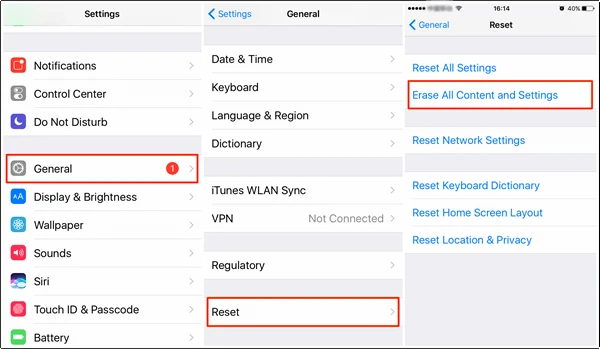
- आफ्नो आईफोनको सेटिङमा जानुहोस् र त्यसपछि सामान्यमा ट्याप गर्नुहोस्।
- रिसेटमा ट्याप गर्नुहोस् र त्यसपछि "सबै सामग्री र सेटिङहरू मेटाउनुहोस्" चयन गर्नुहोस्।
- तपाईंलाई पासकोड प्रविष्ट गर्न प्रेरित गरिनेछ, त्यसपछि उपकरण रिसेट गर्न पुष्टि गर्न "आईफोन मेटाउनुहोस्" मा ट्याप गर्नुहोस्।
भाग २. एप्पल आईडी पासवर्डको साथ आईफोन कसरी रिसेट गर्ने
हामीले माथि उल्लेख गरेझैं, यदि तपाईंलाई एप्पल आईडी र पासवर्ड दुवै थाहा छ भने तपाईंको आईफोन रिसेट गर्न धेरै सजिलो छ। iTunes र iCloud मार्फत एप्पल आईडी पासवर्डको साथ तपाईंको आईफोन रिसेट गर्ने २ तरिकाहरू तल दिइएका छन्।
आईट्यून्स मार्फत एप्पल आईडी पासवर्डको साथ आईफोन कसरी रिसेट गर्ने
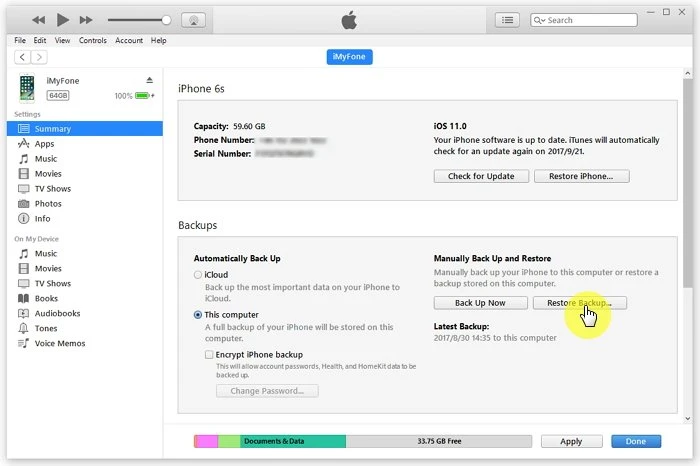
- आफ्नो कम्प्युटरमा iTunes को नवीनतम संस्करण सुरु गर्नुहोस् र आफ्नो iPhone लाई USB केबलले जडान गर्नुहोस्।
- आईफोन आइकनमा क्लिक गर्नुहोस् र "सारांश" ट्याबमा जानुहोस्।
- "Restore iPhone" मा क्लिक गर्नुहोस् र पुनर्स्थापना गर्न ब्याकअप छनौट गर्नुहोस्।
iCloud मार्फत एप्पल आईडी पासवर्डको साथ आईफोन कसरी रिसेट गर्ने
- iCloud.com मा जानुहोस् र आफ्नो एप्पल आईडी र पासवर्डले लग इन गर्नुहोस्।
- "आईफोन खोज्नुहोस्" मा क्लिक गर्नुहोस् र "सबै उपकरणहरू" बाट, आफ्नो आईफोन छान्नुहोस्।
- उपकरण रिसेट गर्न "मेटाउने आईफोन" मा क्लिक गर्नुहोस्।

निष्कर्ष
माथिका विधिहरू प्रयोग गरेर, तपाईंसँग एप्पल आईडी पासवर्ड नभए पनि सजिलै आफ्नो आईफोन रिसेट गर्न सक्नुहुन्छ। तपाईंको लागि काम गर्ने समाधान छान्नुहोस् र समाधानलाई पूर्ण रूपमा कार्यान्वयन गर्न चरणहरू पालना गर्नुहोस्। यदि तपाईं सरल र द्रुत तरिका चाहनुहुन्छ भने, आईफोन अनलकर तपाईंको उत्तम विकल्प हुन सक्छ। यसले तपाईंलाई एप्पल आईडी पासवर्ड बिना नै तपाईंको आईफोनलाई फ्याक्ट्री रिसेट गर्न मद्दत गर्न सक्छ र साथै उपकरणबाट एप्पल आईडी हटाउन पनि मद्दत गर्न सक्छ, र तपाईं iCloud सक्रियता लक स्क्रिनमा अड्किनुहुने छैन।
नि:शुल्क डाउनलोड नि:शुल्क डाउनलोड
यो पोस्ट कत्तिको उपयोगी रह्यो?
यसलाई मूल्याङ्कन गर्न तारामा क्लिक गर्नुहोस्!
औसत मूल्याङ्कन / ५. मत गणना:


![रिस्टोर नगरी आईप्याड पासकोड कसरी अनलक गर्ने [२०२२ अपडेट]](https://www.getappsolution.com/images/unlock-ipad-without-restore-390x220.jpeg)

