
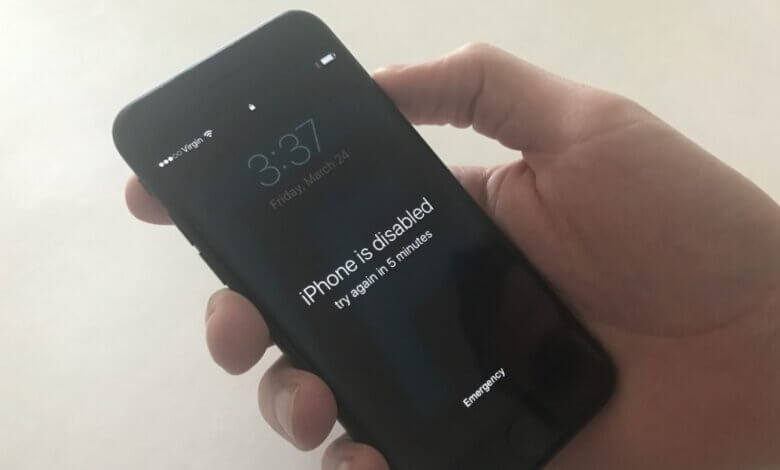
Потребно е да извршите ресетирање на вашиот iPhone без лозинка под следниве околности:
- iPhone-от е заклучен бидејќи премногу пати сте внесле погрешна лозинка.
- Треба да влезете во заклучен iPhone без да ја знаете лозинката.
- Планирате да го продадете вашиот iPhone, но ја заборавивте лозинката.
Во оваа статија, ќе разгледаме некои од начините на кои можете ресетирајте го заклучениот iPhone без лозинка , овозможувајќи ви да го поставите уредот и да го подарите како подарок или да продолжите да го користите без никакви ограничувања.
Најдобро решение за ресетирање на заклучен iPhone без лозинка
Најдобриот начин да го ресетирате заклучениот iPhone без лозинка е да го отклучите со помош на алатка од трета страна како што е... Отклучувач на iPhone Оваа алатка е дизајнирана да ви овозможи пристап до заклучениот iPhone, а потоа да го ресетира iPhone откако ќе се отклучи. Некои од карактеристиките што го прават LockWiper најдобро решение вклучуваат следново;
- Оваа алатка може да ви помогне Отклучете го оневозможениот iPhone без лозинка .
- Може отклучување на сите видови безбедносни брави, вклучувајќи 4-цифрени и 6-цифрени лозинки, како и Touch ID и Face ID.
- Исто така е идеален за отклучување на оштетен или расипан iPhone.
- Поддржува сите модели на iPhone, како и сите верзии на iOS системот, како што се iPhone 17, iPhone 17 Pro, iPhone 17 Pro Max, iOS 18 и iOS 26, итн.
- Тоа е исто така идеален начин за заобиколете ја вашата iCloud сметка на кој било iOS уред, дури и ако не ја знаете лозинката.
Бесплатно преземање Бесплатно преземање
Еве како можете да го користите за ресетирање на заклучен/оневозможен iPhone без лозинка;
Чекор 1: Преземете ја и инсталирајте ја програмата на вашиот компјутер и стартувајте ја. Кликнете на „Отклучи iOS екран“, а потоа допрете на „Старт > Следно“. После тоа, поврзете го заклучениот уред со компјутерот користејќи USB кабел.


Чекор 2: Програмата веднаш ќе го детектира уредот и ќе го обезбеди потребниот фирмвер за уредот. Кликнете на „Преземи“ и потоа проверете го пакетот фирмвер за уредот.

Чекор 3: Кога ќе заврши преземањето, кликнете на „Започни отклучување“ и програмата ќе го отклучи уредот и ќе го ресетира. Откако ќе се рестартира, можете повторно да го поставите и да продолжите да го користите уредот.

Бесплатно преземање Бесплатно преземање
Како да ресетирате заклучен iPhone со Find My iPhone
Доколку сте ја поставиле функцијата „Најди го мојот iPhone“ на уредот, можеби ќе можете да ја користите функцијата за ресетирање на заклучениот iPhone без лозинка. Еве како да го направите тоа;
Чекор 1: Во кој било прелистувач, одете на iCloud.com и потоа најавете се со вашиот Apple ID и лозинка.
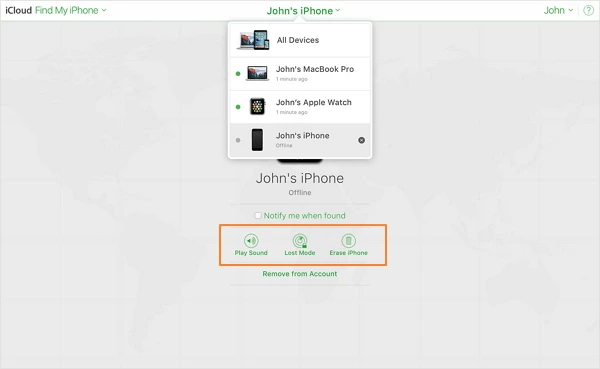
Чекор 2: Кликнете на „Најди iPhone“ и во следниот прозорец кликнете на „Сите уреди“ за да ги видите сите уреди што го користат истиот Apple ID.
Чекор 3: Изберете го уредот што сакате да го ресетирате од листата на уреди.
Чекор 4: Во опциите што ќе се појават, кликнете на „Избриши iPhone“. Ова ќе го ресетира уредот на фабрички поставки, бришејќи сè на уредот, вклучувајќи ја и лозинката.
Потоа можете повторно да го поставите уредот пред да продолжите да го користите.
Како да ресетирате оневозможен iPhone без лозинка преку iTunes
Доколку сте имале резервна копија на iTunes, можете да го користите овој софтвер на Apple за да го ресетирате вашиот заклучен iPhone без лозинка. Кога ресетирањето ќе заврши, можете да ги вратите податоците на iPhone со претходната резервна копија за да избегнете губење на податоци. За да го направите тоа, следете ги овие многу едноставни чекори;
Чекор 1: Поврзете го уредот со компјутерот користејќи USB кабли и кога ќе бидете замолени да ја внесете лозинката, обидете се да го ставите уредот во режим за обновување или да користите друг компјутер.
Чекор 2: Ќе се појави скокачки прозорец што покажува дека уредот е во режим за обновување. Кликнете на „ОК“ и нема да можете да пристапите до медиумските датотеки.
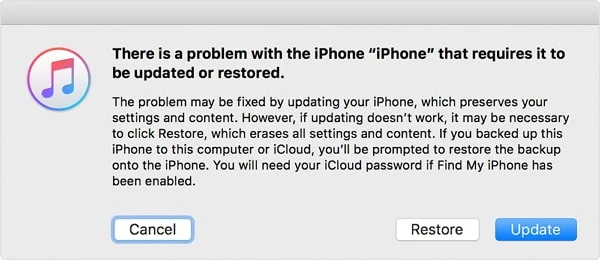
Чекор 3: Кликнете на „Врати го iPhone“ и содржината на iPhone ќе биде резервна копија, а старата содржина ќе биде избришана.
Кога ќе го поставите уредот како нов, вратете го од резервна копија на iTunes за да ги добиете сите ваши податоци.
Користење на режим за обновување за ресетирање на заклучен iPhone без лозинка
Ако враќањето на уредот не функционира, можеби ќе треба да го ставите уредот во режим за обновување пред да го вратите во iTunes. Следново е како да вратите iPhone во режим за обновување;
Чекор 1: Поврзете го заклучениот/оневозможениот iPhone со компјутерот и стартувајте iTunes.
Чекор 2: Користете ги следниве процедури за да го ставите уредот во режим за обновување, во зависност од моделот;
За iPhone 8 и постари модели – исклучете го уредот, а потоа држете го копчето за вклучување (странично) додека го поврзувате со компјутерот додека не го видите екранот за режим за обновување.
За iPhone 7 и 7 Plus – исклучете го iPhone-от и додека го поврзувате со компјутерот, држете го копчето за намалување на јачината на звукот додека не се појави екранот за режим за обновување.
За iPhone 6 или постар модел – исклучете го уредот и поврзете го со компјутерот додека го држите копчето Home додека не се појави екранот за режим за обновување на екранот.
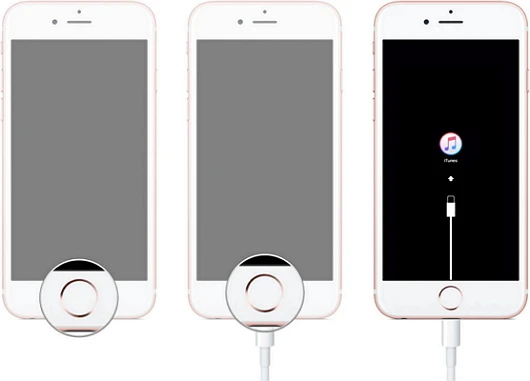
Чекор 3: Ќе бидете прашани дали да го „вратите“ или да го „ажурирате“ уредот. Кликнете на „врати“ и iTunes ќе се обиде да го инсталира повторно фирмверот, а потоа да ги избрише податоците од уредот.
Како да ресетирате заклучен iPhone без лозинка преку поставките
Можеби звучи излишно, но сепак вреди да се проба ако претходно сте креирале резервна копија на iCloud. Сепак, треба да ја овозможите функцијата „Најди го мојот iPhone“ за да овозможите идентификација на Apple.
Чекор 1. Одете во Поставки > Општо > Ресетирај и кликнете на „Избриши ја целата содржина и поставки“.
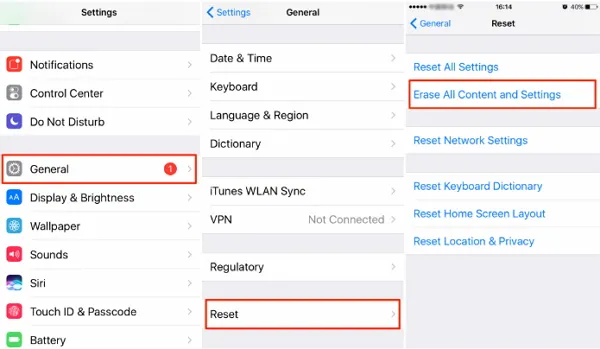
Чекор 2. По рестартирањето на уредот, ќе откриете дека уредот е ресетиран на сосема нов.
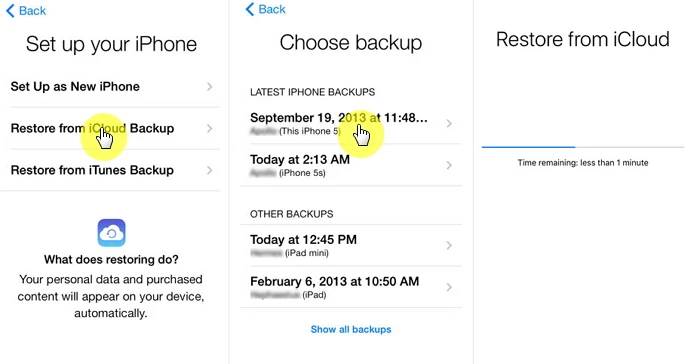
Чекор 3. Следете ги упатствата на екранот за да го активирате уредот. Кога ќе отидете на екранот „Податоци од апликации“, кликнете на „Врати од резервна копија на iCloud“ и изберете резервна копија од iCloud за да ја вратите.
Побарајте повеќе помош
Ако сте ги пробале сите горенаведени решенија, но сè уште сте блокирани од вашиот уред и не можете да го ресетирате без лозинка, можеби е време да се обратите до Поддршката на Apple за помош. Техничарите на Apple ќе можат лесно да ја ресетираат лозинката и да го отклучат уредот наместо вас. Препорачуваме да закажете состанок за да избегнете долго чекање во продавницата на Apple, бидејќи има многу луѓе на кои им треба поправка на нивните уреди. Ако вашиот уред не е под гаранција, ќе мора да платите за да го поправите.
Горенаведените решенија се сите одржливи начини за ресетирање на заклучен iPhone без лозинка. Изберете решение за кое верувате дека ќе работи за вас и вашата ситуација и кажете ни дали можете да го ресетирате iPhone. Само објавете ги вашите коментари и прашања во делот за коментари подолу и ние со задоволство ќе ви помогнеме.
Бесплатно преземање Бесплатно преземање
Колку корисен беше овој пост?
Кликнете на ѕвезда за да го оцените!
Просечна оценка / 5. Број на гласови:




