
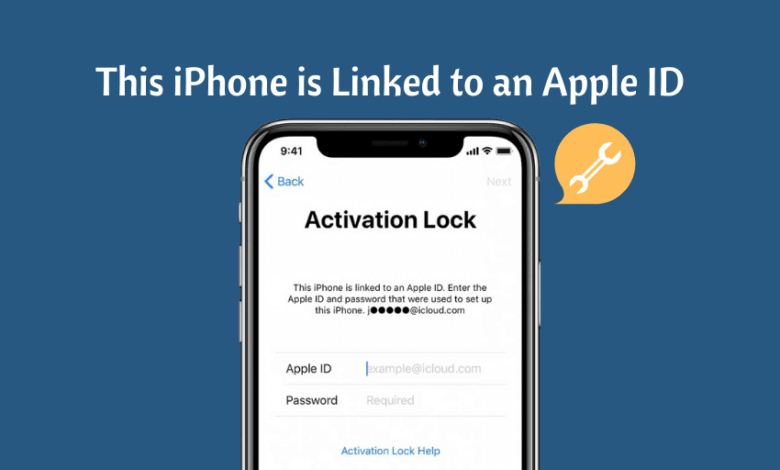
Доколку сте купиле iPhone од втора рака, можеби сте го виделе кодот за грешка „Овој iPhone е поврзан со Apple ID (s*****@w*****.com). Најавете се со Apple ID-то што беше употребено за поставување на овој iPhone“ кога се обидувате да пристапите до некои услуги или функции на уредот. Оваа порака за грешка честопати ќе ја прикаже е-поштата на Apple ID прикачена на тој уред и ќе ве замоли да се најавите за да продолжите да го користите уредот.
Директниот начин да добиете пристап до уредот е да се најавите со Apple ID како што е побарано. Но, што ако сте купиле користен iPhone, а претходниот сопственик не го отстранил Apple ID од него? Во оваа статија, ќе разгледаме некои од работите што можете да ги направите во оваа ситуација.
Опција 1: Како да отстраните Apple ID од iPhone без лозинка
Ако вашиот iPhone е поврзан со Apple ID, но не ја знаете лозинката, опуштете се, лесно можете да пристапите до уредот со помош на алатка за отклучување од трета страна како што е Отклучувач на лозинка за iPhone Оваа алатка е специјално дизајнирана да ви помогне да ги отстраните вашите Apple ID и iCloud сметки од кој било iOS уред без да ја знаете лозинката. Откако ќе се отстрани Apple ID, ќе можете да уживате во сите функции на Apple ID и iCloud услуги без ограничување.
Повеќе функции на отклучувачот на лозинка за iPhone
- Помош за отстранување на Apple ID од iPhone без лозинка, без разлика дали функцијата „Најди го мојот iPhone“ е вклучена или исклучена.
- Заобиколете го заклучувањето за активирање на iCloud на iPhone или iPad, а потоа дозволете ви да уживате во сите функции на iOS и услугите на iCloud.
- Поддршка за отклучување на сите видови заклучени екрани за iPhone/iPad, како што се 4-цифрена/6-цифрена лозинка, Touch ID, Face ID итн.
- Многу е лесен за користење; не се потребни технички вештини. Можете да ги отклучите сите iPhone и iPad со само неколку едноставни кликања.
- Целосно компатибилен со сите модели на iPhone, вклучувајќи ги iPhone 17/16/15, како и сите верзии на iOS, вклучувајќи ги iOS 18 и iOS 26.
Бесплатно преземање Бесплатно преземање
Еве како да го отстраните Apple ID од вашиот iPhone без лозинка:
Чекор 1 Преземете ја и инсталирајте ја алатката iPhone Unlocker на вашиот компјутер и стартувајте ја. Во главниот прозорец, кликнете на „Отклучи Apple ID“ од понудените опции.

Чекор 2 Поврзете го iPhone-от со компјутерот и отклучете го екранот. Кога е потребно, треба да изберете и „Доверете се на овој компјутер“ за да ѝ дозволите на програмата да го детектира уредот.
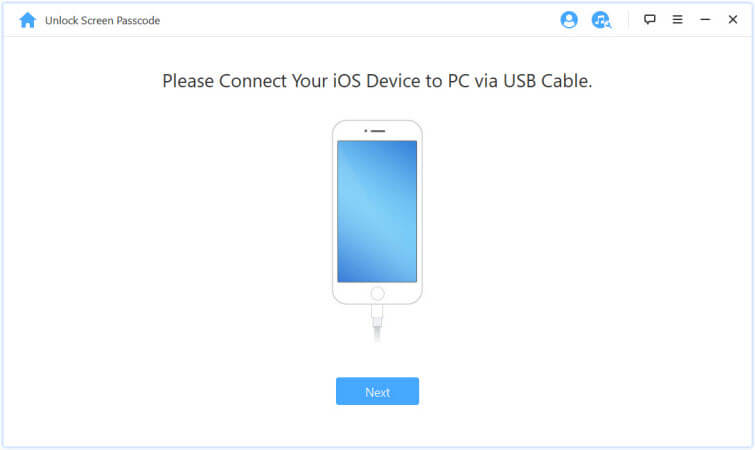
Чекор 3 Ако функцијата „Најди го мојот iPhone“ не е овозможена на уредот, кликнете на „Започни отклучување“ и процесот на отклучување ќе започне автоматски.
Чекор 4 Процесот ќе трае само неколку секунди. Откако ќе заврши, ќе се појави скокачки прозорец кој ќе ве извести дека процесот е завршен и ќе ве покани да проверите дали вашиот Apple ID е отстранет.

Многу е важно уредот да биде поврзан со компјутерот додека не заврши процесот. Оваа програма ќе го отклучи уредот за неколку минути, овозможувајќи ви да продолжите да го користите.
Бесплатно преземање Бесплатно преземање
Опција 2: Како да го отстраните Apple ID на iPhone со претходниот сопственик
Доколку го познавате претходниот сопственик на половниот iPhone и можете да го контактирате, едноставно можете да го прашате за неговиот Apple ID. Контактирајте го продавачот и детално објаснете му го проблемот, а доколку е прилично близок до вас, можете да му го донесете уредот и да го замолите да го внесе својот Apple ID на екранот Activation Lock, а потоа да го отстраните уредот од неговата iCloud сметка.
Доколку уредот не е избришан, откако претходниот сопственик ќе ги внесе своите Apple ID и лозинка, одете во Поставки > Општо > Ресетирај > Избриши ги сите содржини и поставки. Откако уредот ќе биде избришан, можете да почнете да го користите одново.

Опција 3: Како да го отстраните Apple ID со претходниот сопственик користејќи iCloud
Доколку претходниот сопственик на уредот не е близок до вас, можете да го замолите далечински да го отстрани Apple ID од неговата iCloud сметка. Побарајте од него да ги следи овие едноставни чекори:
- Оди на iCloud.com и најавете се со вашиот Apple ID и лозинка.
- Кликнете на „Најди го мојот iPhone“ и потоа изберете „Сите уреди“ на горниот дел од екранот.
- Изберете го уредот што сакате да го отстраните од iCloud и кликнете на „Избриши [уред]“, потоа изберете „Следно“ додека не заврши процесот на бришење.
- Конечно, кликнете на „Отстрани од сметка“.
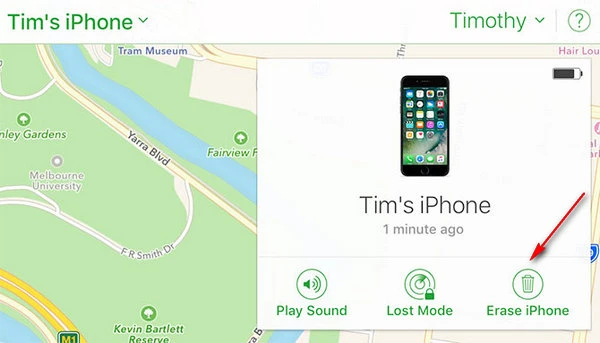
Откако ќе заврши овој процес, исклучете го уредот, а потоа повторно вклучете го за да преминете на процесот на поставување.
Опција 4: Вие сте сопственик, но ја заборавивте лозинката за вашиот Apple ID
Ако сте сопственик на уредот, но сте го заборавиле Apple ID или сте внеле погрешна лозинка повеќе пати на уредот и сега е заклучен, тогаш можеби ќе можете да го користите процесот за обновување на Apple за да го отклучите уредот. Еве како да го направите тоа:
Чекор 1 Отворете ја страницата на сметката на Apple ID, а потоа изберете „Ја заборавивте Apple ID или лозинката“.
Чекор 2 : Внесете го вашиот ID на сметка.
Чекор 3 Во зависност од поставките на вашата сметка и условите за обновување што сте ги поставиле, изберете една од следниве опции:
- Изберете „Одговори на безбедносни прашања“ и потоа следете ги чекорите за враќање на сметката.
- Изберете ја опцијата „Добиј е-пошта“ за Apple да ви испрати е-пошта со упатства за враќање на сметката.
- Ако поставите двофакторска автентикација или двостепена верификација, ќе ви биде побарано да го внесете клучот за обновување.
Чекор 4 Откако ќе ја изберете претпочитаната опција за обновување, кликнете на „Продолжи“ и лозинката ќе се ресетира, овозможувајќи ви пристап до вашата сметка и да продолжите да го користите уредот.

Заклучок
Без разлика дали ја знаете лозинката или не, горенаведените решенија ќе ви помогнат многу лесно да го заобиколите овој iPhone поврзан со Apple ID. Изберете решение во зависност од вашата ситуација и следете ги чекорите за да го направите тоа. Слободно контактирајте не ако не можете да го отстраните Apple ID или имате други проблеми со кои може да се соочите со проблемите со Apple ID и заклучувањето за активација на iCloud. Ќе направиме сѐ што можеме да ви помогнеме.
Бесплатно преземање Бесплатно преземање
Колку корисен беше овој пост?
Кликнете на ѕвезда за да го оцените!
Просечна оценка / 5. Број на гласови:



