
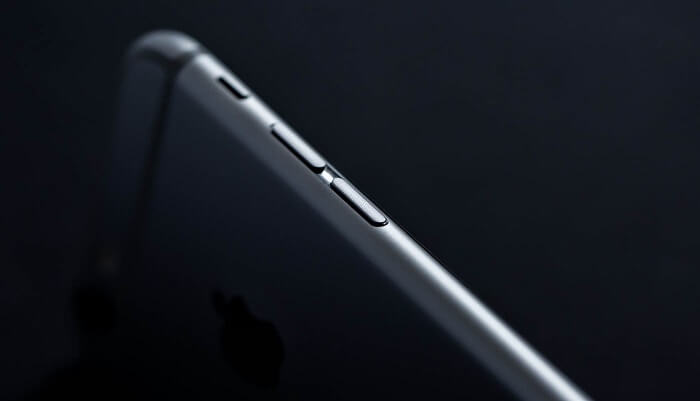
ມັນເປັນເລື່ອງທຳມະດາທີ່ປຸ່ມປັບລະດັບສຽງຂອງ iPhone ອາດຈະຕິດຂັດໃນບາງຄັ້ງ. ມັນອາດເກີດຈາກບັນຫາຮາດແວ, ຝຸ່ນ, ຫຼືແມ່ນແຕ່ປຸ່ມປັບລະດັບສຽງທີ່ເສຍຫາຍ. ບໍ່ວ່າຈະເປັນສາເຫດໃດກໍ່ຕາມ, ມັນອາດຈະເຮັດໃຫ້ເກີດຄວາມບໍ່ສະດວກຫຼາຍຢ່າງ. ຖ້າບໍ່ມີປຸ່ມປັບລະດັບສຽງ, ທ່ານຈະບໍ່ສາມາດເພີ່ມຫຼືຫຼຸດລະດັບສຽງໄດ້. ຮ້າຍແຮງກວ່ານັ້ນ, ການເຮັດວຽກດ່ວນສ່ວນໃຫຍ່ບໍ່ສາມາດໃຊ້ໄດ້. ດັ່ງນັ້ນ, ບັນຫາດັ່ງກ່າວຈຶ່ງຈຳເປັນຕ້ອງໄດ້ຮັບການແກ້ໄຂຢ່າງຮີບດ່ວນ. ດັ່ງນັ້ນ, ພວກເຮົາຈະສະແດງວິທີການແກ້ໄຂບັນຫາປຸ່ມປັບລະດັບສຽງຂອງ iPhone ທີ່ບໍ່ເຮັດວຽກ.
ສ່ວນທີ 1. ວິທີການແກ້ໄຂປຸ່ມປະລິມານ iPhone ບໍ່ເຮັດວຽກ
ນີ້ແມ່ນວິທີທີ່ສະດວກບາງຢ່າງສຳລັບທ່ານໃນການແກ້ໄຂບັນຫາ.
ກ່ອນອື່ນໝົດ, ເຮັດການທຳຄວາມສະອາດ.
ທ່ານສາມາດເຮັດຄວາມສະອາດປຸ່ມປັບລະດັບສຽງ, ຊ່ອງສາກໄຟ ແລະ ຊ່ອງສຽບຫູຟັງກ່ອນໄດ້. ໃຊ້ສຳລີທີ່ແຊ່ນ້ຳແລ້ວຖູຄ່ອຍໆເພື່ອເອົາສິ່ງເສດເຫຼືອ, ຝຸ່ນ ແລະ ສິ່ງສົກກະປົກອອກ.
ອັນທີສອງ, ບີບປຸ່ມລະດັບສຽງ.
ຖ້າບໍ່ມີສຽງຄລິກເມື່ອທ່ານກົດປຸ່ມ, ປຸ່ມອາດຈະດູດເຂົ້າໄປພາຍໃນ, ສະນັ້ນການບີບມັນສາມາດຊ່ວຍໄດ້.
ອັນທີສາມ, ຟື້ນຟູ iPhone ໃຫ້ກັບການຕັ້ງຄ່າໂຮງງານ.
ມັນເປັນວິທີທີ່ມີປະສິດທິພາບໃນການແກ້ໄຂບັນຫາເກືອບທັງໝົດ, ແຕ່ມັນຈະເກັບຮັກສາຂໍ້ມູນທັງໝົດໄວ້ໃນໂທລະສັບຂອງທ່ານ. ສະນັ້ນຈົ່ງຈື່ໄວ້ວ່າໃຫ້ສຳຮອງຂໍ້ມູນ iPhone ຂອງທ່ານໄວ້ໃນ iTunes ແລະຈາກນັ້ນກູ້ຄືນໂທລະສັບຂອງທ່ານ. ດ້ວຍວິທີນີ້, ໂທລະສັບຂອງທ່ານຈະຖືກຕັ້ງຄ່າເປັນອຸປະກອນໃໝ່.
ສີ່, ກວດສອບບັນຫາຮາດແວ.
ຖ້າທ່ານເຮັດໂທລະສັບຂອງທ່ານຕົກ ຫຼື ເຮັດໃຫ້ມັນເສຍຫາຍດ້ວຍວິທີອື່ນໆ, ມັນອາດຈະເຮັດໃຫ້ເກີດຄວາມເສຍຫາຍຕໍ່ຮາດແວ, ເຊິ່ງສາມາດເຮັດໃຫ້ເກີດບັນຫາປຸ່ມປັບລະດັບສຽງ. ສະນັ້ນ ໃຫ້ກວດສອບບັນຫາຮາດແວ ແລະ ເບິ່ງວ່າມັນຈຳເປັນຕ້ອງໄດ້ຮັບການແກ້ໄຂຫຼືບໍ່.
ຫ້າ, ຫັນໄປຫາ Apple Store ເພື່ອຂໍຄວາມຊ່ວຍເຫຼືອ.
ຖ້າວິທີການຂ້າງເທິງນີ້ບໍ່ສາມາດຊ່ວຍໄດ້ ແລະ ທ່ານບໍ່ຕ້ອງການແກ້ໄຂໂທລະສັບໂດຍໃຊ້ເຄື່ອງມືກູ້ຄືນອື່ນ, ທ່ານສາມາດຫັນໄປຫາ Apple Store ເພື່ອຂໍຄວາມຊ່ວຍເຫຼືອ.
ສ່ວນທີ 2. ແກ້ໄຂປຸ່ມລະດັບສຽງ iPhone ບໍ່ເຮັດວຽກກັບ
ຖ້າຫາກວ່າວິທີການໃນສ່ວນໜຶ່ງບໍ່ສາມາດຊ່ວຍໄດ້, ທ່ານສາມາດໃຊ້ເຄື່ອງມືການຟື້ນຟູມືອາຊີບເພື່ອໃຫ້ໄດ້ຮັບການຊ່ວຍເຫຼືອບາງຢ່າງ.
ການກູ້ຄືນລະບົບ iOS ເປັນເຄື່ອງມືທີ່ມີປະສິດທິພາບທີ່ຖືກອອກແບບມາເພື່ອແກ້ໄຂບັນຫາຕ່າງໆຂອງລະບົບ iPhone, iPad ແລະ iPod ໂດຍບໍ່ເຮັດໃຫ້ຂໍ້ມູນສູນເສຍ. ມັນຊ່ວຍແກ້ໄຂບັນຫາຕ່າງໆເຊັ່ນ: ຕິດຢູ່ທີ່ໂລໂກ້ Apple, ການວົນກັບໂໝດການກູ້ຄືນ, ໜ້າຈໍສີດຳ ຫຼື ຄ້າງ, ແລະ ຂໍ້ຜິດພາດໃນການບູດເຄື່ອງ. ດ້ວຍອິນເຕີເຟດທີ່ງ່າຍດາຍ ແລະ ງ່າຍຕໍ່ການໃຊ້, ຜູ້ໃຊ້ສາມາດກູ້ຄືນອຸປະກອນຂອງເຂົາເຈົ້າໃຫ້ກັບຄືນສູ່ສະພາບປົກກະຕິໄດ້ພາຍໃນສອງສາມຄລິກເທົ່ານັ້ນ. ບໍ່ວ່າຈະເກີດຈາກຄວາມຜິດພາດຂອງຊອບແວ, ການອັບເດດທີ່ລົ້ມເຫຼວ, ຫຼື ຂໍ້ຜິດພາດທີ່ບໍ່ຮູ້ຈັກ, iOS System Recovery ໃຫ້ວິທີແກ້ໄຂທີ່ປອດໄພ ແລະ ມີປະສິດທິພາບໃນການສ້ອມແປງລະບົບ iOS ແລະ ເພີ່ມປະສິດທິພາບຂອງອຸປະກອນ.
ກ່ອນອື່ນໝົດ, ດາວໂຫຼດຊອບແວ.
ດາວໂຫຼດ ແລະ ເປີດມັນໃນຄອມພິວເຕີ, ແລະ ເຊື່ອມຕໍ່ໂທລະສັບຂອງທ່ານກັບມັນ. ເລືອກໂໝດ "ການກູ້ຄືນລະບົບ iOS" ແລະ ດຳເນີນການຕໍ່ໄປ.

ອັນທີສອງ, ດາວໂຫລດເຟີມແວທີ່ເໝາະສົມ.
ໂປຣແກຣມຈະກວດສອບອຸປະກອນຂອງທ່ານໂດຍອັດຕະໂນມັດໃນໄວໆນີ້ ແລະ ຈະສະໜອງເຟີມແວລ່າສຸດໃຫ້ທ່ານເພື່ອດາວໂຫລດ. ມັນເປັນສິ່ງຈຳເປັນ, ສະນັ້ນ ພຽງແຕ່ດາວໂຫຼດມັນ.


ອັນທີສາມ, ແກ້ໄຂປຸ່ມລະດັບສຽງ iPhone ທີ່ຕິດຢູ່.
ໂປຣແກຣມຈະເລີ່ມຕົ້ນແກ້ໄຂອຸປະກອນຂອງທ່ານທັນທີທີ່ຂະບວນການດາວໂຫຼດສຳເລັດ. ທ່ານພຽງແຕ່ຕ້ອງການຄວາມອົດທົນແລະລໍຖ້າ.

ຂໍ້ຄວາມຂ້າງເທິງນີ້ໄດ້ສະແດງໃຫ້ທ່ານເຫັນຫຼາຍວິທີທີ່ແຕກຕ່າງກັນໃນການແກ້ໄຂບັນຫາ. ການກູ້ຄືນລະບົບ iOS ຮອງຮັບ iOS 18, iOS 26 ແລະ iPhone 17, iPhone 17 Pro ລຸ້ນລ້າສຸດ, ພ້ອມທັງ iPhone 17 Pro Max ສຳລັບການສ້ອມແປງລະບົບທີ່ລຽບງ່າຍ.
ຂ້ອຍຫວັງວ່າມັນສາມາດຊ່ວຍໄດ້. ສຳລັບລາຍລະອຽດເພີ່ມເຕີມ, ເຈົ້າສາມາດດາວໂຫລດ Fix Recovery ແລະລອງໃຊ້ມັນໄດ້.
ໂພສນີ້ມີປະໂຫຍດແນວໃດ?
ຄລິກໃສ່ດາວເພື່ອໃຫ້ຄະແນນມັນ!
ຄະແນນສະເລ່ຍ / 5. ຈຳນວນຄະແນນສຽງ:




