
"ຄືນທີ່ຜ່ານມາ, iPhone 16 Pro Max ຂອງຂ້ອຍປະກົດຂຶ້ນແບບສຸ່ມດ້ວຍໜ້າຈໍຫວ່າງເປົ່າ. ຂ້ອຍກົດປຸ່ມເປີດປິດເຄື່ອງ ແລະ ປຸ່ມຫຼຸດສຽງຄ້າງໄວ້ພ້ອມໆກັນ. ຫຼັງຈາກໜ້າຈໍດຳ, ໂລໂກ້ Apple ກໍ່ປາກົດຂຶ້ນ. ແຕ່ຫຼັງຈາກສອງສາມວິນາທີ, ມັນກໍ່ດຳອີກ. ຂະບວນການນີ້ຍັງສືບຕໍ່ຊ້ຳແລ້ວຊ້ຳອີກ. ມັນເປັນແບບນີ້. ຂ້ອຍຄິດວ່າໂທລະສັບຂອງຂ້ອຍຕິດຢູ່ໃນໂໝດເລີ່ມຕົ້ນໃໝ່. ການຮັບປະກັນໜຶ່ງປີຂອງອຸປະກອນຂອງຂ້ອຍໝົດອາຍຸແລ້ວ. ແນວໃດກໍ່ຕາມ, ຂ້ອຍຈຳເປັນຕ້ອງສ້ອມແປງອຸປະກອນ iOS ຂອງຂ້ອຍແທ້ໆ. ຂ້ອຍມີໂທລະສັບພຽງເຄື່ອງດຽວ ແລະ ບໍ່ມີໂທລະສັບສຳຮອງ. ມີໃຜສາມາດຊ່ວຍຂ້ອຍແກ້ໄຂ iPhone ຂອງຂ້ອຍທີ່ຕິດຢູ່ໃນວົງຈອນເປີດເຄື່ອງໄດ້ບໍ? ຂອບໃຈສຳລັບການຊ່ວຍເຫຼືອ ແລະ ຄຳແນະນຳໃດໆ."
ແຟນໆ Apple ຫຼາຍຄົນໄດ້ຈົ່ມກ່ຽວກັບບັນຫາທີ່ກ່ຽວຂ້ອງກັບພະລັງງານ. ບັນຫາທີ່ຈົ່ມຫຼາຍທີ່ສຸດແມ່ນສະຖານະ BLoD. ເມື່ອບັນຫານີ້ເກີດຂຶ້ນ, iPhone ຂອງທ່ານຈະຢູ່ໃນວົງຈອນການເລີ່ມຕົ້ນໃໝ່. ອຸປະກອນຍັງສືບຕໍ່ເລີ່ມຕົ້ນໃໝ່. ໃນບົດຄວາມນີ້, ພວກເຮົາຂໍສະເໜີວິທີແກ້ໄຂບັນຫາການເລີ່ມຕົ້ນໃໝ່ຢ່າງຕໍ່ເນື່ອງທີ່ເກີດຈາກເຫດຜົນທີ່ບໍ່ແມ່ນຮາດແວ.
ສ່ວນທີ 1: ບັງຄັບເລີ່ມຕົ້ນໃໝ່ເພື່ອສ້ອມແປງວົງ boot iPhone
ໂດຍທົ່ວໄປແລ້ວການຣີສະຕາດເຄື່ອງແບບຍາກຈະແກ້ໄຂບັນຫາລະບົບ iOS ສ່ວນໃຫຍ່ໄດ້. ເມື່ອອຸປະກອນ iPhone ຜິດປົກກະຕິ, ການຣີສະຕາດແບບບັງຄັບແມ່ນທາງອອກທີ່ນິຍົມໃຊ້.
ຂັ້ນຕອນທີ 1. ກົດແລະປ່ອຍປຸ່ມ "ເພີ່ມສຽງ", ຈາກນັ້ນກົດແລະປ່ອຍປຸ່ມ "ຫຼຸດສຽງ".
ຂັ້ນຕອນທີ 2. ການດໍາເນີນງານຂ້າງເທິງນີ້ແມ່ນສໍາເລັດ, ໃຫ້ກົດປຸ່ມ "Power" ທັນທີຈົນກວ່າໂລໂກ້ Apple ຈະປາກົດຂຶ້ນ.
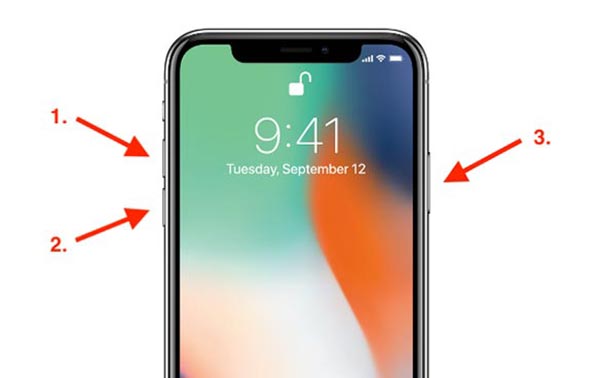
ວິທີນີ້ແມ່ນໃຊ້ສຳລັບ iPhone 8 ແລະ iPhone X ແລະລຸ້ນທີ່ສູງກວ່າ. ສຳລັບ iPhone ລຸ້ນອື່ນໆ, ກະລຸນາອ້າງອີງທີ່ນີ້ເພື່ອປະຕິບັດການຣີສະຕາດແບບບັງຄັບ.
iPhone ຍັງບໍ່ຣີບູດຕາມປົກກະຕິ. ແລະບັນຫາຕໍ່ໄປນີ້ຈະເກີດຂຶ້ນ:
- iPhone ຕິດຢູ່ໃນວົງຈອນຮູບແບບການຟື້ນຕົວ
- iPhone ຕິດຢູ່ເທິງວົງແຫວນໂລໂກ້ Apple
ທ່ານສາມາດອ້າງອີງເຖິງວິທີການໃນບົດຄວາມທີ່ສອດຄ້ອງກັນເພື່ອແກ້ໄຂມັນໄດ້.
ສ່ວນທີ 2: ວິທີການທີ່ດີທີ່ສຸດເພື່ອແກ້ໄຂວົງ iPhone ເລີ່ມຕົ້ນໃໝ່
ໃນທີ່ນີ້, ພວກເຮົາຂໍແນະນຳ ການກູ້ຄືນລະບົບ iOS ໃນຖານະທີ່ເປັນເຄື່ອງມືທີ່ດີທີ່ສຸດໃນການແກ້ໄຂບັນຫາຂອງ iPhone, ມັນສາມາດສ້ອມແປງລະບົບ iOS ແລະບັນຫາຊອບແວໄດ້ຢ່າງເປັນມືອາຊີບໂດຍບໍ່ມີການສູນເສຍຂໍ້ມູນ. ທ່ານຍັງສາມາດໃຊ້ເຄື່ອງມືສ້ອມແປງນີ້ເພື່ອສະກັດຂໍ້ມູນທີ່ສູນເສຍໄປໃນລະຫວ່າງຂະບວນການສ້ອມແປງໄດ້.
ຄຸນສົມບັດຫຼັກຂອງການກູ້ຄືນລະບົບ iOS:
- ແກ້ໄຂບັນຫາ iOS ຫຼາຍກວ່າ 100 ຢ່າງ ເຊັ່ນ: ໂລໂກ້ Apple, ໜ້າຈໍດຳ ແລະ ບູດວົນ.
- ບໍ່ມີການສູນເສຍຂໍ້ມູນໃນການສ້ອມແປງຮູບແບບມາດຕະຖານ.
- ຮອງຮັບ iPhone, iPad, ແລະ iPod touch.
- ເຂົ້າກັນໄດ້ຢ່າງເຕັມທີ່ກັບ iOS 18/iOS 26 ແລະ iPhone 17/17 Air/17 Pro/17 Pro Max, iPhone 16, iPhone 15, ແລະອື່ນໆ.
- ງ່າຍດາຍ, ອິນເຕີເຟດຜູ້ໃຊ້ທີ່ເປັນມິດສໍາລັບການຟື້ນຕົວໄວ.
- ຟື້ນຟູປະສິດທິພາບຂອງລະບົບຢ່າງປອດໄພພາຍໃນນາທີ.
ຂັ້ນຕອນທີ 1. ດາວໂຫລດ ແລະ ຕິດຕັ້ງເຄື່ອງມືສ້ອມແປງ. ດໍາເນີນການໂຄງການ ແລະ ເລືອກ "iOS System Recovery" ຈາກສາມທາງເລືອກ.

ຂັ້ນຕອນທີ 2. ເຊື່ອມຕໍ່ iPhone ກັບຄອມພິວເຕີຜ່ານສາຍ USB ແລະຄລິກປຸ່ມ "ເລີ່ມຕົ້ນ".

ຂັ້ນຕອນທີ 3. ອີງຕາມຂໍ້ມູນອຸປະກອນ iPhone ທີ່ສະແດງຢູ່ໃນອິນເຕີເຟດຊອບແວ, ໃຫ້ເລືອກເຟີມແວທີ່ເໝາະສົມ. ຈາກນັ້ນຄລິກ “ດາວໂຫຼດ”.

ຂັ້ນຕອນທີ 4. ຫຼັງຈາກການສ້ອມແປງສຳເລັດແລ້ວ, iPhone ຂອງທ່ານຈະກັບຄືນສູ່ສະພາບປົກກະຕິ ແລະ ສິ້ນສຸດວົງຈອນການບູດ.

ວິທີການນີ້ສາມາດແກ້ໄຂບັນຫາ iOS ສ່ວນໃຫຍ່ໄດ້. ຢ່າງໃດກໍຕາມ, ບັນຫາຮາດແວບໍ່ສາມາດສ້ອມແປງໄດ້. ຄຸນສົມບັດສຳຄັນຂອງມັນແມ່ນທ່ານສາມາດສ້ອມແປງ iPhone ໂດຍບໍ່ສູນເສຍຂໍ້ມູນ.
ພາກທີ 3: ແກ້ໄຂວົງຈອນ reboot ດ້ວຍຂໍ້ມູນສຳຮອງຂໍ້ມູນ
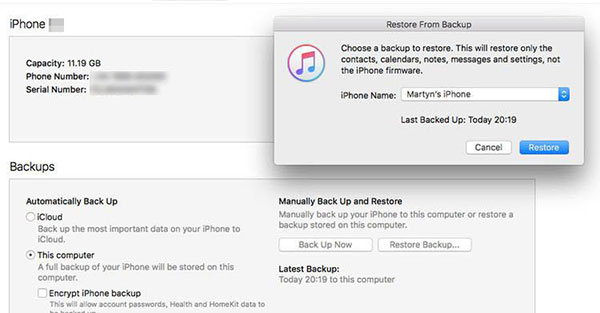
ຖ້າທ່ານປົກກະຕິແລ້ວສຳຮອງຂໍ້ມູນໄຟລ໌ iPhone ຂອງທ່ານ, ທ່ານສາມາດກຳຈັດວົງຈອນການເລີ່ມຕົ້ນໃໝ່ໄດ້ໂດຍການກູ້ຄືນ iPhone ຂອງທ່ານ. ໃນເວລາດຽວກັນ, ວິທີການນີ້ອາດຈະບໍ່ເຮັດວຽກສຳລັບອຸປະກອນທີ່ຢູ່ໃນວົງຈອນການເລີ່ມຕົ້ນລະບົບແລ້ວ. ແລະມັນຈະຂຽນທັບຂໍ້ມູນຕົ້ນສະບັບໃນ iPhone ຂອງທ່ານ ແລະ ເຮັດໃຫ້ຂໍ້ມູນສູນເສຍ. ຂັ້ນຕອນມີດັ່ງນີ້:
ຂັ້ນຕອນທີ 1. ເປີດ iTunes ໃນຄອມພິວເຕີຂອງທ່ານ ແລະ ເຊື່ອມຕໍ່ iPhone ຂອງທ່ານກັບຄອມພິວເຕີຂອງທ່ານ. ຈາກນັ້ນກົດທີ່ໄອຄອນອຸປະກອນ.
ຂັ້ນຕອນທີ 2. ຄລິກ “ກູ້ຄືນຂໍ້ມູນສຳຮອງຂໍ້ມູນ” ແລະເລືອກຂໍ້ມູນສຳຮອງຂໍ້ມູນໃນໜ້າຕ່າງທີ່ປາກົດຂຶ້ນ. ຈາກນັ້ນຄລິກ “ກູ້ຄືນ” ເພື່ອກູ້ຄືນ.
ໂພສນີ້ມີປະໂຫຍດແນວໃດ?
ຄລິກໃສ່ດາວເພື່ອໃຫ້ຄະແນນມັນ!
ຄະແນນສະເລ່ຍ / 5. ຈຳນວນຄະແນນສຽງ:




