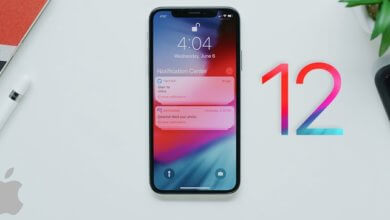
iOS útgáfan er uppfærð reglulega. Eftir iOS útgáfuna munu sum opinber innbyggð forrit birtast sjálfkrafa á heimaskjá iPhone. Innbyggði eiginleikinn í Apple gerir þér kleift að fela forrit á iPhone án þess að hlaða niður neinum tólum.
1. hluti. Hvernig á að fela innbyggð forrit á iPhone
Að fela opinbera innbyggða appið í iPhone er nýr eiginleiki sem óvænt hefur verið útvíkkaður eftir að iOS 12 kom út. Hvernig á að gera það? Við skulum skoða það skref fyrir skref hér að neðan:
- Opnaðu fyrst „Stillingar“.
- Á síðunni „Stillingar“ skaltu skruna niður til að finna „Skjátími“ og smella á það.
- Ef þetta er í fyrsta skipti sem smellt er inn, þá birtist stutt kynning fyrst, við þurfum að smella á „Halda áfram“ neðst á skjánum.
- Eftir að þú smellir á „Halda áfram“ mun iOS krefjast þess að þú staðfestir með þessari spurningu: „Er þetta iPhone fyrir þig eða barnið þitt?“ Það fer eftir raunverulegum aðstæðum þínum hvaða val þú velur. Byrjum á „Þetta er iPhone-inn minn“.
- Næst sérðu valkostinn „Kveikja á skjátíma“, smelltu á hann til að virkja þessa þjónustu.
- Eftir að „Kveikja á skjátíma“ hefur verið virkjað mun iPhone fara í skjátímaviðmótið. Smelltu á „Efni og“ Persónuverndartakmarkanir“ og kveiktu á rofanum.
- Smelltu á „Leyfð forrit“ og innbyggðu forritin verða talin upp, þar á meðal Mail, Safari, FaceTime, Camera, Siri & Dictation, Wallet, AirDrop, CarPlay, iTunes Store, Books, Podcasts, News. Ef þú þarft að fela ákveðið forrit á iPhone þínum skaltu einfaldlega slökkva á því forriti og það verður sjálfkrafa falið.
![[Leyst] Hvernig á að fela forrit á heimaskjá iPhone](https://www.getappsolution.com//images/20200425_5ea456e6e070a.jpg)
2. hluti. Hvernig á að fela forrit frá þriðja aðila á iPhone
Við getum falið mörg opinber innbyggð forrit með skrefunum hér að ofan. Nú skulum við skoða hvernig á að fela forrit sem sótt eru úr App Store.
- Eins og í fyrra skrefi, opnaðu Stillingar > Skjátími og farðu síðan á síðuna „Takmarkanir á efni og friðhelgi“.
- Smelltu á „Efnistakmarkanir“ og „Forrit“.
- Þá er hægt að fela mismunandi forrit út frá aldurstakmörkunum.
![[Leyst] Hvernig á að fela forrit á heimaskjá iPhone](https://www.getappsolution.com//images/20200425_5ea456e7076ca.jpg)
3. hluti. Fela forrit á iPhone með takmörkunum
Það er einn innbyggður eiginleiki sem fáir þekkja: Foreldraeftirlit. Þú getur auðveldlega falið forrit í iPhone með takmörkunum í þessum eiginleika. Aðferðin til að fela forrit í iPhone með takmörkunum er einföld og einföld.
Skref 1. Smelltu á Stillingar iPhone og farðu í Almennt > Takmarkanir til að virkja Takmarkanir. (Þú verður beðinn um að slá inn fjögurra eða sex stafa lykilorð til staðfestingar áður en þú virkjar Takmarkanir.)
Skref 2. Dragðu nú rofann við hliðina á hverju forriti til að slökkva á völdum forritum eða fela þau.
![[Leyst] Hvernig á að fela forrit á heimaskjá iPhone](https://www.getappsolution.com//images/20200425_5ea456e71d577.jpg)
4. hluti. Fela forrit á iPhone með möppu
Til að viðhalda jafnvægi milli einkalífs og þæginda þegar þú felur forrit á iPhone, ættir þú fyrst að staðfesta hversu oft þú notar forritið. Ef þú notar það einu sinni í viku geturðu falið forritið á skapandi hátt.
Skref 1. Haltu áfram að ýta á app þar til það er að hreyfast. Dragðu app að öðru appi þegar það er að hreyfast.
Skref 2. Forritin tvö verða þá sjálfkrafa vistuð í möppu. Fylgdu sömu skrefum til að draga 7 forrit í sömu möppuna, þetta mun fylla fyrstu síðuna og tryggja að forritið sem þú þarft að fela sé á annarri síðunni.
![[Leyst] Hvernig á að fela forrit á heimaskjá iPhone](https://www.getappsolution.com//images/20200425_5ea456e735831.jpg)
5. hluti. Geturðu notað forrit til að fela forrit á iPhone?
Þú getur fundið fjölmörg forrit til að fela skrár eins og textaskilaboð, myndbönd, myndir, glósur o.s.frv. á iPhone þínum í Apple Store. Hins vegar geta fá þeirra falið forrit á iPhone.
Sagt er að Locker sé hannað til að fela bæði öpp og skrár á iPhone, en opinbera vefsíðan er ekki aðgengileg núna og ferlið við að gera það er sagt vera mjög erfitt. Það er ekki ráðlegt að prófa þetta forrit.
Hversu gagnleg var þessi færsla?
Smelltu á stjörnu til að gefa því einkunn!
Meðaleinkunn / 5. Fjöldi atkvæða: