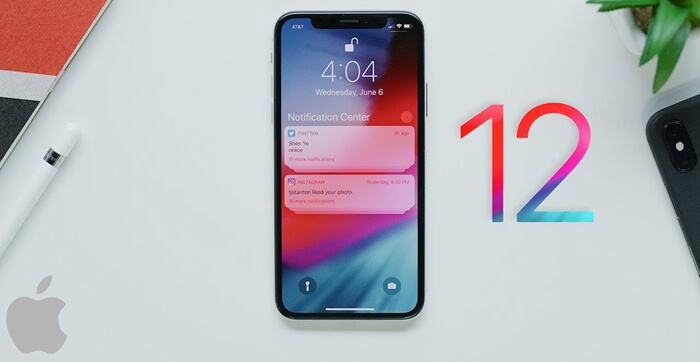
Hægt er að deila myndum, myndböndum, tengiliðum og öðrum skrám milli iOS tækja á marga vegu. Hins vegar eru texti og tölvupóstur vinsælustu valkostir flestra þrátt fyrir að það sé mun auðveldara að deila skrám með AirDrop. AirDrop er eiginleiki sem kynntur var til sögunnar á iOS kerfinu fyrir næstum áratug. Hann er enn tiltölulega óvinsæll þrátt fyrir að hafa ýmsa kosti umfram hefðbundnar deiliaðferðir. Þetta kemur mjög á óvart þar sem hægt er að nota hann á iPad, iPhone og Mac. Næst þegar þú vilt deila vefsíðu eða fyndnu myndbandi er AirDrop hraðasta og öruggasta leiðin til að gera það á öruggan hátt. Það er afar auðvelt í notkun og það er í grundvallaratriðum eins einfalt og að sleppa skrá í annað tæki.
Hvað er AirDrop og hvernig virkar það?
AirDrop er deiliaðgerð sem er í boði á iOS tækjum. Hún sameinar Bluetooth-tækni og Wi-Fi tengingar til að flytja skrár úr einu tæki í annað með því að búa til örugga tengimiðstöð milli tækja þar sem hægt er að deila dulkóðuðum skrám. Bluetooth-tækni gerir kleift að uppgötva og finna tæki á meðan Wi-Fi tengingin milli tveggja tækja þjónar sem tengipunktur fyrir skrárnar sem á að flytja.
Að auki bætir sérstakt eldvegg sem hvert tæki býr til öryggi sameiginlegra skráa. Það tryggir að aðeins skrár sem sendar eru frá tækjum sem eru með AirDrop-virkni geti borist í þessum ham. Skrárnar eru einnig dulkóðaðar, sem þýðir að þær geta ekki borist neinum öðrum tækjum.
Þú getur skipt á milli stillingarinnar „aðeins tengiliðir“ og „allir“ eftir umhverfi og næmi skráanna sem verið er að deila.
Ólíkt flestum deilieiginleikum er AirDrop ekki að finna í almennum stillingum í iPhone símanum þínum. Þetta gæti skýrt hvers vegna það er enn óvinsælt. Það er að finna í stjórnborðsvalmyndinni sem hægt er að opna með því að strjúka upp á tækinu.
Til að deila skrám úr iPhone eða iPad með AirDrop skaltu fylgja eftirfarandi skrefum.
• Farðu í stjórnborðið á iPhone-símanum þínum. Þetta er auðvelt að gera með því að strjúka frá botni til efsta brúnar á iPhone 8 og eldri, eða strjúka niður frá efri brún til hægri á iPhone X og nýrri.
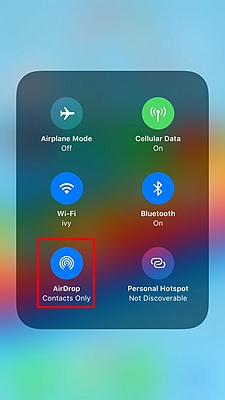
• Gakktu úr skugga um að bæði Wi-Fi og Bluetooth séu virk þar sem AirDrop þarfnast beggja eiginleika til að virka að fullu.
• Smelltu á AirDrop flipann til að ræsa það.
• Þú þarft að halda inni AirDrop tákninu til að velja sýnileikasvið fyrir ræsingu.
Tveir möguleikar eru í boði: „Aðeins tengiliðir“ sem gerir þér kleift að deila skrám með aðeins fólki á tengiliðalistanum þínum í gegnum AirDrop og „allir“ stilling sem gerir öllum með iPhone eða iPad kleift að taka á móti skrám frá þér.
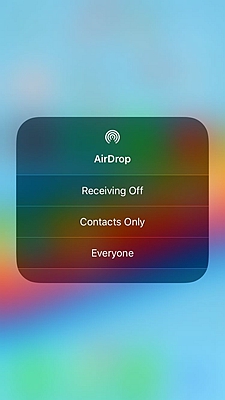
Í stillingunni „aðeins tengiliðir“ er mikilvægt að vera skráður inn í iCloud til að leyfa Apple að bera kennsl á tengiliðina þína með því að bera þá saman við gagnagrunn sinn. Þetta er eingöngu öryggisráðstöfun.
Í stillingunni „allir“ geturðu valið úr hvaða tækjum þú vilt fá AirDrops þar sem þú færð tilkynningu í hvert skipti sem slíkar millifærslur hefjast.
• Eftir að þú hefur sett upp appið er næsta skref að finna skrána sem þú vilt deila með AirDrop. Þú þarft að opna skrána til að geta sent hana.
• Ýttu á Deila-hnappinn sem er staðsettur fyrir neðan skrána og veldu tengiliðinn sem þú vilt senda hana til af listanum sem birtist í deilivalmyndinni.
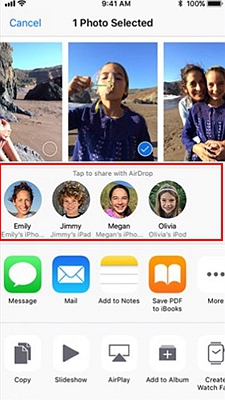
• AirDrop færir skrána í rétta möppuna svo þú þurfir ekki að leita að henni annars staðar
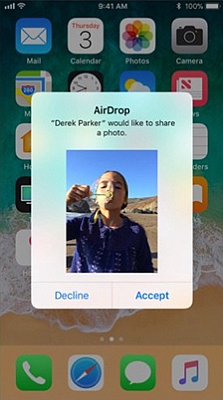
• Þú getur einnig slökkt á AirDrop í gegnum undirvalmyndina fyrir takmarkanir í hlutanum almennra stillinga
Það er hægt að deila skrám með AirDrop úr Mac-tölvunni þinni yfir í iPhone á marga vegu og það gerir þér einnig kleift að velja frá hvaða hópi fólks þú vilt senda og taka á móti AirDrops. Rétt eins og á iPhone-símanum þínum geturðu skipt á milli þess að deila með tengiliðum þínum og leyfa öllum öðrum að deila skrám með þér.
Hins vegar gæti það að leyfa öllum öðrum að fá aðgang að tækinu þínu útsett þig fyrir handahófskenndum svikamyllum frá ókunnugu fólki.
Notaðu AirDrop úr Finder
• Til að stjórna AirDrop stillingum þínum skaltu finna AirDrop með því að nota leitarvélina á MacO tölvunum þínum.
Skiptu á milli þess að slökkva á AirDrop, velja „aðeins tengiliði“ og velja „allir“
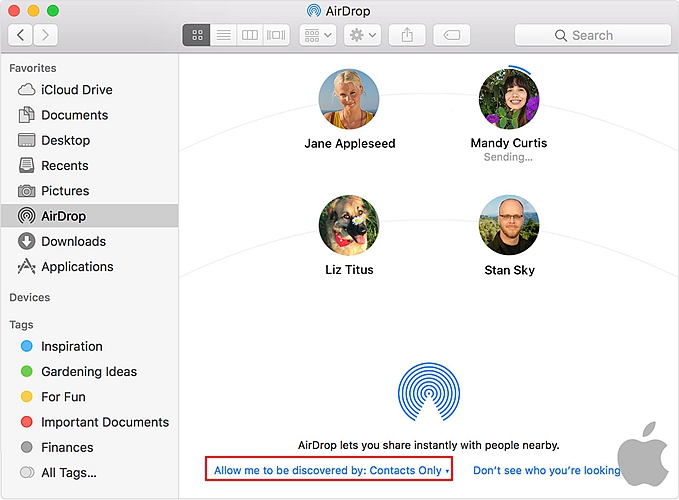
• Þú getur byrjað að deila skrám úr Mac-tölvunni þinni í iPhone þegar þú hefur ákveðið hvaða valkostir henta þér.
Fyrsta aðferðin er að nota fellivalmyndina í AirDrop á Mac-tölvunni þinni.
– Opnaðu leitarforritið á Mac-tölvunni þinni og leitaðu að skránni sem þú vilt senda með AirDrop.
– Hægrismelltu á valda skrá og veldu AirDrop úr valmyndinni sem birtist.
– Ýttu á táknið sem sýnir mynd og upphafsstafi þess sem þú vilt senda það til.
• AirDrop mun flytja skrána óaðfinnanlega í viðeigandi möppu eða hluta í iPhone tækisins
Að auki er hægt að nota AirDrop úr deiliflipanum sem er venjulega að finna hægra megin á spjaldinu.
• Smelltu á deilitáknið í hægri flakkborðinu á Mac-tölvunni þinni
Veldu AirDrop úr valmyndinni yfir deiliaðferðir sem birtast.
• Veldu tákn þess sem þú vilt deila skrá með
• Finndu og veldu skrána sem þú vilt flytja með AirDrop úr Mac-tölvunni þinni yfir í iPhone-símann.
Að lokum, ef þú vilt senda margar skrár mjög fljótt án þess að nota neina af þessum tveimur aðferðum, geturðu gert það með því að draga og sleppa.
• Fyrsta skrefið er að ræsa leitarforritið á Mac-tölvunni þinni til að hjálpa þér að finna skrárnar sem þú vilt senda
• Þegar þú hefur fundið skrárnar þarftu að draga þær yfir AirDrop gluggann sem er að finna í hliðarstikunni
• Haltu skránum inni um stund og leyfðu þeim að sveima yfir AirDrop valmyndinni í smá stund.
Þetta er til að leyfa Mac-tölvunni þinni að skipta úr leitarvalmyndinni yfir í AirDrop-gluggann til að gera þér kleift að deila skránum. Þetta ætti aðeins að taka nokkrar sekúndur.
• Þegar þetta gerist skaltu sleppa skránum á táknið sem sýnir mynd af tengiliðnum sem þú vilt flytja skrárnar til.
• AirDrop sendir skrárnar til tengiliðsins og setur einstakar skrár í möppurnar sem þær eiga heima í
Sendu lykilorð fyrir vefsíður og forrit með AirDrop
Með tilkomu iOS 12 geturðu notið enn fleiri deilingarkosta með AirDrop eiginleikanum. Hann gerir þér kleift að flytja lykilorð auðveldlega úr einu tæki í annað með AirDrop.
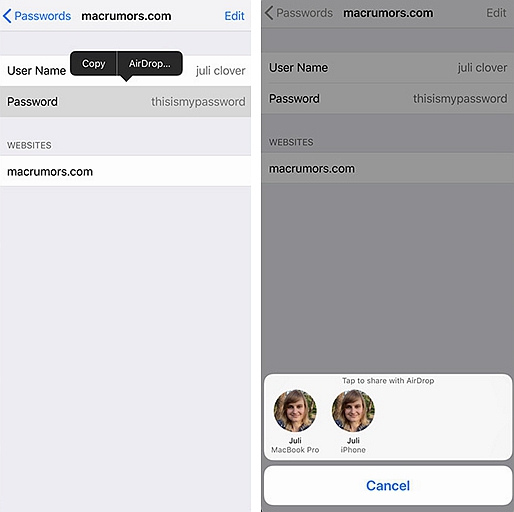
Þetta er hægt að gera í hlutanum Lykilorð og reikningar í almennu stillingavalmyndinni. Þú þarft að velja vefsíðuna sem notar lykilorðið sem þú vilt deila af listanum yfir vefsíður og reikninga.
Haltu fingrinum niðri á lykilorðinu þar til undirvalmyndin „Deila“ birtist.
Veldu AirDrop af listanum yfir valkosti og deildu lykilorðinu með hvaða tengilið sem þú velur.
Samantekt
AirDrop er svo gagnlegur eiginleiki í iOS tækjum þar sem hann viðheldur friðhelgi, trúnaði og öryggi skráa sem fluttar eru með öruggum tengingum og eldveggjum milli tækja. Það er einnig hægt að gera það úr hæfilegri fjarlægð sem þýðir að þú þarft ekki að standa við hliðina á þeim sem þú ert að deila skrám með.
Með uppfærslum eins og þessari er auðvelt að sjá hvers vegna það er tilvalið að nota AirDrop til að deila skrám, myndum og myndböndum milli iOS tækja.
Hversu gagnleg var þessi færsla?
Smelltu á stjörnu til að gefa því einkunn!
Meðaleinkunn / 5. Fjöldi atkvæða: