

Margir notendur vilja sérsníða iOS tæki sín með því að breyta þemum, veggfóðri og leturgerðum. Það er frekar auðvelt að breyta leturstærðinni ef þú átt í erfiðleikum með að lesa texta á iPhone eða iPad. Því miður er engin bein leið til að breyta kerfisletri sem iOS notar. Hefur þú einhvern tíma hugsað um að breyta leturgerðinni á iPhone eða iPad? Ef svo er, þá er þetta rétti staðurinn.
Í þessari grein ætlum við að skoða hvaða leturgerð iPhone notar og hvernig á að breyta leturstíl og stærð á iPhone ef þú vilt.
1. Hvaða leturgerð notar iPhone?
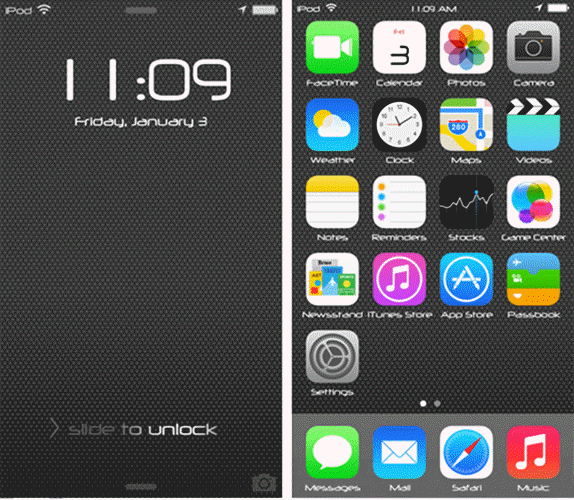
Þegar iPhone-síminn hefur þróast í núverandi iPhone 11/11 Pro hefur leturgerðin sem notuð er í viðmótinu breyst nokkrum sinnum. Fyrstu iPhone-símarnir sem komu á markaðinn: iPhone, iPhone 3G og iPhone 3GS notuðu Helvetica letrið fyrir öll viðmótsatriði. Apple kynnti breytingu á leturgerð iPhone með iPhone 4 sem notar Helvetica Neue.
Síðar ákvarðaði uppfærsla í iOS kerfinu hvaða leturgerð viðmótið myndi birta. Til dæmis notuðu iPhone símar sem keyrðu iOS 7 og iOS 8 Helvetica Ultra-Light eða Helvetica Light. Með tilkomu iOS 9 breytti Apple leturgerðinni aftur í letur sem þeir kalla San Francisco. Í uppfærslu á iOS 11, 12 og 13 voru gerðar minniháttar breytingar á leturgerð viðmótsins sem varð þekkt sem SF Pro. Í iOS 13 er hægt að setja upp sérsniðnar leturgerðir á iPhone.
2. Hvernig á að breyta leturgerð á iPhone án þess að nota jailbreak
Eins og er er enn ómögulegt að breyta kerfisletri í iPhone án þess að jailbreaka tækið. En það eru til nokkur forrit frá þriðja aðila sem geta hjálpað þér að nota mismunandi leturgerðir fyrir viðmót iPhone-símans. Eitt gagnlegasta forritið fyrir þetta verkefni er AnyFont. Þetta er greitt forrit sem þú getur fengið í App Store fyrir $1.99 og þegar það er sett upp á iPhone geturðu bætt leturgerðum við tækið til að skipta út kerfisletri sem notað er í forritum eins og Word, Excel, Number, KeyNote og mörgum öðrum forritum frá þriðja aðila. Það þarf ekki að jailbreaka iPhone.
Fylgdu þessum einföldu skrefum til að breyta leturgerðinni á iPhone þínum með AnyFont:
Skref 1: Sæktu og settu upp AnyFont á iPhone þinn úr App Store.
Skref 2: Finndu nú letrið sem þú vilt nota. AnyFont styður allar algengar gerðir leturgerða, þar á meðal TTF, OTF og TCC. Þú getur leitað að einhverju af þessum leturgerðum á Google og hlaðið niður eins mörgum og þú vilt.
3. skref: Þegar letrið hefur verið sótt skaltu smella á það og velja „Opna í…“ og velja síðan AnyFont sem forritið sem þú vilt nota til að opna skrána.
Skref 4: Skráin birtist þá í AnyFont. Smelltu á hana til að velja letrið og settu síðan upp sérstaka vottorðið sem AnyFont bað um.

Endurræstu tækið og nýja letrið tekur gildi og verður að nýja sérsniðna letrinu.
3. Hvernig á að breyta leturgerð á iPhone með flótta
Ef þú vilt breyta kerfisletri iPhone-símans þíns geturðu notað BytaFont 3 jailbreak tweakið. Það er þó mikilvægt að hafa í huga að þetta app virkar aðeins á tæki sem hefur verið jailbreakað. Þú verður því að jailbreaka iPhone-símann áður en þú notar þessa tweak til að framkvæma kerfisletribreytinguna. Og það eru nokkrir hlutir sem þú verður að vita áður en þú jailbreakar tækið:
Að jailbreaka iPhone þinn mun ógilda ábyrgðina á honum. Þú munt ekki geta uppfært tækið OTA eftir jailbreakið.
Jailbreak getur einnig valdið gagnatapi á iPhone þínum. Því er mikilvægt að taka afrit af öllum gögnum á iPhone þínum áður en þú jailbreakar tækið. Þú getur annað hvort notað iTunes/iCloud eða öryggisafrit og endurheimt (iOS) frá þriðja aðila. Ef þú tapar því miður mikilvægum gögnum eftir jailbreak geturðu auðveldlega endurheimt þau úr afritinu.
Ef iPhone-síminn þinn er með jailbreak skaltu fylgja þessum einföldu skrefum til að breyta kerfis leturgerðinni með BytaFont 3:
Skref 1: Opnaðu Cydia og leitaðu að BytaFont 3, settu það síðan upp. Þegar stillingin er uppsett finnur þú hana á stökkpallinum.
Skref 2: Opnaðu BytaFont 3 og farðu síðan í „Browse Fonts“ neðst á skjánum. Veldu letrið sem þú vilt nota úr valkostunum á skjánum og pikkaðu síðan á „Download“ til að fara í Cydia pakkann fyrir það letur. Ýttu á „Install“ til að hefja uppsetningu letursins.
Skref 3: Lokaðu Cydia og opnaðu BytaFont. Farðu í leturgerðirnar sem þú hefur sótt undir „Grunnatriði“ flipanum í neðri valmyndinni. Veldu letrið og þegar þú ert beðinn um það, opnaðu aftur til að byrja að nota letrið á iPhone þínum.
4. Hvernig á að breyta símastærð á iPhone, iPad og iPod
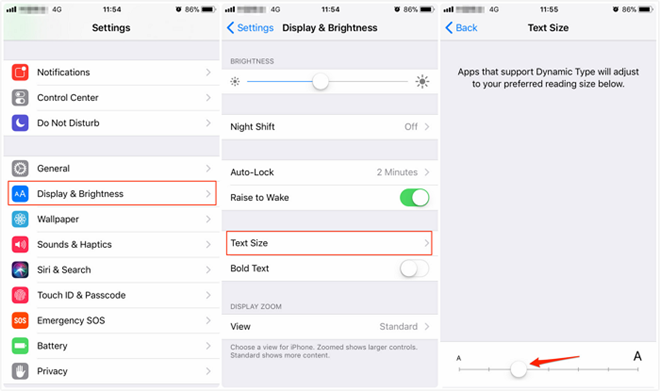
Eins og við nefndum áður, þá leyfir Apple þér ekki að breyta leturgerð kerfisins, en gerir þér kleift að breyta leturstærðinni á iPhone, iPad og iPod touch í einföldum skrefum. Þú getur breytt leturstærðinni í nokkrum forritum, þar á meðal Mail, Calendar, Contacts, Phone og Notes. Svona gerirðu það:
Skref 1: Opnaðu stillingarnar á iPhone/iPad símanum þínum og pikkaðu síðan á „Skjár og birta“.
Skref 2: Veldu „Text Size“ og dragðu síðan einfaldlega rennistikuna þar til þú færð þá leturstærð sem þú vilt nota.
Ef þú vilt stækka letrið enn frekar, farðu í Stillingar > Aðgengi > og veldu „Skjár og textastærð“ og pikkaðu síðan á „Stærri texti“. Þú getur síðan einfaldlega dregið rennistikuna til að stækka letrið eins og þú vilt.
Hversu gagnleg var þessi færsla?
Smelltu á stjörnu til að gefa því einkunn!
Meðaleinkunn / 5. Fjöldi atkvæða:




