

Sjálfvirk afritunaraðgerð WhatsApp gæti verið þægileg fyrir flesta notendur, þar sem hún gerir kleift að geyma og geyma gögn án þess að þurfa að gera það handvirkt. Hins vegar gætu komið upp aðstæður þar sem þú vilt að það hætti. Kannski hefur þú ekki nægilegt geymslurými fyrir öll WhatsApp gögnin þín, eða þú vilt frekar velja hvenær þú tekur afrit af WhatsApp gögnunum þínum, eða þú vilt taka afrit í gegnum annað kerfi. Þessi grein lýsir hvernig á að stöðva afritun WhatsApp, bæði fyrir iPhone og Android tæki.
1. hluti: Hvernig á að stöðva afritun WhatsApp á iPhone
Í þessum hluta verður fjallað um iPhone. Það eru þrjár mismunandi leiðir til að stöðva afritun WhatsApp á iPhone símanum þínum:
Stöðva afritun WhatsApp úr stillingum iPhone
Afrit af WhatsApp verður sjálfkrafa tekið afrit af á iCloud þegar iCloud öryggisafritunaraðgerðin er virk. Þessi aðferð felur því í sér að slökkva á öryggisafriti á iCloud í stillingunum þínum.
Skref 1. Opnaðu Stillingarforritið og smelltu á Apple ID reikninginn þinn (finnst undir nafninu þínu efst í Stillingum).
Skref 2. Smelltu á iCloud flipann og skrunaðu til að finna WhatsApp undir „Forrit sem nota iCloud“.
Skref 3: Skiptu um rofa til að slökkva á WhatsApp, þetta kemur í veg fyrir að WhatsApp hleðst inn á iCloud.

Slökkva á nettengingum
Önnur einföld leið til að koma í veg fyrir afritun á WhatsApp er að slökkva á nettengingum. Hér eru einföldu skrefin:
Þetta er hægt að gera í gegnum flipana „Wi-Fi“ og „Farsímagögn“ í stillingum, þar sem hægt er að slökkva á rofanum, eða í gegnum stjórnborðið (sem er að finna með því að strjúka upp á skjánum og smella á Wi-Fi og Gögn táknin til að slökkva á).

Þetta kemur þó einnig í veg fyrir uppfærslur fyrir önnur forrit og hugbúnað, þar sem það slekkur á nettengingunni þinni, svo þetta er hugsanlega ekki kjörinn kostur ef þú vilt halda áfram að nota aðra eiginleika í símanum þínum sem krefjast nettengingar.
Stöðva afritun WhatsApp úr iCloud með WhatsApp
Þessi aðferð felur í sér að nota stillingar þínar í WhatsApp appinu sjálfu til að koma í veg fyrir afrit.
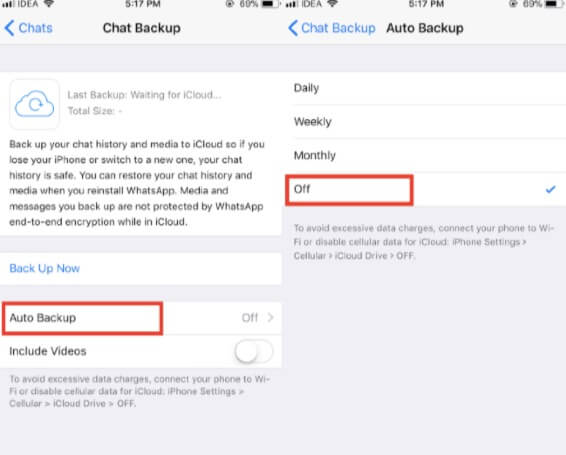
Skref 1: Opnaðu Whatsapp appið og farðu í Stillingar flipann undir tannhjólshlutanum neðst til hægri.
Skref 2: Smelltu á flipann Spjall og veldu síðan Afritun spjalls.
Skref 3: Smelltu á Sjálfvirka afritun og veldu „slökkva“ hnappinn, sem gerir aðgerðina alveg óvirka þar til þú kveikir á henni aftur.
2. hluti: Hvernig á að stöðva afritun WhatsApp á Android
Það eru þrjár mismunandi leiðir til að stöðva afritun á Android tækinu þínu.
Stöðva frá Google Drive
Þú getur slökkt á afritun WhatsApp frá Google Drive á Android tækinu þínu.
Skref 1: Opnaðu Google Drive appið og smelltu á þrjá punkta vinstra megin á skjánum.
Skref 2: Smelltu á flipann Afritun af listanum yfir valkosti og finndu WhatsApp öryggisafrit á listanum yfir önnur öryggisafrit.
Skref 3: Smelltu aftur á þrjá punktana vinstra megin við afritunarflipann í WhatsApp.
Skref 4: Smelltu á Slökkva á afritun, þetta kemur í veg fyrir að WhatsApp verði afritað á Google Drive.

Slökkva á nettengingu
Eins og með lausnirnar til að stöðva afritun WhatsApp á iPhone, er einnig hægt að slökkva á nettengingunni til að koma í veg fyrir afritun WhatsApp á Android tækjum.
Hér höfum við listað upp nokkra möguleika til að stöðva afritun WhatsApp bæði á iPhone og Android tækjum. Vonandi munu þessi einföldu skref leiða þig til að geta gert þetta á tækinu þínu, komið í veg fyrir afritun WhatsApp á tiltekin kerfi, komið í veg fyrir afritun tímabundið með því að slökkva á internettengingum og komið í veg fyrir afritun frá WhatsApp alveg.
3. hluti: Ráð til að flytja og endurheimta WhatsApp gögn
WhatsApp endurheimtartól

WhatsApp endurheimt er hannað til að endurheimta WhatsApp gögn fyrir iPhone og Android. Þegar WhatsApp samtöl þín glatast eða eru eytt geturðu auðveldlega endurheimt WhatsApp skilaboð, myndir, myndbönd og aðrar skrár úr iOS/Android tækjum, afritun Google Drive eða iTunes afritun með þessum WhatsApp endurheimtarhugbúnaði.
Ókeypis niðurhal Ókeypis niðurhal
WhatsApp flutnings- og afritunartól

WhatsApp-flutningur gerir þér kleift að flytja WhatsApp og WhatsApp Business úr Android yfir í iPhone, iPhone yfir í Android, iPhone yfir í iPhone og Android yfir í Android. Þegar þú vilt taka afrit af WhatsApp á Android og iPhone yfir í tölvu, endurheimta WhatsApp afrit á iPhone/Android tæki eða flytja út WhatsApp skilaboð/viðhengi, þá er WhatsApp Transfer besta tólið sem þú þarft.
Ókeypis niðurhal Ókeypis niðurhal
Hversu gagnleg var þessi færsla?
Smelltu á stjörnu til að gefa því einkunn!
Meðaleinkunn / 5. Fjöldi atkvæða:




