

Tengiliðaforritið er óaðskiljanlegur hluti af iPhone símanum og mjög mikilvægt fyrir okkur. Í ljósi mikilvægis tengiliða nota flestir notendur mismunandi aðferðir til að taka afrit af þessum gögnum með tímanum. Fyrir iOS notendur er iCloud mest notaða tólið til að taka afrit af tengiliðum. Hins vegar eru vísbendingar um að það eru mörg vandamál og álitamál tengd skýjatengdum tólum af þessu tagi.
Til að tryggja öryggi tengiliðanna þinna í iPhone skaltu samstilla tengiliði úr iPhone við Gmail. Þegar kemur að því að vernda gögn tækisins er Gmail hraðasta og áreiðanlegasta aðferðin. Það tryggir öruggt umhverfi til að geyma tengiliði. Þessi síða deilir aðferðum til að samstilla tengiliði úr iPhone við Gmail.
1. aðferð. Samstilltu tengiliði beint úr iPhone við Gmail
Þessi einhliða aðferð tryggir að allir tengiliðir úr iPhone eru fluttir yfir á Gmail reikninginn þinn án þess að þurfa að setja upp neinn utanaðkomandi hugbúnað. Nú geturðu framkvæmt þessa lausn með skrefunum hér að neðan.
Skref 1. Á heimaskjá iPhone-símans þíns ættirðu að smella á Stillingar og kveikja á Tengiliðum í iCloud stillingunum. Tengiliðirnir þínir í iPhone verða samstilltir við iCloud eftir það.
Skref 2. Opnaðu síðan síðuna hjá https://www.icloud.com á tölvunni þinni og skráðu þig inn á iCloud reikninginn þinn.
Skref 3. Smelltu á „Tengiliðir“ til að athuga hvort tengiliðirnir þínir í iPhone séu samstilltir við iCloud reikninginn. Veldu tengiliðina sem þú vilt með því að velja þá einn í einu eða veldu alla með því að ýta á Ctrl + A.
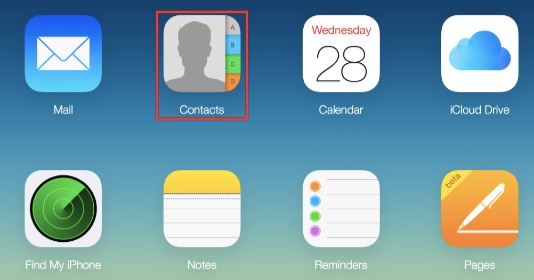
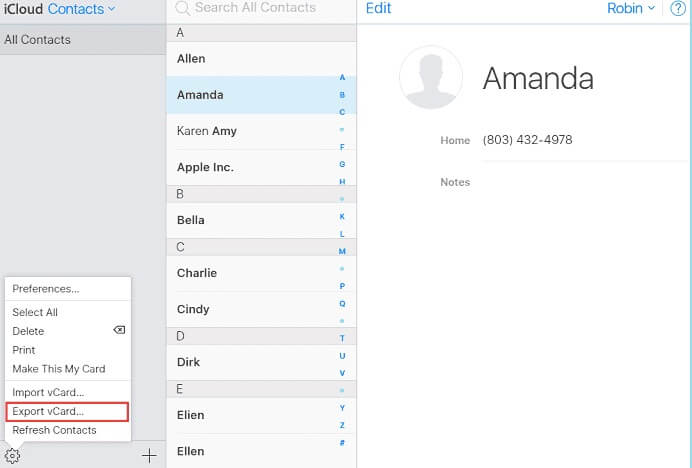
Skref 4. Smelltu á tannhjólstáknið neðst í vinstra horninu og veldu „Flytja út vCard“. Þá er kominn tími til að skrá þig inn á Gmail reikninginn þinn í gegnum https://www.google.com/contacts/
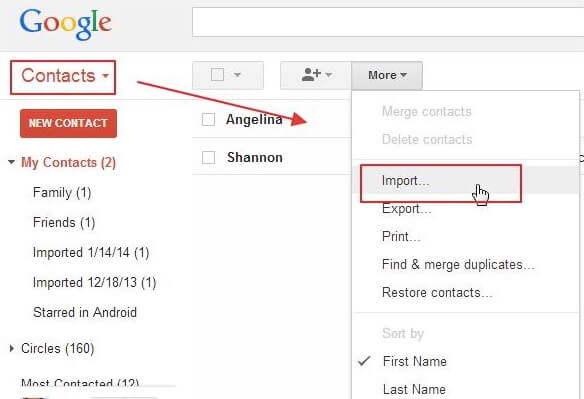
Skref 6. Tengiliðirnir í Gmail verða hlaðnir inn. Smelltu á „Flytja inn tengiliði…“ vinstra megin og veldu „Velja skrá“. Flyttu síðan inn vCard skrána sem þú sóttir áður í Gmail.
2. aðferð. Stilla sjálfgefna staðsetningu tengiliðareiknings
Ef þú hefur kveikt á Tengiliðum í iCloud, verða tengiliðirnir í iPhone sjálfkrafa geymdir á iCloud reikningnum þínum. Til að samstilla tengiliði úr iPhone við Gmail þarftu einfaldlega að breyta staðsetningarstillingunum úr iCloud yfir í Gmail reikning.
Ef þú hefur ekki gert það áður geturðu bætt við Gmail reikningnum þínum núna.
Skref 1. Í stillingaviðmótinu smellirðu á Lykilorð og reikningar og Bæta við reikningi til að bæta við Google reikningnum. (Athugið: Þú ættir einnig að fara í Google reikning og virkja Tengiliði til að tryggja að Google tengiliðir séu samstilltir við iPhone.)
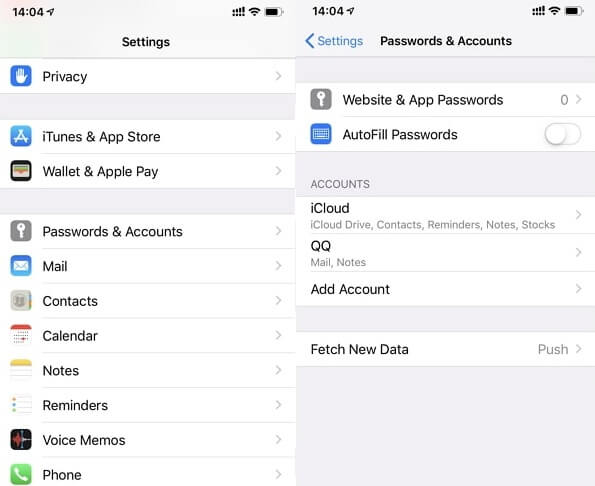
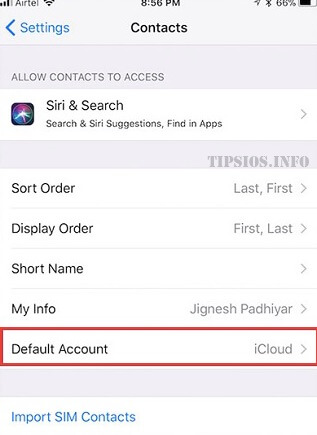
Skref 2. Farðu síðan í Stillingar > Tengiliðir > Sjálfgefinn reikningur og veldu Google til að breyta sjálfgefna staðsetningu til að vista iPhone tengiliði úr iCloud á Google reikninginn. Þegar breytingarnar hafa verið vistaðar verða nýju iPhone tengiliðirnir sjálfkrafa samstilltir við Gmail.
Þriðja aðferðin. Samstilltu tengiliði úr iPhone við Gmail í gegnum iTunes
Til að flytja tengiliði frá iPhone yfir í Gmail með iTunes ættirðu að slökkva á Tengiliðum í iCloud fyrst.
Skref 1. Sæktu nýjustu útgáfuna af iTunes á tölvuna þína og tengdu símann við tölvuna. iTunes keyrir sjálfkrafa þegar tölvan þín greinir tækið þitt.
Skref 2. Smelltu á iPhone táknið þitt og á „Upplýsingar“.
Skref 3. Eftir að þú hefur slökkt á Tengiliðum úr iCloud verður hægt að smella á valkostinn „Samstilla tengiliði við“.
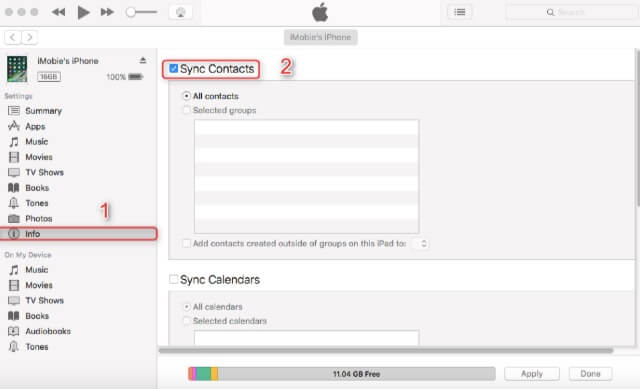
Skref 4. Veldu þennan valkost og smelltu á Google Tengiliðir í fellilistanum til að samstilla tengiliði við Gmail.
Niðurstaða
Þess vegna geta iPhone notendur sem þurfa að samstilla tengiliði úr iPhone við Gmail fengið skjót svör úr þessari grein. Þessi grein hefur gefið þér lausnir á því hvernig á að gera það í gegnum iCloud, iTunes og stillingar iPhone.
Hversu gagnleg var þessi færsla?
Smelltu á stjörnu til að gefa því einkunn!
Meðaleinkunn / 5. Fjöldi atkvæða:




