
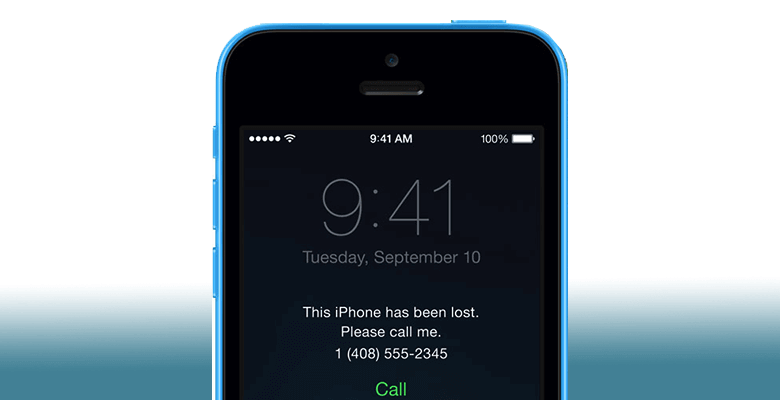
Та онлайнаар хуучин iPhone худалдаж авсны дараа уг төхөөрөмж бусдаас хулгайлагдсан болохыг мэдэх харамсалтай тохиолдлууд байдаг. Гэхдээ хэрэв та төхөөрөмжийнхөө төлбөрийг төлсөн бол түүнийгээ хаяж яарахгүй байж магадгүй бөгөөд тиймээс та төхөөрөмжийн түгжээг тайлах арга хайж байж магадгүй юм.
Хулгайлагдсан iPhone утсаа нээх ямар нэгэн арга байна уу? Хэрэв Find My iPhone дээрх Lost Mode идэвхжсэн бол магадлал тэг болно. Хэрэв идэвхжээгүй бол түгжигдсэн төхөөрөмжид хандахын тулд та хийж болох зарим зүйлс байсаар байна. Энэ нийтлэлд бид хулгайлагдсан iPhone утсаа нууц үггүйгээр нээх хамгийн сайн 3 аргыг авч үзэх болно.
Тэгэхээр, эхлээд эхэлье.
Арга 1. Siri ашиглан хулгайлагдсан iPhone-г хэрхэн онгойлгох вэ
Хэрэв хулгайлагдсан iPhone ажиллаж байгаа бол iOS 10.3.2 эсвэл 10.3.3 , та Siri ашиглан төхөөрөмжийн түгжээг тайлах боломжтой байж магадгүй. Энэ арга нь iOS-ийн эдгээр 2 хувилбарт байгаа аюулгүй байдлын цоорхойг ашиглан төхөөрөмжийн түгжээг тайлах боломжийг олгодог. өгөгдлийн алдагдалгүйгээр Үүнийг хэрхэн хийх вэ:
Алхам 1: Хулгайлагдсан iPhone дээрх Нүүр хуудас товчийг удаан дарж Сириг идэвхжүүлээд, дараа нь цагийн талаар Сиригээс асуулт асуугаарай.
Алхам 2: Сири дэлгэцэн дээр цагийг харуулах болно. Цагийн дүрс дээр товшоод нээнэ үү.
3-р алхам: Дэлгэцийн баруун дээд буланд байгаа "+" дүрс дээр дарна уу.
Алхам 4: Хайлтын талбар дээрх дурын зүйлийг товшоод, дараа нь хайлтын нэр томьёо дээр товшвол та "Сонголтууд"-ыг олох болно.
Алхам 5: "Бүгдийг сонгох > Хуваалцах" гэснийг сонгоод, дараа нь гарч ирэх шинэ цонхноос "Мессеж" гэснийг сонгоно уу.
Алхам 6: “To” талбарт байгаа зүйлийг товшоод гар дээрх буцах товчийг дарна уу. Текстийг ногоон өнгөөр тодруулж, “+” дээр дахин дарна уу.
Алхам 7: "Шинэ харилцагч үүсгэх" гэснийг сонгоод, дараа нь зургийн дүрс дээр товшоод "Зураг нэмэх" гэснийг сонгоно уу.
8-р алхам: Галерей нээгдэх үед үндсэн дэлгэц рүү буцахын тулд нүүр товчийг дарахад төхөөрөмжийн түгжээ тайлагдсан болохыг та анзаарах болно.
![[3 арга] Хулгайлагдсан iPhone-г нууц үггүйгээр хэрхэн онгойлгох вэ](https://www.getappsolution.com/images/20211022_6173034bb1f51.webp)
Тэмдэглэл: Энэ арга нь байнгын биш бөгөөд хулгайлагдсан iPhone-оос түгжигдэх бүртээ эдгээр алхмуудыг давтах шаардлагатай болно гэдгийг анхаарна уу.
Арга 2. Сэргээх горимоор хулгайлагдсан iPhone-г хэрхэн онгойлгох вэ
Та мөн төхөөрөмжийг Сэргээх горимд оруулж, дараа нь iTunes дээр сэргээснээр хулгайлагдсан iPhone-ийн түгжээг тайлж болно. Үүнийг хийхийн тулд дараах энгийн алхмуудыг дагана уу:
1-р алхам Хулгайлагдсан iPhone-оо USB кабелиар дамжуулан компьютерт холбоод iTunes-ийг нээнэ үү.
2-р алхам : Төхөөрөмжийг компьютерт холбогдсон үед сэргээх горимд оруулахын тулд товчлуурын хослолыг удаан дарж iPhone-г хүчээр дахин асаана уу.
- iPhone 8 болон түүнээс өмнөх загваруудад: Дууг чангалах товчийг дараад хурдан суллаад, дараа нь Дууг багасгах товчийг дараад хурдан сулла. Төхөөрөмж сэргээх горимд шилжих хүртэл асаах товчийг удаан дарна уу.
- iPhone 7 болон 7 Plus-ийн хувьд: Сэргээх горимын дэлгэц гарч иртэл Асаах болон Дууг багасгах товчийг хамтад нь дор хаяж 10 секундын турш дарна уу.
- iPhone 6 болон түүнээс өмнөх хувилбаруудын хувьд: Сэргээх горимын дэлгэц гарч иртэл Нүүр хуудас болон Асаах товчийг хамтад нь дор хаяж 10 секундын турш дарна уу.
3-р алхам iTunes нь танд төхөөрөмжийг "Сэргээх" эсвэл "Шинэчлэх"-ийг санал болгоно. Хулгайлагдсан iPhone-г онгойлгохын тулд "Сэргээх" дээр дарж, процесс дуустал компьютерт холбогдсон хэвээр байлгана уу.
![[3 арга] Хулгайлагдсан iPhone-г нууц үггүйгээр хэрхэн онгойлгох вэ](https://www.getappsolution.com/images/20211022_6173034bd8024.webp)
Тэмдэглэл: Хэрэв процесс 15 минутаас илүү хугацаа шаардагдвал төхөөрөмж сэргээх горимоос гарах бөгөөд та бүгдийг дахин эхлүүлэх шаардлагатай болно гэдгийг анхаарна уу.
Арга 3. Siri эсвэл iTunes ашиглахгүйгээр хулгайлагдсан iPhone-г хэрхэн онгойлгох вэ
Siri болон Recovery горимын аргууд хоёулаа зарим хязгаарлалттай байдаг; хулгайлагдсан iPhone-г онгойлгох хамгийн сайн арга бол iPhone-г онгойлгох гэх мэт хэрэгслийг ашиглах явдал юм. iPhone түгжээ тайлагч Энэ хэрэгсэл нь iPhone-г сканнердаж, дэлгэцийн нууц үг эсвэл iCloud идэвхжүүлэх түгжээг төхөөрөмжөөс нууц үггүйгээр арилгахад зориулагдсан. Үүнийг ашиглахад маш хялбар; хэн ч ямар ч асуудалгүйгээр түгжээг тайлах ажлыг хийж чадна.
iPhone Unlocker-ийн гол онцлогууд:
- Хулгайлагдсан iPhone-оос 4/6 оронтой нууц үг, Touch ID эсвэл Face ID зэрэг янз бүрийн төрлийн дэлгэцийн түгжээг арилгана уу.
- Түгжигдсэн эсвэл хулгайлагдсан iPhone-уудаас нууц үггүйгээр Apple ID болон iCloud бүртгэлүүдийг устгана уу.
- Хамгийн сүүлийн үеийн iOS 18/iOS 26-тай нийцтэй бөгөөд iPhone 17/17 Pro/17 Pro Max, iPhone 16, iPhone 15, iPhone 14/13/12/11, iPhone XR/XS/X, iPhone 8/7/6s/6, iPad Pro гэх мэт бүх iOS төхөөрөмжийг дэмждэг.
Нууц кодгүйгээр хулгайлагдсан iPhone дэлгэцийг хэрхэн онгойлгох вэ
Татаж авах iPhone түгжээ тайлагч Компьютер дээрээ суулгаад тохиргооны цонхоор орж програмыг суулгаад, дараа нь ажиллуулаад хулгайлагдсан iPhone-оос дэлгэцийн түгжээ эсвэл Apple ID-г арилгахын тулд доорх энгийн алхмуудыг дагана уу.
Үнэгүй татаж авах Үнэгүй татаж авах
Сонголт 1. Хулгайлагдсан iPhone-оос дэлгэцийн түгжээг хэрхэн онгойлгох вэ
1-р алхам Үндсэн цонхонд дараагийн дэлгэцээс "Дэлгэцийг тайлах нууц үг" сонголтыг дарж, хулгайлагдсан iPhone-оо USB кабелиар компьютерт холбоно уу.

2-р алхам : Програм хангамж төхөөрөмжийг илрүүлэхийг хүлээгээд, дараа нь үргэлжлүүлэхийн тулд "Эхлүүлэх" дээр дарна уу. Хэрэв төхөөрөмжийг илрүүлж чадахгүй бол дэлгэц дээрх зааврыг дагаж Сэргээх горим эсвэл DFU горимд оруулна уу.

3-р алхам : Одоо хадгалах замыг сонгоод iPhone-д зориулсан хамгийн сүүлийн үеийн програм хангамжийн багцыг татаж авахын тулд "Татаж авах" дээр дарна уу. Програм хангамжийг татаж авсны дараа iPhone дэлгэцийн нууц үгийг арилгахын тулд "Одоо түгжээг тайлах" дээр дарна уу.


Үнэгүй татаж авах Үнэгүй татаж авах
Сонголт 2. Хулгайлагдсан iPhone-оос Apple ID-г хэрхэн онгойлгох вэ
1-р алхам Үндсэн цонхноос "Apple ID-г устгах" сонголтыг сонгоод хулгайлагдсан iPhone-г компьютерт холбохын тулд USB кабелийг ашиглана уу.
2-р алхам : Хулгайлагдсан iPhone-той холбогдсон Apple ID болон iCloud бүртгэлийг устгахын тулд "Start Unlock" дээр дарна уу. Хэрэв "Find My iPhone" асаалттай байвал төхөөрөмжийн бүх тохиргоог дахин тохируулахын тулд дэлгэц дээрх алхмуудыг дагана уу.

3-р алхам Үүний дараа iPhone автоматаар дахин асах бөгөөд iPhone Passcode нь төхөөрөмжөөс Apple ID болон iCloud бүртгэлийг нэн даруй устгах болно.

Үнэгүй татаж авах Үнэгүй татаж авах
Хулгайлагдсан iPhone-г онгойлгохын тулд аль аргыг сонгох вэ?
Дээрх бүх шийдлүүд нь хулгайлагдсан төхөөрөмжийн түгжээг тайлахад тусалдаг боловч тэдгээр нь маш өөр юм. Хулгайлагдсан iPhone-ийн түгжээг тайлахын тулд та ямар аргыг сонгох ёстой вэ? Энд бид танд сонголт хийхэд туслах гурван түгжээ тайлах аргын давуу болон сул талуудыг жагсаав.
- Хэрэглэхэд хялбар байдал : iPhone түгжээ тайлагч энгийн бөгөөд ойлгомжтой интерфэйстэй тул хулгайлагдсан iPhone-г хэдхэн энгийн алхамаар онгойлгох боломжийг танд олгоно. Siri болон iTunes сэргээх хоёулаа олон алхам шаарддаг үйл явц юм.
- Хэрэглэхэд хялбар байдал Сири арга нь байнгын биш. Төхөөрөмж түгжигдэх бүрт үүнийг хийх нь маш асуудалтай байж болно. Үүний эсрэгээр, iTunes сэргээх болон аргуудыг зөв хэрэгжүүлсэн тохиолдолд байнгын байж болох бөгөөд ингэснээр та төхөөрөмжийг үргэлжлүүлэн ашиглах боломжтой болно.
- Тохиромжтой байдал Siri аргыг зөвхөн хуучин iOS хувилбаруудад л ашиглаж болох бол iTunes Restore болон iPhone Unlocker нь iOS-ийн бүх хувилбарууд, тэр ч байтугай хамгийн сүүлийн үеийн iOS 26 дээр ажиллах боломжтой.
Дүгнэлт
Хэрэв та худалдаж авсан iPhone утсаа хулгайлсан гэж сэжиглэж байгаа бол төхөөрөмжийн түгжээг тайлж, ашиглахаас өөр юу ч хийж чадахгүй. Дээрх шийдлүүд танд үүнийг хийхэд тусална. Хэрэгжүүлэхэд хамгийн хялбар шийдлийг сонгоод, үүнийг хийх алхмуудыг дагана уу. Төхөөрөмжийн түгжээг тайлсны дараа та төхөөрөмж дээрх өгөгдлийг аюулгүй байлгахын тулд өөрийн аюулгүй байдлын тохиргоог тохируулж болно.
Үнэгүй татаж авах Үнэгүй татаж авах
Энэ бичлэг хэр хэрэгтэй байсан бэ?
Үнэлэхийн тулд од дээр дарна уу!
Дундаж үнэлгээ / 5. Саналын тоо:




