
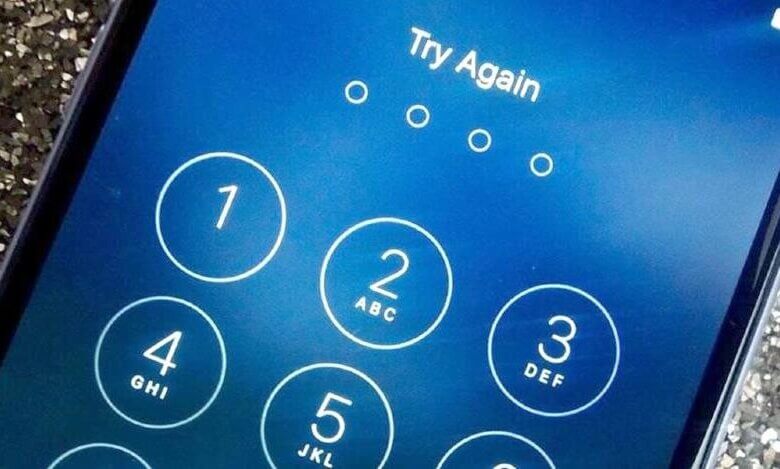
Та саяхан iPhone утсаа iOS 18-ын хамгийн сүүлийн хувилбар руу шинэчилсэн; гэсэн хэдий ч iOS-ын шинэчлэлт удалгүй асуудал үүсгэсэн. Таны iPhone шинэчлэлтийн дараа 6 оронтой нууц үг асууж байна уу? Энэ нь таныг төөрөлдүүлж, бухимдуулж байна, учир нь та 6 оронтой нууц үгийг хэзээ ч тохируулаагүй байж магадгүй, эсвэл iPhone таны оруулсан нууц үгийг танихгүй байж магадгүй ч зөв нууц үг оруулахыг хүсэж магадгүй юм.
Энэ нийтлэлд бид iOS 16 шинэчлэлтийн дараа iPhone 6 оронтой нууц үг асуух асуудлыг шийдвэрлэх хэд хэдэн батлагдсан аргуудыг жагсаав.
Шинэчлэлтийн дараа iPhone 6 оронтой нууц үг асууж байна уу? Үүнийг устгана уу
Та нууц үг тохируулаагүй байсан ч iPhone нууц үг асуусаар байх болно, эсвэл төхөөрөмж зөв нууц үгийг хүлээн авч чадахгүй байгаа бөгөөд энэ нь iOS 18 эсвэл iOS 26 шинэчлэлтийн дараа нэмэгдэж байгаа мэт санагдах нийтлэг гомдол юм. Та үүнд эргэлзэж байгаа цорын ганц хүн биш. Энэ асуудлын байнгын шийдэл бол iPhone түгжээ тайлагч Энэхүү iPhone-д зориулсан түгжээ тайлах хэрэгсэл нь Windows болон Mac компьютерууд дээр ажиллах боломжтой.
iPhone түгжээ тайлагч 6 оронтой нууц үг асууснаар iPhone дээрх асуудлыг үр дүнтэй шийдвэрлэх магадлалыг нэмэгдүүлдэг. Энэ програмын гол функцууд нь 4/6 оронтой нууц үгийг арилгах явдал юм. Face ID болон Touch ID зэрэг бусад төрлийн дэлгэцийн нууц үгийг нэг товшилтоор арилгах боломжтой. Мөн онцгой технологийн тусламжтайгаар хамгийн өндөр амжилтын түвшинг баталгаажуулдаг.
Үнэгүй татаж авах Үнэгүй татаж авах
iPhone Unlocker програмыг компьютер дээрээ татаж аваад iPhone-оосоо 6 оронтой нууц үгийг устгах цаг болжээ.
Алхам 1. Эхлээд програмыг компьютер эсвэл зөөврийн компьютер дээрээ ажиллуулна уу. Үндсэн интерфэйс дээр "iOS дэлгэцийг нээх" дээр дарна уу.

Тэмдэглэл : iOS төхөөрөмжөөсөө iCloud бүртгэлийг устгахын тулд "Apple ID-г тайлах" өөр нэг горимыг ашигладаг.
2-р алхам iPhone утсаа USB кабель ашиглан компьютерт холбож, програм танихыг хүлээнэ үү.

Алхам 3. Та төхөөрөмжийг илрүүлэхийн тулд DFU горимд ачаалж болно. Таны хийх алхмууд нь таны iOS төхөөрөмжийн загвараас хамаарч өөр өөр байдаг. Бүх загварыг манай програм хамруулсан бөгөөд та интерфэйс дээрх алхмуудыг үзэж болно.

Алхам 4. Төхөөрөмж DFU горимд ачаалах үед төхөөрөмжийн үндсэн мэдээлэл (жишээ нь төхөөрөмжийн загвар болон iOS хувилбар) дээр үндэслэн iPhone-ийн програм хангамжийг илрүүлэх болно. Мэдээллийг баталгаажуулаад "Татаж авах" дээр дарна уу.

Алхам 5. Програм хангамжийг татаж авсны дараа "Start Unlock" дээр дараад түгжээг тайлах үйл явцыг баталгаажуулахын тулд "000000" дугаарыг оруулна уу.

Шинэчлэлтийн дараа iPhone 6 оронтой нууц үг асууж байгаа асуудлыг энэхүү 100% аюулгүй түгжээ тайлагч програмын тусламжтайгаар амархан шийдэж болно.

Үнэгүй татаж авах Үнэгүй татаж авах
6 оронтой нууц үг асуух iPhone-г тойрч гарахын тулд iPhone-г хатуу дахин тохируулах
Хэрэв та нууц үгээ тохируулсан бөгөөд оруулсан 6 оронтой нууц үг зөв эсэхийг шалгасан бол төхөөрөмжийг хатуу дахин ачаалснаар энэхүү шийдэгдэхгүй асуудлыг тойрч гарах боломжтой. Дараах алхмууд нь танд хатуу дахин ачаалах зааварчилгаа өгөх болно.
iPhone 8 болон түүнээс хойших загваруудад (iPhone 17 Pro Max/17 Pro/17 зэрэг): Дууг чангалах товчийг удаан дараад хурдан суллана уу. Дууг чангалах товчийг удаан дараад хурдан суллана уу. Дэлгэц дээр Apple лого гарч иртэл Асаах товчийг удаан дарна уу.

iPhone 7 болон iPhone 7 Plus-д зориулсан: Асаах болон дууг багасгах товчлууруудыг хэдэн секундын турш удаан дарсны дараа дэлгэцэн дээр Apple лого гарч ирнэ.
iPhone 6 болон түүнээс өмнөх загваруудын хувьд: Нүүр хуудас болон асаах товчийг нэгэн зэрэг дарж, дараа нь Apple лого дэлгэц дээр гарч ирнэ.
Хэрэв та хэзээ ч нууц үг тохируулж байгаагүй бол анхдагч нууц үгийг туршаад үзээрэй
Хэрэв та iPhone утсандаа дэлгэцийн нууц үг тохируулж байгаагүй бол анхдагч нууц үгээ оруулснаар iPhone-ийн 6 оронтой нууц үг асуух асуудлыг тойрч гарах боломжтой. Энэ нь олон хэрэглэгчдэд хэрэгтэй болох нь батлагдсан. Анхдагч нууц үг нь 000000, 111111, эсвэл 123456 байж болно. 6 оронтой нууц үгээ оруулаад, танд тохирох эсэхийг шалгаарай.
iCloud-аас 6 оронтой нууц үгийг устгана уу
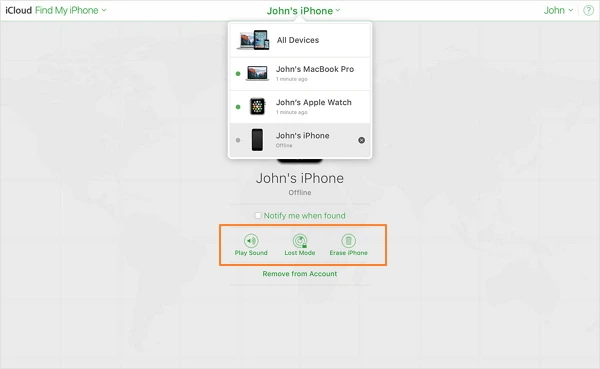
Хэрэв та iCloud бүртгэлдээ нэвтэрсэн бөгөөд Find My iPhone функцийг идэвхжүүлсэн эсэхийг шалгаж байгаа бол iCloud ашиглан iPhone дээрх бүх зүйлийг устгаснаар 6 оронтой нууц үгийг бүрмөсөн устгах боломжтой. Нууц үгийг устгасны дараа та 6 оронтой нууц үгийг оруулах шаардлагагүй болно. Дэлгэцийн нууц үгийг хэрхэн устгах талаар эндээс мэдэж аваарай:
- Хэрэв таны iPhone түгжигдсэн бол өөр iOS төхөөрөмж дээр iCloud.com/find хаягаар зочилно уу.
- iCloud руу нэвтрэхийн тулд Apple ID болон нууц үгээ оруулна уу. Амжилттай нэвтэрсний дараа "iPhone олох" дээр дарна уу.
- Нууц үгийг устгах шаардлагатай iOS төхөөрөмж дээрээ дарна уу. Нууц үгийг устгахын тулд "iPhone-г арилгах" гэснийг сонгоно уу.
- Дууссаны дараа та төхөөрөмжийг шинээр тохируулах хэрэгтэй.
- Хэрэв та өмнөх өгөгдлийг iPhone руугаа буцааж авах шаардлагатай бол хуучин iCloud нөөцлөлтөөс iPhone-оо сэргээж болно.
iTunes ашиглан iPhone-г сэргээх
Үнэндээ Apple компани iPhone-оос 6 оронтой нууц үг асуух асуудлыг шийдэх албан ёсны аргыг аль хэдийн бэлдсэн.
- Дэлгэц дээр Унтраах гулсагч гарч иртэл Дууг багасгах товчлуур болон хажуугийн товчийг дарна уу.
- Гулсагчийг шударч, хажуугийн товчийг дарсаар байгаарай. Дараа нь идэвхгүй болсон iPhone-оо компьютерт холбоно уу.
- iTunes-г ажиллуул, тэгвэл Шинэчлэх болон Сэргээх сонголт гарч ирнэ. iPhone системийг сэргээхийн тулд аль нэгийг нь дарна уу.
Хэрэв та саяхан iPhone-оо iOS 18/iOS 26 руу шинэчилсэн бөгөөд iPhone тань 6 оронтой нууц үг асуусаар байвал 5 арга таны сонголт байх болно. Дүгнэж хэлэхэд, iPhone түгжээ тайлагч Хэрэв та хамгийн өндөр амжилтын түвшинтэй хэрэгсэл хайж байгаа бол энэ нь таны үндсэн сонголт байх болно. Энэ нь дэлгэцийн нууц үгийг хэдхэн минутын дотор арилгах боломжтой.
Үнэгүй татаж авах Үнэгүй татаж авах
Энэ бичлэг хэр хэрэгтэй байсан бэ?
Үнэлэхийн тулд од дээр дарна уу!
Дундаж үнэлгээ / 5. Саналын тоо:




