
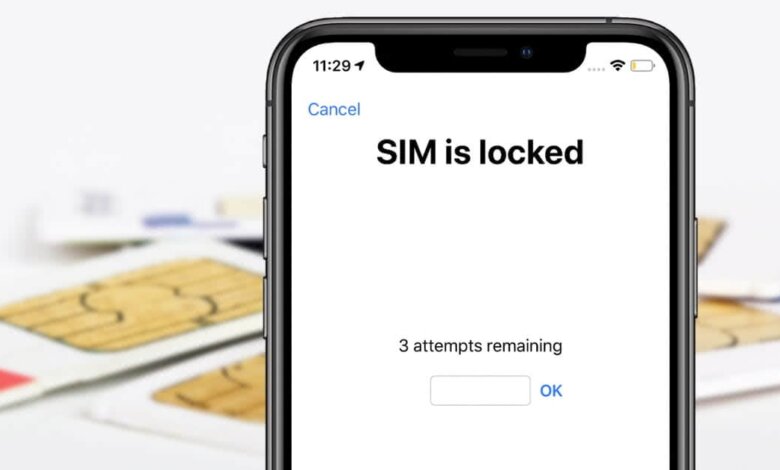
SIM картын түгжээ нь хэн нэгэн таны гар утасны мэдээлэлд хандахаас сэргийлэхэд тусалдаг. Энэ нь SIM картыг түгжихийн тулд SIM ПИН ашигладаг маш сайн аюулгүй байдлын онцлог юм. Та iPhone утсаа дахин асаах, SIM картыг авах эсвэл үйлчилгээ үзүүлэгчээ солих бүрт SIM картын түгжээг тайлахын тулд ПИН код оруулах шаардлагатай болно. Тиймээс, хэрэв та SIM ПИН кодоо мартсан эсвэл SIM карт түгжигдсэн iPhone худалдаж авбал SIM карт болон утсаа ашиглах боломжгүй болох нь гарцаагүй бөгөөд энэ нь нэлээд уур хүргэмээр байж болно.
Гэхдээ сайн тал нь түгжигдсэн SIM картыг онгойлгоход туслах хэд хэдэн арга байдаг. Тиймээс, хэрэв та ийм нөхцөл байдалтай тулгарвал санаа зовох хэрэггүй. Энэхүү гарын авлагад бид iPhone дээрх SIM картыг янз бүрийн энгийн процедурыг ашиглан хэрхэн онгойлгохыг харуулах болно. Үүний тулд танд ямар нэгэн тусгай тоног төхөөрөмж хэрэггүй болно. Гэхдээ эхлээд iPhone яагаад SIM карт түгжигдсэн гэж хэлдэгийг авч үзье.

1-р хэсэг. iPhone яагаад SIM түгжигдсэн гэж бичсэн байна вэ?
SIM картанд SIM ПИН код тохируулсан үед iPhone нь ихэвчлэн SIM карт түгжигдсэн гэж мэдэгддэг. Та SIM картын түгжээг идэвхжүүлэх үед SIM картаа авах эсвэл iPhone-ийн операторыг солих гэж байгаа мэт санагдах бүрт "SIM карт түгжигдсэн" гэсэн дэлгэц үргэлж гарч ирнэ. SIM картыг ингэж түгжихийн тулд ПИН код ашиглах нь таны гар утасны өгөгдлийг хамгаалахад тусалдаг.
Хэрэв танд саад болж байвал SIM ПИН кодыг унтрааж болно. Та зүгээр л лүү очно уу Тохиргоо , товшино уу Үүрэн холбоо сонголтыг сонгоод, дараа нь товшино уу SIM ПИН Тэндээс идэвхгүй болгохын тулд тохируулсан SIM ПИН кодоо оруулна уу. Хэрэв та ПИН кодоо дөрвөн удаа буруу оруулсан тохиолдолд iPhone танаас PUK код буюу ПИН тайлах түлхүүрийг асуух болно - та үүнийг зөвхөн үйлчилгээ үзүүлэгч рүүгээ залгаж авах боломжтой.
Заримдаа iPhone нь та буруу SIM ПИН кодыг олон удаа оруулсан тул SIM карт түгжигдсэн гэж хэлэх болно. Энэ тохиолдолд SIM карт бүрмөсөн түгжигдсэн болно. Та мөн SIM карт түгжигдсэн хуучин iPhone худалдаж авч болох бөгөөд ингэснээр "SIM карт түгжигдсэн" гэсэн цонх гарч ирнэ. Та ямар ч нөхцөл байдалд байсан iPhone дээрээ PUK кодгүйгээр SIM картыг хэрхэн онгойлгохыг энд оруулав.
2-р хэсэг. iPhone дээрх SIM картаа хэрхэн онгойлгох вэ
Утасны аппликейшнаар дамжуулан iPhone SIM картыг тайлах
Хэрэв "SIM түгжигдсэн" гэсэн харилцах цонх алга болсон бол SIM карт болон iPhone-оо онгойлгохын тулд буцааж авах хамгийн сайн бөгөөд энгийн арга бол Утасны аппликейшнийг нээж, харилцагчдынхаа аль нэг рүү эсвэл дурын дугаар руу залгах явдал юм.
Энэ нь санамсаргүй ямар ч харилцагч байж болно. Харилцах цонх гарч ирэх бөгөөд ингэснээр та SIM картын ПИН код оруулах боломжтой болно. Та жинхэнэ дугаар руу залгах ч шаардлагагүй. Та "333" гэх мэт хуурамч дугаар руу залгаад ногоон товчлуур дээр дарж болно.
iPhone тохиргоогоор дамжуулан SIM картын түгжээг тайл
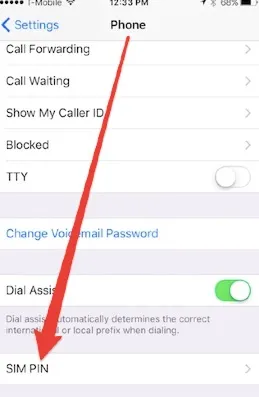
Хэрэв та iPhone дээрх PUK кодгүйгээр SIM картыг онгойлгох өөр арга хайж байгаа бол энэ л байна. SIM картынхаа түгжээг тайлахад туслах нэг хялбар арга бол SIM картынхаа ПИН кодыг идэвхгүй болгох явдал юм. Энэ үйл явцын үеэр танаас SIM ПИН кодоо оруулахыг хүсэх тул санаж байгаа тохиолдолд оруулах хэрэгтэй. Хэрэв та зөв SIM ПИН код мөн гэдэгт эргэлзэж байвал таах гэж бүү оролдоорой. Хэрэв та үргэлжлүүлэхийг хүсч байгаадаа итгэлтэй байгаа бол хэрэглэгчийн үйлчилгээний хуудас эсвэл үйлчилгээний баримт бичигт байгаа анхдагч SIM ПИН кодыг оруулна уу. Тэндээс дараах алхмуудыг дагаж Тохиргоо хэсгээс iPhone дээрх SIM картаа тайлна уу.
- Хөөргөх Тохиргоо таны iPhone дээр.
- Товшино уу Утас сонголт. Дараа нь " SIM ПИН ".
- Одоо SIM ПИН кодыг унтраа.
Зөвлөгөө: Та iPhone дээрх хуучин SIM ПИН кодыг өөрчилж болох бөгөөд ингэснээр дараагийн удаа SIM картын түгжээг тайлахын тулд шинэ SIM ПИН код ашиглах боломжтой болно.
3-р хэсэг. iPhone Unlocker ашиглан идэвхгүй болсон iPhone-г тайл
iPhone түгжээ тайлагч нь ямар ч дэлгэцийн түгжээгээр түгжигдсэн iPhone-ийн түгжээг тайлах гайхалтай, тохиромжтой хэрэгсэл юм. Энэ нь янз бүрийн төрлийн дэлгэцийн түгжээг үр дүнтэй арилгах чадвартай. Тиймээс та ямар төрлийн дэлгэцийн түгжээг тайлахыг хүсч байгаагаас үл хамааран энэ програм нь танд ганцхан товшилтоор SIM карт түгжигдсэн төхөөрөмждөө буцаан нэвтрэх боломжийг олгох болно.
Үнэгүй татаж авах Үнэгүй татаж авах
Түүнчлэн, уг хэрэгсэл нь iCloud идэвхжүүлэх түгжээний дэлгэцэнд гацахгүйгээр iPhone нууц үгийг арилгах боломжтой. Хамгийн сайн тал нь өгөгдөл алдагдуулахгүйгээр таны төхөөрөмжийн түгжээг тайлдаг явдал юм. Үүнээс гадна iPhone Unlocker нь бүх iOS хувилбарууд болон бараг бүх iPhone загваруудтай ажиллах боломжтой. Тиймээс үүнийг татаж аваад компьютер дээрээ суулгаж ашиглана уу.

4-р хэсэг. iPhone дээрх SIM картуудын талаар байнга асуудаг асуултууд
А1. Би iPhone дээрээ SIM картыг сольж болох уу?
Олон хүн iPhone дээрх SIM картыг сольж болох уу гэж асууж байна. Хариулт нь тийм. Та iPhone дээрх SIM картыг үнэхээр сольж болно. Би iPhone дээрх SIM картыг сольж болох уу?
А2. Би iPhone-оос SIM түгжээг салгаж болох уу?
Тийм ээ, та iPhone-оосоо SIM түгжээг үнэхээр салгаж болно. Гэсэн хэдий ч үүнийг хийх заавар эсвэл журам нь оператор болон утасны загвараас хамааран өөр өөр байдаг. Ерөнхийдөө та оператортойгоо холбогдож, тэд SIM түгжээг салгахад тусалж чадна.
А3. Одоогийн SIM картаа шинэ iPhone руу хэрхэн шилжүүлэх вэ?
Шинэ iPhone утсаараа Тохиргоо аппликейшнийг ажиллуулна уу. Гар утасны тохиргоог нээгээд Гар утасны тохиргоо эсвэл eSIM нэмэх дээр дарна уу. Дараа нь Ойролцоох iPhone-оос шилжүүлэх сонголтыг дарах эсвэл утасны дугаараа сонгоно уу. Одоо хуучин iPhone утсаараа очиж, зааврыг дагаж шилжүүлгээ баталгаажуулна уу.
Дүгнэлт
Хэрэв та iPhone дээрх түгжигдсэн SIM картыг хэрхэн онгойлгохыг мэдэхийг хүсвэл дээр дурдсан аргуудыг судалж үзээрэй. Эдгээр нь бүгд SIM картын түгжээг даван туулж, iPhone утсаа ашиглахад туслах боломжтой шийдлүүд юм.
Үнэгүй татаж авах Үнэгүй татаж авах
Энэ бичлэг хэр хэрэгтэй байсан бэ?
Үнэлэхийн тулд од дээр дарна уу!
Дундаж үнэлгээ / 5. Саналын тоо:




