Spotify хөгжмийг Discord дээр Premium-тэй эсвэл Premium-гүйгээр хэрхэн тоглуулах вэ?


Сүүлийн үед хэд хэдэн онлайн хөгжмийн платформ алдартай болсон. Та Tidal, Deezer, Apple Music, Google Play болон мэдээж Spotify-тай. За, нийтлэлийн гол анхаарал нь Spotify дээр төвлөрөх болно. Үнэндээ сэдэв нь хэрхэн хийх вэ гэдэг байх ёстой. Discord дээр Spotify хөгжим тоглуулна уу хялбар бөгөөд саадгүй. Өнөөдөр хүмүүс, ялангуяа тоглогчдын хувьд тоглолт үргэлжилж байх үед гайхалтай Spotify дуунуудыг захиалах нь асуудал биш болсон.
Хэрэв та хөгжмийн шүтэн бишрэгч бөгөөд үе үе олон тоглоом тоглож, таашаал авах дуртай залуу бол энэ удирдамж танд зориулагдсан болно! Discord нь голчлон ярианы тухай байж болох ч маш их зүйлийг хийж чадна. Эрч хүчтэй үйлчилгээнд YouTube видео, дуу, дуут чат, мессеж солилцох, зураг хуваалцах, дараа нь бүх төрлийн туршлагууд багтдаг. Хэрэгтэй үр дүнгийн нэг нь та Spotify профайлыг Discord руу холбож, мэдээллийн санд хөгжим тоглуулж чадна. Discord хөгжмийн бот нь Spotify тоглуулж чадах уу?
Discord дээр Spotify тоглох боломж 2018 онд нэмэгдсэн бөгөөд сайн хөгжсөн. Вэб дээрх бусад зүйлсийн нэгэн адил хэрэгжүүлэх нь үнэхээр энгийн бөгөөд ажилладаг. Ямар ч чимээ шуугиан, тоглоом байхгүй. Тухайн мэдээллийн санд байгаа хүмүүстэй зугаа цэнгэлийн талаарх нийтлэг сонирхлоо хуваалцах боломжтой Spotify профайлтай болсны дараа та эхлэхэд бэлэн байна.
1-р хэсэг. Discord дээр хөгжим тоглуулж болох уу?
Discord нь мөн видео тоглоом тоглогчдод зориулан тусгайлан бүтээсэн програм хангамж юм. Энэ бол та харилцан яриа, мессежийг хялбархан хуваалцах боломжтой хүрээ юм. Дуут болон видео харилцаа холбооны системийг мөн хийж болно. Энэхүү програм хангамжийг хэдэн зуун сая хэрэглэгчид ашиглаж байна. Эдгээр нь өмнө нь хэзээ ч байгаагүй хамгийн том тоглоомын харилцан ярианы програм хангамж болох нь тогтоогджээ.
Та Discord дээр Spotify хөгжмийг хэд хэдэн нөхцөлд тоглуулж болно, энэ нь таны тохиргооноос хамаарна. Та өөрийн Spotify болон Discord дансаа шууд холбох эсвэл бот ашиглах боломжтой. Spotify нь мөн өөрийн гэсэн роботтой, эсвэл та Spotify-г Groovy гэх мэт бусад олон ботуудтай холбож болно. Брэндийн шинэ Spotify харилцааны ачаар таны танилууд таны юу сонсож эхэлж байгааг харж, Spotify дуунуудыг дуулж, заримдаа бүр сонсож чадна!
Бид яагаад Discord-г Spotify-тай холбох хэрэгтэй вэ?
Discord ашиглах үед танд ямар давуу талууд бий болох талаар энд оруулав.
- Та мөн шууд текст, видео чат болон дуут чат хийх боломжтой.
- Хэрэглэгчид олон нийтийн болон хувийн харилцаа холбоог ашиглах боломжтой болно.
- Та мөн шуурхай мессежийн хяналтын арга хэмжээг зөвшөөрч болно.
- Discord нь олон нийтийн оролцоог идэвхжүүлдэг бөгөөд заримдаа програмын бүх хэрэглэгчдийг удирддаг.
Одоо бид хэд хэдэн үндсэн ойлголттой болсон тул энэ нийтлэлийн гол сэдэв болох Discord дээр дуртай, магадгүй хамгийн их таалагдсан Spotify хөгжмөө сонсоход бэлэн болохын тулд хэрэгжүүлэх ёстой аргууд руу шилжиж болно.
2-р хэсэг. Discord дээр Spotify хөгжмийг хэрхэн тоглуулах вэ?
Таны хамгийн дуртай Discord Spotify хөгжмийг тоглуулах олон сонголт байсан. Үйл ажиллагаа нь та төлбөртэй хэрэглэгч эсвэл үнэгүй хэрэглэгч байхаас ихээхэн хамаарна.
Та Spotify захиалгад бүртгүүлсэн ч гэсэн Spotify-н үзүүлдэг аливаа үйлчилгээг ашиглахын тулд тодорхой хэмжээний төлбөр төлөх шаардлагатай гэдгийг аль хэдийн мэдэж байгаа. Spotify руу хөгжим сонсох нь таны амьдралд чухал үүрэг гүйцэтгэдэг бол энэ үнэ хамаарахгүй. Хэрэв та хязгаарлагдмал төсөвтэй бол үнэгүй хувилбарыг ашиглах нь хангалттай.
Хэрэв та төлбөртэй хэрэглэгч бол Discord дээр Spotify хөгжим тоглоход ашиглах ёстой аргачлалыг эхлээд хэлэлцэх болно.
Discord нь Spotify-ийн стандарт нийцтэй байдлыг дэмждэг бөгөөд энэхүү энгийн хөгжим сонсох чадварыг хангахын тулд нэмэлт апп, бот эсвэл давуу талууд суулгах шаардлагагүй.
Discord дээр Spotify хөгжим тоглуулахын тулд Spotify-тай Discord нэмэхийн тулд дараах арга хэмжээг авна уу.
- Microsoft Edge, Firefox, Google Chrome, эсвэл Brave гэх мэт дуртай хайлтын системээ компьютер дээрээ ажиллуулаад Discord-ын үндсэн нүүр хуудас руу очно уу. Өмнөх сарын тэмдгийнхээ үеэр Discord руу нэвтэрч байгаагүй байсан ч нэвтэрч орно уу.
- Хуудасны доод буланд байгаа Хэрэглэгчийн Тохиргоо товчийг сонгоно уу. Хэрэглэгчийн Тохиргооны индикатор нь хурдны хайрцаг шиг харагддаг индикатор юм.
- Зүүн талын хэрэгслийн самбараас Холболтууд дээр дарна уу.
- Spotify товчийг дарна уу.
- Жижиг хаалга онгойх шиг боллоо. Facebook товчлуурыг ашиглан эсвэл Spotify нэвтрэх мэдээллээ бичиж Spotify бүртгэлдээ нэвтэрнэ үү.
- Нэвтрэх үед жижиг табыг түгжиж болох бөгөөд дараа нь Spotify нь холбогдсон програм болж ажиллах болно.
- Дараах Spotify цонхноос эхлэхийн тулд баруун дээд буланд байгаа X товчийг дарна уу.
- Discord Spotify холбоосыг тохируулсны дараа таны Spotify дээр одоогоор сонсож буй дуу таны Discord бүртгэлээр шууд гарч ирэх ёстой. Бусад хэрэглэгчдэд таны ярьж буй зүйлийг сонсохыг зөвшөөрөх сонголт нь харилцан ярианы скрипт дэлгэцийн зүүн талд байрлах + товчлуурын цэсэнд мөн гарч ирнэ.
- Энэхүү шинэ функцэд хандахын тулд + товчийг дарж, Spotify руу холбогдохын тулд Урих холбоосыг сонгоод, дараа нь Урих илгээх товчийг дарна уу.
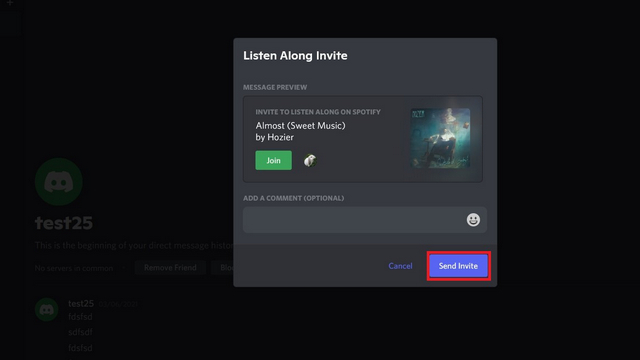
Энэхүү хуваалцсан функцийг ажиллуулахын тулд та Spotify Premium захиалгатай байх шаардлагатай. Үнэгүй болон төлбөртэй Spotify хэрэглэгчид таны урилгыг баталж, таны дуунуудыг сонсох боломжтой.
Холбоостой үед та бусад хүмүүсийн хөгжмийг нэгэн зэрэг тоглуулж, найзуудтайгаа хуваалцаж, юунд донтсоноо хариулж, хэрэглэгчдэд мэдээллийн сан дахь Spotify хөгжмийн замуудад хандах боломжийг олгосноор бүр ч олон функцийг нэвтрүүлж болно.
Spotify Discord ботыг суулгана уу
Бот гэдэг нь команд мөрөн дээр бүтээгдэх ёстой микро машинтай адил юм. Энэ тохиолдолд Groovy бот нь микропрограмчлагдсан бөгөөд бид Discord дээр Spotify хөгжмийг татаж аваад тоглуулахыг оролдож байна.
Идэвхжүүлсэн үед энэ бот нь Discord бүртгэлд нэмэлт Spotify функцуудыг авчрах бөгөөд хэрэглэгчид текст код оруулснаар эдгээр функцийг идэвхжүүлэх боломжтой болно.
Discord-д зориулсан Spotify роботууд маш их байгаа бололтой, гэхдээ Groovy бол хамгийн шилдэг роботуудын нэг юм.
Spotify Music Bot-г Discord-той хэрхэн холбох вэ гэдэг нь энд байна.
- Groovy-н нүүр хуудас руу ороод Discord-той нэмэх товчийг дарна уу. Товчлуур дээр дарахдаа энэ интернет хөтөч дээр Discord руу нэвтэрсэн эсэхээ шалгана уу.
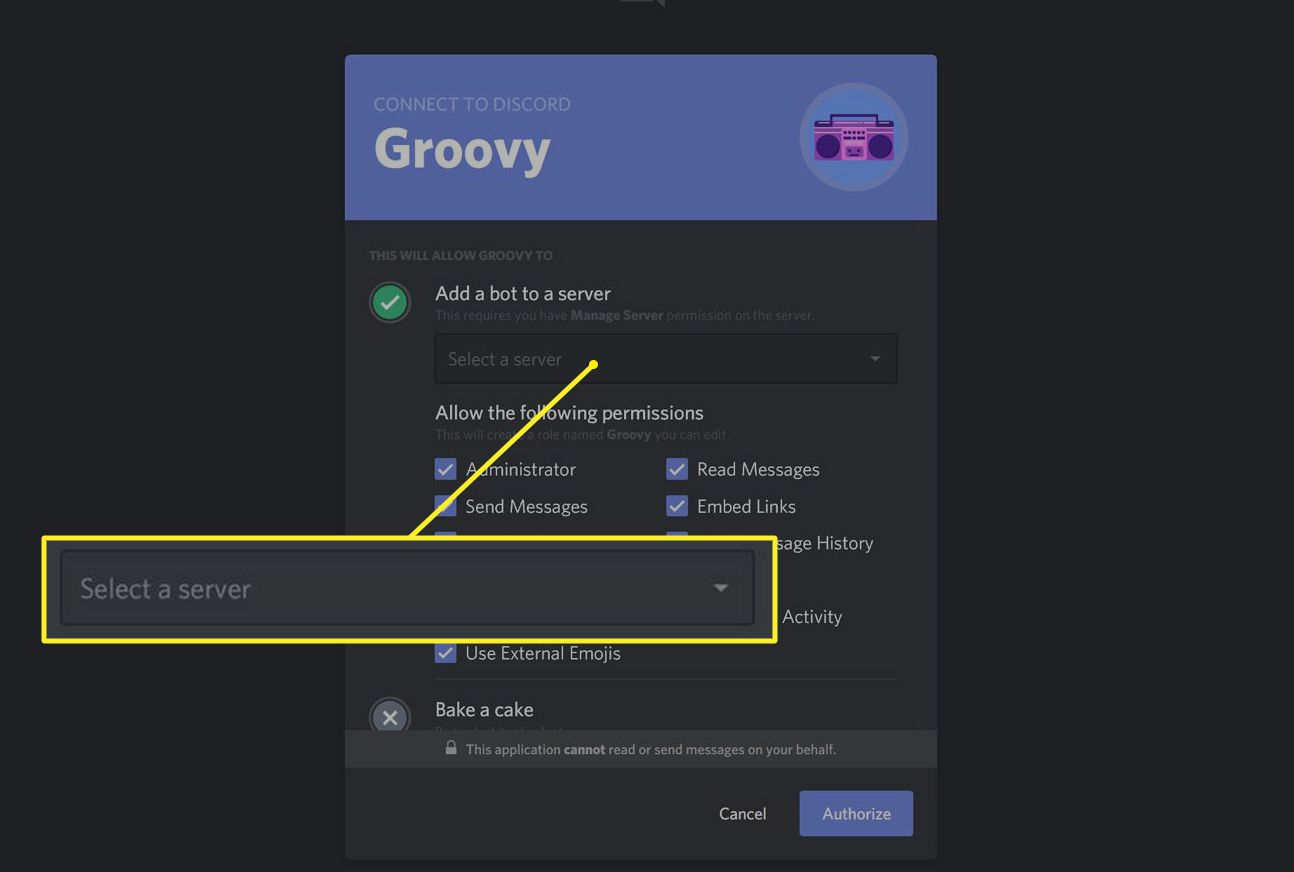
- Серверийг тохируулах таб дээр дарна уу.
- Унжих цэснээс Spotify Discord програмыг ажиллуулах шаардлагатай Discord вэб серверийг сонгоно уу.
- Зөвшөөрөх таб дээр дарна уу.
- Намайг робот багц биш гэдгийг баталгаажуулна уу.
- Groovy Discord Spotify ботуудыг одоо таны сонгосон Discord жагсаалтад автоматаар суулгаж болно. Та мөн цомгийн гарчигтай хамт текст тоглуулах замаар хөгжим эсвэл бусад дуу үүсгэх боломжийг олгоно.
- Spotify дууны бүхэл бүтэн бичлэгийг Discord сервертээ байршуулахын тулд Spotify програмаар дамжуулан дамжуулалтыг эхлүүлнэ үү. Хуваалцах товчийг дарж дараа нь Тоглуулах жагсаалтын холбоосыг хуулж, хуулбарласан URL-г тоглуулах ярианд буулгана уу.
3-р хэсэг. Premiumгүйгээр Spotify тоглуулах жагсаалтыг авах хялбар арга
Тиймээс, Spotify тоглуулах жагсаалт үүсгэх зааврыг авсны дараа, хэрэв та найз нөхөд, гэр бүлийн гишүүддээ зориулж бүтээсэн хөгжмийн зам хайж байгаа бол энэ гайхалтай зүйлийн талаар мэдэх болно. Spotify хөгжмийн хөрвүүлэгч програм хангамж. Та Spotify-аас дуртай дуу эсвэл тоглуулах жагсаалтаа дээд зэрэглэлийн төлбөргүйгээр хурдан дамжуулах боломжтой. Та баримт бичгийг mp3 файл эсвэл бусад хэрэгтэй формат руу чөлөөтэй зөөх боломжтой.
Үнэгүй татаж авах Үнэгүй татаж авах
Discord дээр Spotify хөгжим тоглуулахын тулд Spotify Music Converter ашиглан багц үүсгэх бүх сонголтууд энд байна.
- Татаж аваад суулгана уу Spotify хөгжмийн хөрвүүлэгч таны компьютер дээр.
- Spotify-аас татаж авахыг хүссэн дуунуудынхаа URL холбоосыг хуулж ав.
- Файлын форматыг сонгоод дараа нь хадгалахыг хүссэн MP3 хавтасаа сонгоно уу.
- Татаж эхлэхийн тулд "Хөрвүүлэх" товчийг дарна уу.

Өө, ингээд чи дуусгачихлаа.
Үнэгүй татаж авах Үнэгүй татаж авах
Spotify контент нь Vorbis Ogg төрлийн Дижитал эрхийн менежментээр хамгаалагдсан. Та үүнийг Spotify програмтай хамт авч явах боломжтой. Манай Spotify хөгжмийн хөрвүүлэгч нь танд Spotify дуу, тоглуулах жагсаалт болон бичлэгээс Дижитал эрхийн менежментийн шифрлэлтийг устгах боломжийг олгоно. Та Spotify аудио урсгалыг офлайн сонсохын тулд MP3 файл болгон импортлож, хөрвүүлж болно.
Spotify хөрвүүлэгч нь аливаа Spotify дуу, сингл эсвэл тоглуулах жагсаалтыг WAV байрлал зэрэг энгийн MP3, AAC, FLAC зэрэг стандарт формат руу экспортлох боломжийг олгодог. Ингэснээр та Spotify дуунуудыг MP3 тоглуулагч, автомат тоглуулагч, iPod, iPhone, Android таблет, PSP болон бусад зүйлээр үзэх боломжтой.
4-р хэсэг. Дүгнэлт
Энэ нийтлэлийг дуусгасны дараа та Discord гэж юу болох, Discord дээр Spotify хөгжим хэрхэн тоглуулах, Discord-ын онцлог, функцийг ашиглах талаар юу мэдэх хэрэгтэйг ойлгох болно. Та мөн гайхалтай програм гэдгийг мэдэж авсан. Spotify хөгжмийн хөрвүүлэгч , нь танд дуртай Spotify контентыг ямар ч төрөлд хөрвүүлэх боломжийг олгодог бөгөөд энэ нь Discord найзуудтайгаа илгээхэд илүү тохиромжтой болгодог.
Үнэгүй татаж авах Үнэгүй татаж авах
Та мөн адил асуултанд хариулт авахыг хүсэж байна уу? Энэ нийтлэлд үзүүлсэн арга барил, үйл явцыг туршиж үзээд яах вэ?
Энэ бичлэг хэр хэрэгтэй байсан бэ?
Үнэлэхийн тулд од дээр дарна уу!
Дундаж үнэлгээ / 5. Саналын тоо: