
Spotify дээр дуу байхгүй байна уу? Spotify тоглож байгаа ч дуу байхгүй байгааг хэрхэн засах вэ

Spotify бол үнэхээр салбарын хамгийн том хөгжмийн платформуудын нэг юм. 2008 онд шинэчлэгдсэний дараа Spotify дэлхийн өнцөг булан бүрт бүр ч олон платформ болон улс орнуудад ажиллаж байна.
Та Google Home чихэвч, чанга яригч, ширээний төхөөрөмж, Андройд төхөөрөмж, Sonos, iPad гэх мэт зүйлс дээрээ ганцхан товшилтоор Spotify тоглуулж болно. Та Spotify-н олон төрлийн дуунуудыг сонсох боломжтой. Энэ гайхалтай, тийм үү? Гэхдээ та Spotify-н дуугүй асуудалтай тулгарсан уу?
Spotify-н дууг яагаад хасаад байгаа юм бэ? Энэ асуудлыг шийдэх шийдэл байна уу? Тэгвэл таны хүссэн бүх санаанууд энд байна.
1-р хэсэг. Би яагаад Spotify-аа сонсож чадахгүй байна вэ?
Spotify бол дэлхий даяар нөлөө бүхий хөгжмийн стрийминг платформуудын нэг бөгөөд хэрэглэгчиддээ дэлхийн бүх хөгжмийн хэв маягийн олон төрлийн дуунуудыг шууд сонсох боломжийг олгодог. Spotify-ийн тусламжтайгаар та хуучин сургуулиас эхлээд шинэ мэдрэмж хүртэл зугаа цэнгэлийн ертөнцөд хүссэн бараг бүх зүйлээ авах болно.
Та тоглуулах товчийг дарж, бүх зүйл шууд дамжуулагдах ёстой бөгөөд дараа нь та хаа сайгүй хязгааргүй, тасралтгүй хөгжмийг мэдрэх болно. Та мөн Spotify дуунуудыг татаж авах эсвэл офлайн сонсох боломжтой. Энэ гайхалтай сонсогдож байна, тийм үү? Гэхдээ сонсоорой, энэ нь заавал үр дүн биш байх болно.
Заримдаа Spotify нь таны зүрхний цохилтыг маш хурдан цочирдуулж болзошгүй. Spotify дуугүй байх асуудалтай тулгардаг. Та Spotify-г ажиллуулаад, тодорхой дуу руу холбогдохын тулд 'Тоглуулах' дээр дарна уу. Гэсэн хэдий ч та хоёр дууны эффектийг мэдрэх байх, эхнийх нь таны амьсгалтай холбоотой, хоёр дахь нь таны зүрхний цохилттой холбоотой. Spotify-аас та ямар ч мэдрэмж авдаггүй. Гэсэн хэдий ч та дуу тоглож байгааг харж болно.
Эхний шийдэл бол дууг өөрчлөх явдал юм. Тэгээд танд юу ч бодогдохгүй байна. Тэгвэл энэ бүхний талаар та юу хийх хэрэгтэй вэ? Spotify-г дууны асуудалгүйгээр засцгаая.
Ялангуяа энэ асуудал нь сүлжээний холболт сул, хуучирсан програм, хэт ачаалалтай RAM, хэт ачаалалтай процессор, эсвэл таны компьютер болон Spotify програм хангамжид техникийн бэрхшээл тулгарсан байж болзошгүй. Асуудлыг засахад туслах хэдэн боломжит шийдлүүдийг энд оруулав. Та асуудлыг засах шалтгааныг тодорхойлох хэрэгтэй.
2-р хэсэг. Spotify дээр дуу байхгүй байгааг хэрхэн засах вэ?
Хэрэв дууг тохируулсан эсвэл унтраасан бол тохируулна уу
Энэ бол таны өөр хэцүү зүйлд хүрэхээсээ өмнө ашиглах ёстой хамгийн эхний арга юм. Хэрэв дууг унтраасан эсвэл бууруулсан бол Spotify мэдээж ажиллах боловч та үүнээс ямар ч хөгжим сонсохгүй.
Хэрэв Spotify-н дууны унтраалга бас унтараагүй бол хайлт хийх нь хамгийн сайн арга юм. Мөн компьютерынхоо дууг унтраагаагүй эсэхээ шалгаарай. Үүнийг хийсний дараа та Spotify-г идэвхжүүлж, Чанга яригч товчийг сонгоод, дараа нь Spotify-н дууг нээх хэрэгтэй.
Spotify аппликейшнийг дахин ажиллуул эсвэл гар, дахин нэвтэрнэ үү
Таны аппликейшн зүгээр л буруу ажиллаж байж магадгүй. Аппликейшн хариу өгөхөө болих эсвэл гацах нь тийм ч ховор тохиолдол биш юм. Иймэрхүү асуудал нь хэт ачаалалтай RAM, хэт ачаалалтай CPU эсвэл ямар нэгэн хортой програм хангамжаас үүдэлтэй байж болно. Энэ нь хамгийн түрүүнд олж мэдэх ёстой асуулт байх ёстой. Үүнийг хийхийн тулд та гарч, дахин нэвтрэх шаардлагатай. Хэрэв асуудал хэвээр байвал аппликейшныг дахин тохируулна уу.
Spotify-н програмыг байнга шинэчилж байгаарай
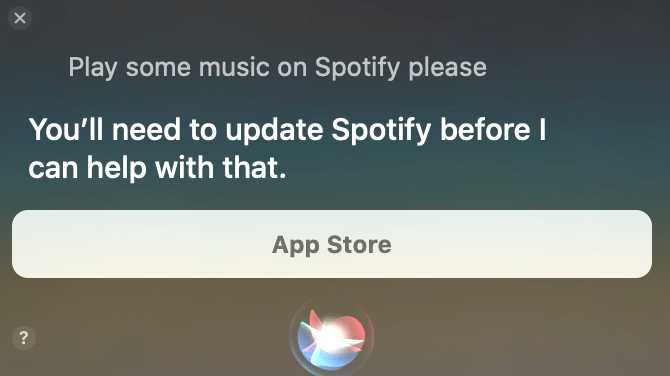
Энэ асуудал нь таны аппликейшн үнэхээр хуучирсан байх магадлалтай холбоотой байж болох юм. Бусад аппликейшнуудын нэгэн адил Spotify нь шинээр гарч ирж буй технологийн хөгжлийг дагаж мөрдөх, нэгтгэхийн тулд тогтмол шинэчлэлтүүдийг авч байдаг. Тиймээс хэрэв та асуудалтай тулгарвал, нэвтэрч орсны дараа эсвэл нэвтэрч ороод аппликейшнийг дахин ажиллуулсны дараа ч гол асуудал хэвээр байвал шинэчлэлт боломжтой эсэхийг шалгаарай, эс тэгвээс аппликейшнийг засаад дахин оролдоно уу.
Интернетэд холбогдох холбоосоо шалгана уу
Асуудал нь ихэвчлэн таны онлайн системтэй холбоотой байж болно. Та сүлжээний хэрэглээг хянах эсвэл өөр програм хангамж ашиглаж болно. Вэб рүү холбогдох шаардлагатай өөр програмыг ажиллуулаад давтамжийг нь шалгана уу. Ашиглахад арван жил шаардагддаг бол интернетийн хурд асуудал үүсгэж болзошгүй. Өөр утасгүй сүлжээний операторыг туршиж үзэх эсвэл 3G-ээс 2G гэх мэт холболтын хооронд шилжих гэх мэтээр асуудал шийдэгдсэн эсэхийг шалгаарай.
Spotify-г устгаад дараа нь дахин суулгана уу
Магадгүй та аппликейшн доторх тодорхой буруу хэрэглээтэй холбоотой асуудалтай тулгарч байгаа байх. Энэ нь мэдээллийн сан дахь хортой програм хангамжаас үүдэлтэй хэд хэдэн шалтгааны улмаас үүсч болно. Ингэснээр та тохиргоо руу орж, аппликейшнийг үзэж, байршлыг сонгоод мэдээллийг нь цэвэрлэж эхлэх боломжтой. Энэ нь та дахин нэвтэрч, офлайн үед холбогдохын тулд хадгалсан аудио файлуудаа суулгах шаардлагатай гэсэн үг юм. Хэрэв энэ нь амжилтгүй болбол эвдэрсэн хувьсагч хэтэрхий хор хөнөөлгүй байж магадгүй юм. Програмыг устгаад дахин суулгана уу.
RAM-г суллана уу
Таны RAM хэт ачаалалтай үед та эдгээр асуудлуудтай тулгарч магадгүй юм. Гэхдээ та санах ойг ашиглан RAM доторх багтаамжийг хянаж болно. Хэрэв энэ нь үнэхээр бага байвал ердөө 20% орчим гэж тооцвол энэ нь бас аюул заналхийлж болзошгүй юм. Ханасан RAM нь таны компьютер дээрх бүх програмыг гацахад хүргэдэг. Үүнийг засахын тулд та шаардлагагүй зарим програмыг унтрааж, санах ойн сонголтууд руу орж, төхөөрөмж тань энэ функцтэй үед RAM-г хоослох хэрэгтэй. Та мөн цаашид ашиглахаа больсон зарим програмыг устгаж болно. Түүнээс гадна та Spotify-ийн кэшийг арчиж болно.
Өөр компьютер туршиж үзээрэй
Таны компьютерт техникийн асуудал гарсан байж магадгүй. Гэхдээ дээрх бүх эмчилгээг туршиж үзсэний дараа та дуу сонсохгүй хэвээр байвал та үүнийг туршиж үзэж болно, зөвхөн өөр компьютер ашиглан тодорхой аудио файлыг тоглуулж үзээрэй. Хянах нь таны ухаалаг утас, iPad, ширээний компьютер болон телевизороор дамжуулан ажиллах боломжтой тул үүнийг илүү хялбар болгодог. Хэрэв танд гар утасны асуудал тулгарвал ижил онлайн холболттой ширээний компьютер болон ижил аудио файлыг туршаад үзээрэй. Шийдэл олдсон үед.
Эдгээр нь Spotify-ийн дуу чимээгүй байдлын асуудлыг засах үр дүнтэй аргуудын зарим нь юм. Spotify-ийн дуу чимээгүй байдлын асуудлаас зайлсхийхийн тулд дээр дурдсан бүх контентыг шалгаарай.
3-р хэсэг. Дуу тоглуулах үед Spotify-ийн дуугүй байх асуудлыг хэрхэн зайлсхийх вэ?
Дээр дурдсан сонголтуудын аль нь ч танд тохирохгүй бол Spotify цомгуудыг офлайнаар татаж аваад дараа нь зөвхөн Spotify хөгжмийн хөрвүүлэгч хэрэгслийг ашиглан дуунуудыг MP3 файл болгон хөрвүүлэх хамгийн сайн аргыг туршиж үзэхийг зөвлөж байна. Spotify хөгжмийн хөрвүүлэгч .
Таны ойлгосноор зөвхөн Spotify-н төлбөртэй хэрэглэгчид л Spotify дуунуудыг офлайнаар татаж авах боломжтой. Гэхдээ одоо Spotify Music Converter-н тусламжтайгаар үнэгүй эсвэл төлбөртэй төлөвлөгөө ашиглаж байгаа үед та Spotify хөгжмийг хялбархан гаргаж аваад дараа нь MP3 эсвэл бусад төрлийн формат руу хөрвүүлж, офлайн сонсох боломжтой.
Spotify-н төлбөртэй хувилбар нь танд зөвхөн гурван тусдаа машин дээр дуу сонсох боломжийг олгодог. Дижитал эрхийн удирдлагын янз бүрийн аюулгүй байдлын ачаар та үүнийг зөвхөн Spotify аппликейшнээр дамжуулан сонсох боломжтой. Голчлон баярлалаа Spotify хөгжмийн хөрвүүлэгч , тэгвэл та одоо ямар ч төрлийн Spotify ганц дуу болон эмхэтгэлийг MP3, AAC, WAV, эсвэл FLAC чанар руу хялбархан хөрвүүлэх эсвэл офлайнаар үзэх боломжтой.
Үнэгүй татаж авах Үнэгүй татаж авах
Spotify-ийн дуу чимээгүй байх асуудлаас хэрхэн зайлсхийх талаар энд оруулав.
Алхам 1. Spotify Music Converter-ийг компьютер дээрээ татаж аваад суулгана уу.
Алхам 2. Зүгээр л дээр нь дарж програмыг ажиллуул эсвэл нээнэ үү. Spotify дуунуудаас дурын URL-г хуулж аваад хөрвүүлэх хайрцагт буулгана уу.

Алхам 3. Хүссэн файлын форматаа сонгоно уу.

Алхам 4. "Хөрвүүлэх" товчийг дарж хөрвүүлэлтийг эхлүүлнэ үү.

Үнэгүй татаж авах Үнэгүй татаж авах
Spotify Оффлайн горимыг зөвхөн төлбөртэй хэрэглэгчдэд зориулсан тул хүн бүр ашиглах боломжгүй. Үнэгүй хэрэглэгчид Spotify дижитал контентод хандах эрхгүй. Тийм ч учраас Spotify хөгжмийн хөрвүүлэгч энд ирж байна. Энэ нь Spotify хэрэглэгчдэд дуу болон хөгжмийн үйлчилгээнд хандах боломжийг олгоно. Татаж авсны дараа та Spotify төлбөртэй захиалга ашиглаагүй байсан ч бүх Spotify дуунуудад офлайнаар холбогдох боломжтой.
- Spotify-г татаж аваад MP3, AAC, WAV болгон хөрвүүл.
- Хурдан татаж авах эсвэл хөрвүүлэх, 5 дахин хурданд хүрэх боломжтой.
- Хөрвүүлэлт хийх үед Spotify барааны 100 хувийг алдагдалгүй хадгал.
- Хөрвүүлэлтийн явцад ID3 шошгын бүх мэдээллийг хадгална уу.
- Үнэгүй шинэчлэлтүүд болон техникийн туслалцаа.
Дүгнэлт
Spotify-ээр дамжуулан дуртай дуунуудаа тоглуулах нь хаана ч байсан цагийг өнгөрөөж, зугаацахад сайхан санаа юм. Гэсэн хэдий ч Spotify-ийн дуу чимээгүй байх гэх мэт зайлшгүй асуудалтай тулгарах үед энэ нь ядаргаатай байдаг. Энэ асуудлыг шийдвэрлэхийн тулд бид энэ нийтлэлд тодорхойлсон санаануудыг олж болно.
Хамгийн сайн санал болгож буй сонголт бол зөвхөн Spotify хөрвүүлэгч ашиглан дуртай Spotify дуунуудаа татаж авах явдал юм. Та тэдгээрт ямар ч бэрхшээлгүйгээр офлайн холбогдож болно. Үүний тулд бид ашиглахыг зөвлөж байна Spotify хөгжмийн хөрвүүлэгч Та энэ аппликейшнийг хүссэн үедээ шалгаж болно.
Үнэгүй татаж авах Үнэгүй татаж авах
Энэ бичлэг хэр хэрэгтэй байсан бэ?
Үнэлэхийн тулд од дээр дарна уу!
Дундаж үнэлгээ / 5. Саналын тоо:



