

" Миний iPad iOS 15 руу шинэчлэгдсэний дараа сэргээх горимд гацчихлаа. iOS шинэчлэх явцад бүх зүйл хэвийн ажиллаж байна. Гэхдээ би iPad-аа дахин асаахыг оролдоход сэргээх горимд хэвээрээ байна. Энэ асуудлыг хэрхэн шийдэж, iPad-аа хэрхэн сэргээх талаар хэн нэгэн надад хэлж өгч чадах уу? Надад iPad дээр зарим чухал мэдээлэл хадгалагдсан хэвээр байна. Надад туслаач. ".
iOS шинэчлэлтүүд эсвэл бусад тодорхойгүй шалтгаанаас болж iPad дээрээ үүнтэй төстэй нөхцөл байдал үүсээд байна уу, iPad чинь сэргээх горимд гацчихсан уу? Тэгэхээр iPad-аа сэргээх горимоос хэрхэн сэргээх вэ? Энэ нийтлэлд та ямар ч өгөгдөл алдалгүйгээр сэргээх горимд гацсан iPad-аа засах маш үр дүнтэй аргуудыг олох болно. Одоо доор яг тодорхой шийдлүүдийг олцгооё.
1-р хэсэг. Сэргээх горимд iPad гацсаныг засах хамгийн хялбар арга: iPad-г унтрааж асаана уу
Энэ бол iPad сэргээх горимд гацсан асуудлыг шийдвэрлэх хамгийн хялбар шийдлүүдийн нэг юм. iPad-аа унтрааж асаахын тулд та юу хийж чадах вэ;
iPad-аа унтраахын тулд дараах зүйлсийн аль нэгийг хийнэ үү:
- Нүүр хуудас товчлууртай iPad-д зориулсан: Гулсагч гарч иртэл дээд товчийг удаан дарж, дараа нь гулсагчийг чирнэ үү.
- iPad-ийн бусад загваруудын хувьд: Гулсагч гарч иртэл дээд товчлуур болон дууны түвшний аль ч товчлуурыг удаан дарж, дараа нь дээд гулсагчийг чирнэ үү.
- Бүх загварт зориулсан : Тохиргоо > Ерөнхий > Унтраах руу очоод гулсагчийг чирнэ үү.
iPad-г асаахын тулд Apple лого гарч иртэл дээд товчийг удаан дарна уу.
2-р хэсэг. Өгөгдөл алдалгүйгээр iPad-г сэргээх горимд гацах
Энэ асуудлыг шийдэх өөр нэг ойлгомжтой шийдэл бол iPad системийг сэргээх явдал юм. Одоо та iPad системийг сэргээх тухайд өгөгдлийн алдагдлын талаар санаа зовж магадгүй юм. Ийм айдас хэтрүүлэгтэй байна. iOS системийн сэргээлт өгөгдлийг алдалгүйгээр бүхэл бүтэн системийг сэргээснээр таны iPad-г сэргээх горимоос гаргаж чадна. Энэ нь алдартай эрх бүхий сайтуудаас эерэг үнэлгээ авсан.
- Хэрэгсэл нь жижиг хэмжээтэй хэдий ч өгөгдөл алдалгүйгээр iPhone эсвэл iPad-ийн асуудлыг засах гайхалтай функцуудтай.
- iTunes-ээс ялгаатай нь энэ програм нь аливаа асуудлыг ямар ч алдаагүйгээр амархан засах боломжтой.
- Энэ нь iPad-аа компьютерт холбохгүйгээр ашиглахад маш энгийн бөгөөд хялбар юм.
- Энэ нь бүх iPhone, iPad iPod touch загварууд болон бүх iOS хувилбаруудыг дэмждэг бөгөөд үүнд хараахан худалдаанд гараагүй байгаа хамгийн сүүлийн үеийн iPhone 11 болон iOS 15 орно.
Үнэгүй татаж авах Үнэгүй татаж авах
Одоо та iOS системийн сэргээлтийг ашиглан өгөгдөл алдалгүйгээр iPad-аа сэргээх горимоос гаргахад бэлэн үү?
1-р алхам Зөөврийн компьютер эсвэл компьютер дээрээ засварлах хэрэгслийг ажиллуулсны дараа үндсэн дэлгэц дээрх бүх сонголтоос 'Стандарт горим'-ыг сонгоно уу.

Алхам 2. Хэрэв iPad илэрсэн бол iPad системд тохирох програм хангамжийн багц гарч ирнэ. Хэрэв энэ нь таны iPad руу сэргээхийг хүссэн програм хангамж биш бол та унах цэснээс тохирох гэж бодож байгаа хүнээ сонгоод 'Эхлүүлэх' дээр дарна уу.


Алхам 3. "Одоо засах" дээр дарахад засварлах үйл явц автоматаар эхлэх бөгөөд iPad хэдхэн минутын дотор хэвийн байдлаар дахин асах болно.

Үнэгүй татаж авах Үнэгүй татаж авах
3-р хэсэг. Сэргээх горимд гацсан iPad-г засахын тулд iTunes ашиглана уу (өгөгдлийн алдагдал)
iTunes нь iPad сэргээх горимд гацсан асуудлыг засаж, iPad-г сэргээх горимд хялбархан сэргээж чадна. Та компьютер дээрээ iTunes-ийг шинэчилж, энэ асуудлыг нэн даруй шийдвэрлэхийн тулд доорх алхмуудыг дагаж болно.
Алхам 1. iTunes-г хамгийн сүүлийн хувилбар руу шинэчлэх: iTunes-г нээгээд > Тусламж дээр дараад > Шинэчлэлтүүдийг шалгах-г сонгоно уу; тэгвэл iTunes хамгийн сүүлийн хувилбар руу шинэчлэгдэнэ.
Алхам 2. iTunes нээлттэй үед iPad-аа зөөврийн компьютер/компьютертээ холбоно уу. Таны iPad сэргээх горимд байгаа бөгөөд сэргээх шаардлагатай гэсэн мессеж гарч ирнэ.
Алхам 3. Үндсэн хэрэгслийн самбар дээрх (iTunes цонхонд) төхөөрөмж дээр дарж, хураангуй руу очно уу.
Алхам 4. Сэргээх сонголтыг сонгоод iPad-г өмнөх тохиргоонд нь сэргээхийн тулд зааврыг дагана уу.
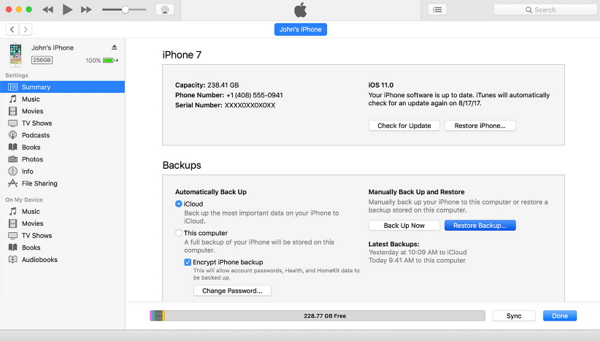
Тэмдэглэл: Хэрэв та iTunes ашиглан сэргээх горимоос сэргээсний дараа iPad-ийн чухал өгөгдлийг алдсан бол та дараахыг ашиглаж болно iPhone-ийн өгөгдөл сэргээх Алдагдсан бүх iPad өгөгдлийг сэргээхэд туслах доорх програм хангамж.
Үнэгүй татаж авах Үнэгүй татаж авах
Алхам 1. Компьютер дээрээ iPhone Data Recovery-г эхлүүлж, iPad-аа компьютерт холбоно уу
Сэргээх горимыг сонгоно уу: “iOS төхөөрөмжөөс сэргээх” “iTunes нөөцлөлтөөс сэргээх” эсвэл “iCloud нөөцлөлтөөс сэргээх” мөн Скан хийх дээр дарна уу.

Алхам 2. Бүх өгөгдлөө олохын тулд iPad, iTunes, эсвэл iCloud нөөцлөлтийг сканнердах
iPad, iTunes эсвэл iCloud нөөцлөлтийг сканнердсаны дараа програм хангамж бүх өгөгдлийг олж, харуулах хүртэл тэвчээртэй хүлээнэ үү.
Алхам 3. Олдсон iPad өгөгдлийг урьдчилан харах болон сэргээх
Алга болсон файлыг тэмдэглэхийн тулд дарж, алдагдсан файлыг компьютер руугаа шилжүүлэхийн тулд Сэргээх товчийг дарна уу.

Үнэгүй татаж авах Үнэгүй татаж авах
4-р хэсэг. Компьютергүйгээр iPad-г сэргээх горимоос гарга
Энэ аргыг компьютер эсвэл зөөврийн компьютер байхгүй байсан ч iPad-г сэргээх горимоос гаргахад ашиглаж болно.
Алхам 1. iPad дээрх Home болон Power товчийг 10 секундын турш дараад дэлгэц хаагдах хүртэл товчлуурыг суллана уу.
Алхам 2. Apple лого гарч иртэл Home болон Power товчийг дахин 8 секундын турш дарж, дараа нь iPhone дэлгэц хаагдахад суллана уу.
Алхам 3. Нүүр хуудас болон асаах товчийг 20 секундын турш дараад асаах товчийг суллаад Нүүр хуудас товчийг 8 секундын турш удаан дарна уу.
Алхам 4. 20 секундын дараа Нүүр хуудас товчийг суллавал iPad хэвийн ачаалагдах болно.
Үнэгүй татаж авах Үнэгүй татаж авах
Энэ бичлэг хэр хэрэгтэй байсан бэ?
Үнэлэхийн тулд од дээр дарна уу!
Дундаж үнэлгээ / 5. Саналын тоо:




