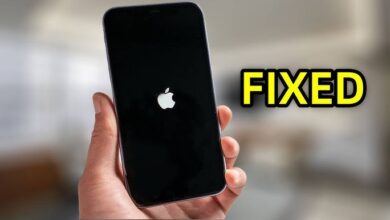
Хэрэглэгчийн санаа зовоосон асуудал: "Би iPhone 15 Pro Max-г ашиглаж байх үед ачаалах дэлгэц дээр гэнэт гацчихсан. Би хүчээр дахин асаах гэж оролдох бүрт чичирч, нэг удаа сэрүүлэг дуугаргадаг. Үүнийг хэрхэн засах вэ?"
Төхөөрөмжийг дахин тохируулсны дараа эсвэл дахин асаасны дараахан таны iPhone гэнэт ачаалах дэлгэц дээр гацах тохиолдол байдаг. Төхөөрөмж энэ хар эсвэл цагаан ачаалах дэлгэц дээр хэдэн минут эсвэл бүр хэдэн цагаар гацаж, та төхөөрөмжийг ашиглах боломжгүй болж магадгүй юм. Хамгийн муу нь та үүнийг хэрхэн засахаа мэдэхгүй байна.
Санаа зоволтгүй. Энэ нийтлэлд бид таны iPhone ачаалах дэлгэц дээр гацсан үед хийж болох зарим зүйлийг танд харуулах болно. Эхлэхээсээ өмнө эхлээд iPhone гацсан асуудлын зарим шалтгааныг мэдэж авцгаая.
Яагаад миний iPhone ачаалах тойрог дээр гацчихсан байна вэ?
Таны iPhone ачаалах дэлгэц дээр гацсан олон шалтгаан байж болох ч хамгийн түгээмэл шалтгаануудын зөвхөн зарим нь энд байна:
- Хэрэв таны iPhone тогтворгүй iOS хувилбар руу шинэчлэгдсэн бол ачаалах дэлгэц дээр гацсан байж магадгүй.
- iPhone-г сэргээх нь цагаан эсвэл хар ачаалах дэлгэц дээр гацахад хүргэж болзошгүй.
- Энэ асуудал нь та төхөөрөмж дээр хэт олон аппликейшнийг нэг дор нээж, аппликейшнуудын нэг нь гацах үед ч тохиолдож болно.
- IPhone-ийн нэг буюу хэд хэдэн техник хангамжийн бүрэлдэхүүн хэсгүүдийн асуудал нь ачаалах дэлгэцийн энэ асуудлыг үүсгэж болно.
- Хортой програм хангамжийн халдлага нь бас нэг гол шалтгаан юм.
- Програм хангамжийн асуудал эсвэл зөрчилтэй тохиргоотой холбоотой асуудал.
Хэрэв та шалтгааныг нь сайн мэдэхгүй байгаа ч гэсэн дараах шийдлүүд нь ачаалах дэлгэц дээр гацсан iPhone-г засахад маш үр дүнтэй болох нь батлагдсан.
Ачаалах дэлгэц дээр гацсан iPhone-ийн шийдлүүд
Үүнээс өмнө доорх шийдлүүдийн үндсэн мэдээллийг авч үзье.
iPhone-оо бүрэн дахин тохируулах
Хатуу дахин тохируулах нь iPhone-г ачаалах дэлгэц дээр гацахад хүргэдэг жижиг програм хангамжийн алдаа болон зөрчилтэй тохиргоог арилгах хамгийн хялбар аргуудын нэг юм. Гэсэн хэдий ч хатуу дахин тохируулах үйл явц нь iPhone-ийн загвараас хамаарна. Үүнийг хэрхэн хийх талаар энд оруулав:
- iPhone 8 болон түүнээс хойших хувилбарууд : Дууг чангалах товчийг дараад хурдан сулла, дараа нь дууг багасгах товчийг дараад хурдан сулла. Apple-ийн лого гарч иртэл хажуугийн товчийг дараад барина уу.
- iPhone 7 болон 7 Plus : Дэлгэц харлаж, Apple лого гарч иртэл асаах болон дууг багасгах товчлууруудыг нэгэн зэрэг дарна уу.
- iPhone 6s болон түүнээс өмнөх загварууд : Дэлгэц харлаж, Apple лого дэлгэц дээр гарч ирэх хүртэл Home болон Power товчлууруудыг нэгэн зэрэг дарна уу.

iPhone утсаа цэнэглээрэй
Хэрэв iPhone-г албадан дахин асаах нь энэ асуудлыг шийдэж чадахгүй бол та iPhone-оо тэжээлийн эх үүсвэрт залгаад төхөөрөмжийг дахин асаахаасаа өмнө цэнэглэж болно. Хэрэв батерей бага байвал төхөөрөмж дахин асаахгүй байж магадгүй.
iPhone системийг шинэчлэх
Хэрэв iOS системийн хувилбар хуучирсан бол iPhone амжилттай ачаалагдахгүй байж магадгүй. Энэ тохиолдолд iPhone-оо ачаалах дэлгэц дээр гацахаас сэргийлэхийн тулд iPhone-оо хувилбараа шинэчлэхийг зөвлөж байна. iTunes ашиглан iPhone-оо шинэчлэх нэг арга энд байна:
- iTunes-ийн хамгийн сүүлийн хувилбарыг 2 компьютер дээрээ татаж аваад төхөөрөмжөө залгаарай.
- iTunes-ийг нээгээд iTunes нь iPhone-г илрүүлэх болно.
- iPhone дүрс болон Хураангуй таб дээр дарна уу.
- Дараа нь iOS хувилбарыг шинэчлэхийн тулд 'Шинэчлэлтүүдийг шалгах' болон 'Татаж авах болон суулгах' дээр дарна уу.
- Шинэчлэх процессын дараа iPhone-оо дахин эхлүүлнэ үү.

Сэргээх горимд iPhone-г сэргээнэ үү
Та мөн iPhone-оо сэргээх горимд оруулаад iTunes дээр сэргээснээр энэ асуудлыг шийдэж болно. Үүнийг хийхийн тулд дараах энгийн алхмуудыг дагана уу:
- iTunes эсвэл Finder-г нээгээд iPhone-оо компьютерт холбоно уу. Төхөөрөмж iTunes эсвэл Finder дээр гарч ирсэн эсэхийг шалгаарай.
- Одоо Дууг багасгах товчийг хэдэн секундын турш дарна уу. iPhone 6 болон түүнээс өмнөх загваруудын хувьд Дууг бууруулах товчлуурын оронд Нүүр хуудас товчийг дарах хэрэгтэй.

- Төхөөрөмжийн дэлгэц дээр iTunes лого гарч ирэхэд товчлуурыг суллана уу. Үүний дараа iTunes эсвэл Finder сэргээх горимд байгаа төхөөрөмжийг илрүүлэх болно. Зүгээр л "OK" дээр дараад iTunes төхөөрөмжийг сэргээхийг зөвшөөрнө үү.

Сэргээх үйл явц дуустал төхөөрөмжийг компьютерт холбогдсон байлга. Хэрэв 15 минутаас илүү хугацаа шаардагдвал төхөөрөмж сэргээх горимоос гарч магадгүй бөгөөд та алхмуудыг давтах шаардлагатай болно.
DFU горимд iPhone-г сэргээх
Хэрэв сэргээх горим ажиллахгүй бол та төхөөрөмжөө DFU горимд оруулахыг оролдож болно. DFU горим нь сэргээх горимтой маш төстэй бөгөөд iOS-ийн хамгийн сүүлийн хувилбарыг суулгахаас өмнө зөвхөн кодын мөр бүрийг устгаад iPhone дээр дахин ачаалдаг.
Төхөөрөмжийг DFU горимд оруулахаасаа өмнө нөөц хуулбараа хийхээ мартуузай, учир нь энэ процесс нь төхөөрөмж дээрх бүх өгөгдөл болон тохиргоог устгах болно.

Өгөгдөл алдалгүйгээр ачаалах дэлгэц дээр гацсан iPhone-г засах
Хэрэв хатуу тохиргоог дахин тохируулах нь ажиллахгүй бол ихэнх хүмүүсийн хувьд дараагийн хамгийн логик алхам бол төхөөрөмжийг iTunes дээр сэргээх явдал юм. Энэ нь асуудлыг шийдвэрлэхэд тусалж болох ч энэ нь ихэвчлэн бүрэн өгөгдөл алдагдахад хүргэдэг. Тиймээс, хэрэв та iPhone дээрх бүх өгөгдлийн нөөц хуулбаргүй бол энэ нь тийм ч тохиромжтой шийдэл биш юм.
Хэрэв та энэ асуудлыг засахын тулд iTunes ашиглахыг хүсэхгүй байгаа бол ашиглах хамгийн сайн хэрэгсэл бол iOS системийн сэргээлт Энэ бол iPhone ачаалах дэлгэц дээр гацсан, iPhone цагаан Apple лого, iPhone идэвхгүй болсон, ачаалах давталт гэх мэт iOS-той холбоотой бүх асуудлыг засахад туслах зорилготой мэргэжлийн iOS системийн засварын хэрэгсэл юм. Энэ нь iPhone 17/17 Air/17 Pro/17 Pro Max зэрэг бүх iPhone загварт ажилладаг бөгөөд хамгийн сүүлийн үеийн iOS 18/iOS 26-тай бүрэн нийцдэг.
Үнэгүй татаж авах Үнэгүй татаж авах
Өгөгдөл алдалгүйгээр хар ачаалах дэлгэц дээр гацсан iPhone-г хэрхэн засах талаар энд өгөв.
1-р алхам : Програмыг татаж аваад компьютер дээрээ суулгаж эхэлнэ үү. Үүнийг ажиллуулаад дараа нь iPhone-оо USB кабель ашиглан компьютерт холбоно уу. Үйл явцыг эхлүүлэхийн тулд дэлгэцэн дээрх сонголтуудаас "Стандарт горим" дээр дарна уу.

2-р алхам Хэрэв програм төхөөрөмжийг амжилттай илрүүлбэл засварлах үйл явцыг эхлүүлэхийн тулд та тохирох програм хангамжийг татаж авах шаардлагатай. Програм хангамжийн багцыг татаж эхлэхийн тулд "Татаж авах" дээр дарна уу.


3-р алхам : Програм хангамжийн багцыг татаж авсны дараа "Одоо засах" дээр дарахад програм төхөөрөмжийг нэн даруй засах болно. Хэдэн минутын дараа таны iPhone өгөгдөл алдалгүйгээр хэвийн горимд дахин асах болно.

Үнэгүй татаж авах Үнэгүй татаж авах
Apple-тэй холбоо барих
Хэрэв DFU горим ч төхөөрөмжийг засахад тус болохгүй бөгөөд та ачаалах дэлгэцийг харсаар байвал асуудал нь техник хангамжтай холбоотой байж магадгүй юм. Энэ тохиолдолд таны хийж чадах цорын ганц зүйл бол Apple-ийн дэмжлэгтэй холбоо барьж, тэд тусалж чадах эсэхийг мэдэх явдал юм. Бид танд хамгийн ойрын Genius Bar дээр цаг товлож, тэднээс төхөөрөмжийг үзүүлж, танд зориулж засахыг зөвлөж байна. Тэд танд асуудал юу болохыг, үүнийг засахад хэр их зардал гарахыг мэдэгдэх боломжтой болно.
Дүгнэлт
Таны iPhone ачаалах дэлгэц дээр гацах нь ялангуяа төхөөрөмж дээр чухал өгөгдөл хадгалагдсан үед бухимдал төрүүлж, санаа зовоож болзошгүй. Энэ асуудал нь системийн алдаа, програм хангамжийн шинэчлэлт алдагдах эсвэл эвдэрсэн програм хангамжаас болж ихэвчлэн гардаг. Аз болоход та сандрах эсвэл Apple Store руу яарах шаардлагагүй. Зөв арга барил, хэрэгслийн тусламжтайгаар та асуудлыг өөрөө засах боломжтой.
Бүх боломжтой аргуудын дунд, iOS системийн сэргээлт хамгийн үр дүнтэй бөгөөд хэрэглэгчдэд ээлтэй шийдэл гэдгээрээ онцлог юм. Энэ нь iPhone системийн асуудлыг өгөгдөл алдагдуулахгүйгээр засах зориулалттай бөгөөд ингэснээр та төхөөрөмжийнхөө хэвийн ажиллагааг аюулгүй сэргээх боломжтой болно. Таны iPhone Apple лого дээр гацсан, ачаалах гогцоонд гацсан, эсвэл iOS 18 эсвэл iOS 26 руу шинэчлэсний дараа ачаалахгүй байгаа эсэхээс үл хамааран энэ програм хангамж үүнийг үр дүнтэй зохицуулж чадна.
Хэрэв таны iPhone ачаалах дэлгэц дээр гацсан бол энэхүү засварлах хэрэгслийг татаж аваад ашиглах нь цаг хэмнэж, өгөгдлийг тань хамгаалж, төхөөрөмжийг тань хэдхэн минутын дотор дахин ажиллуулж чадна. Энэ нь iOS ачаалахтай холбоотой зөрүүд асуудлыг стресс эсвэл техникийн асуудалгүйгээр засах хамгийн найдвартай арга юм.
Үнэгүй татаж авах Үнэгүй татаж авах
Энэ бичлэг хэр хэрэгтэй байсан бэ?
Үнэлэхийн тулд од дээр дарна уу!
Дундаж үнэлгээ / 5. Саналын тоо: