Неколку онлајн музички платформи станаа познати во моментов. Ги имате Tidal, Deezer, Apple Music, Google Play и, секако, Spotify. Во ред, централниот фокус на целата статија би бил базиран на Spotify. Точно, темата треба да биде како да пуштај музика од Spotify на Discord лесно и беспрекорно. Денес, повеќе не е проблем за луѓето, особено за гејмерите, да се претплатуваат на одлични песни на Spotify додека натпреварот сè уште трае.
Ако сте љубител на музика, а во исто време и човек кој сака периодично да ужива и да игра многу игри, ова упатство е за вас! Discord може да биде главно за разговор, но може да направи многу. Развиените услуги вклучуваат видеа на YouTube, песни, гласовен разговор, размена на пораки, споделување фотографии и потоа секакви искуства. Еден од корисните резултати е што можете да го поврзете профилот на Spotify со Discord за да пуштате музика претежно во базата на податоци. Може ли музичкиот бот на Discord да пушта Spotify?
Можноста за изведување на Spotify на Discord беше додадена во 2018 година и добро напредуваше. Како и со другите работи на интернет, имплементацијата е навистина едноставна и функционална. Без бучава, без играње. Откако ќе имате Spotify профил што може да споделува заеднички интереси за забава со оние во таа база на податоци, одлично е да започнете.
Дел 1. Може ли да се пушта музика на Discord?
Discord е исто така софтвер кој би бил специјално дизајниран за играчи на видео игри. Ова е рамка во која можете лесно да споделувате разговори и текстуални пораки. Исто така, би можеле да се направат системи за гласовна и видео комуникација. Овој софтвер го користат стотици милиони клиенти. Се покажа дека ова е најголемиот софтвер за игриски разговори досега.
Можете да пуштате музика од Spotify на Discord во неколку контексти, зависи од тоа како сте веројатно поставени. Навистина можете директно да ги поврзете вашите сопствени сметки на Spotify и Discord или да користите бот. Spotify исто така има свој робот, или едноставно можете да го поврзете Spotify со многу други ботови како Groovy. Со брендот што ја поттикнува новата врска со Spotify, вашите познаници би можеле да видат што почнувате да слушате, да изведуваат песни од Spotify, а понекогаш дури и да слушаат!
Зошто треба да го поврземе Discord со Spotify?
Еве ги придобивките што можете да ги сретнете кога користите Discord.
- Можете исто така да имате текстуални пораки во живо, како и видео разговори, како и гласовни разговори.
- Корисниците добиваат можност да користат јавна или приватна комуникација.
- Исто така, можете да дозволите мерки за контрола на инстант пораки.
- Discord овозможува вклучување на заедницата, а понекогаш дури и управува со сите корисници на апликацијата.
Сега кога веќе имаме неколку други основни разбирања, би можеле дури и да преминеме на тековниот фокус на оваа статија, методите што треба да ги имплементирате за да бидете подготвени да уживате во вашата омилена и можеби најомилена музика од Spotify на Discord.
Дел 2. Како да пуштам Spotify музика на Discord?
Постојат повеќе опции за изведување на вашата омилена Discord Spotify музика. Операцијата во голема мера зависи од тоа кој корисник сте - дали сте платен корисник или дури и бесплатен корисник.
Веќе сте свесни дека дури и да се регистрирате за претплата на Spotify, ќе треба да платите одредена сума потребна за да ви биде дозволено да користите која било од услугите што ги нуди Spotify. Кога стримингот на музика на Spotify игра значајна улога во вашиот живот, трошењето на таа цена не важи. А ако имате ограничен буџет, користењето на бесплатна верзија би било доволен износ.
Првично ќе разговараме за методологијата што треба да ја користите за да изведувате музика од Spotify на Discord ако сте платен корисник.
Discord поддржува стандардна компатибилност за Spotify, која не бара инсталирање на дополнителни апликации, ботови или експлоатации за да се овозможи оваа едноставна можност за слушање музика.
Преземете ги овие мерки за да го додадете Discord со Spotify за да пуштате Spotify музика на Discord:
- Стартувајте го вашиот омилен пребарувач на вашиот компјутер, како што се Microsoft Edge, Firefox, Google Chrome или Brave, и одете на главната почетна страница на Discord. Дури и ако никогаш не сте се најавиле на Discord во претходниот период, сепак најавете се.
- Изберете го копчето Кориснички поставки во долниот агол на страницата. Индикаторот за конфигурација на корисникот е оној што изгледа како менувач.
- Од лентата со алатки лево, притиснете Врски.
- Ве молиме притиснете го копчето Spotify.
- Се отвора мала врата. Најавете се на сметката на Spotify користејќи го копчето за Facebook или пишувајќи ги деталите за најавување на Spotify.
- При најавување, малиот таб може да се заклучи, а потоа Spotify ќе функционира како поврзана апликација.
- За да започнете со следниов прозорец на Spotify, притиснете X во горниот десен агол.
- Откако ќе се воспостави и врската до Discord до Spotify, песната што моментално ја слушате на Spotify треба веднаш да се појави преку вашата сметка на Discord. Изборот да им дозволите на другите корисници да го слушаат она на што се повикувате, исто така, ќе се појави во менито со копчето + од левата страна на приказот на скриптата на разговорот.
- За да пристапите до оваа нова функција, обидете се да кликнете на копчето +, изберете ја врската Покани за да се поврзете со Spotify, а потоа притиснете го копчето Испрати покана.
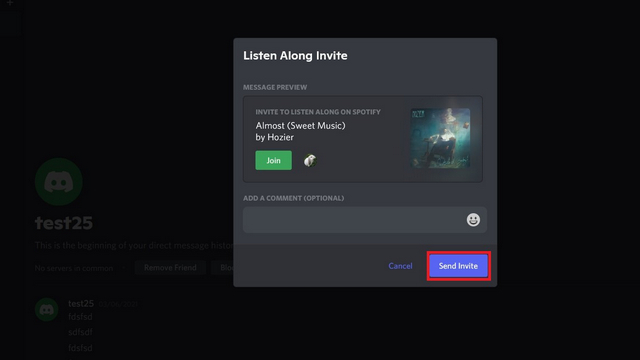
Ќе треба да имате претплата на Spotify Premium за да ја користите оваа споделена функција. Бесплатните и платените корисници на Spotify можат да ги одобрат вашите покани и да се поврзат со вашите песни.
Кога е поврзано, можете да ја пуштате музиката на други луѓе истовремено со ова, да ја споделувате со вашите пријатели и да одговарате за тоа од што сте зависни, како и да воведете уште повеќе функции со тоа што ќе им овозможите на корисниците пристап до музичките нумери на Spotify во база на податоци.
Инсталирајте го ботот Spotify Discord
Ботот е како микро машина што мора да се изгради на командна линија. Во ова сценарио, ботот Groovy е микропрограмиран и се обидуваме да преземеме и пуштиме музика од Spotify на Discord.
Кога е овозможен, овој бот ќе донесе дополнителни функции на Spotify во регистарот на Discord, дозволувајќи им на корисниците да ги активираат тие функции со внесување текстуални кодови.
Се чини дека има многу Spotify роботи за Discord, но Groovy е исто така еден од најдобрите.
Еве како да го поврзете Spotify Music Bot со Discord.
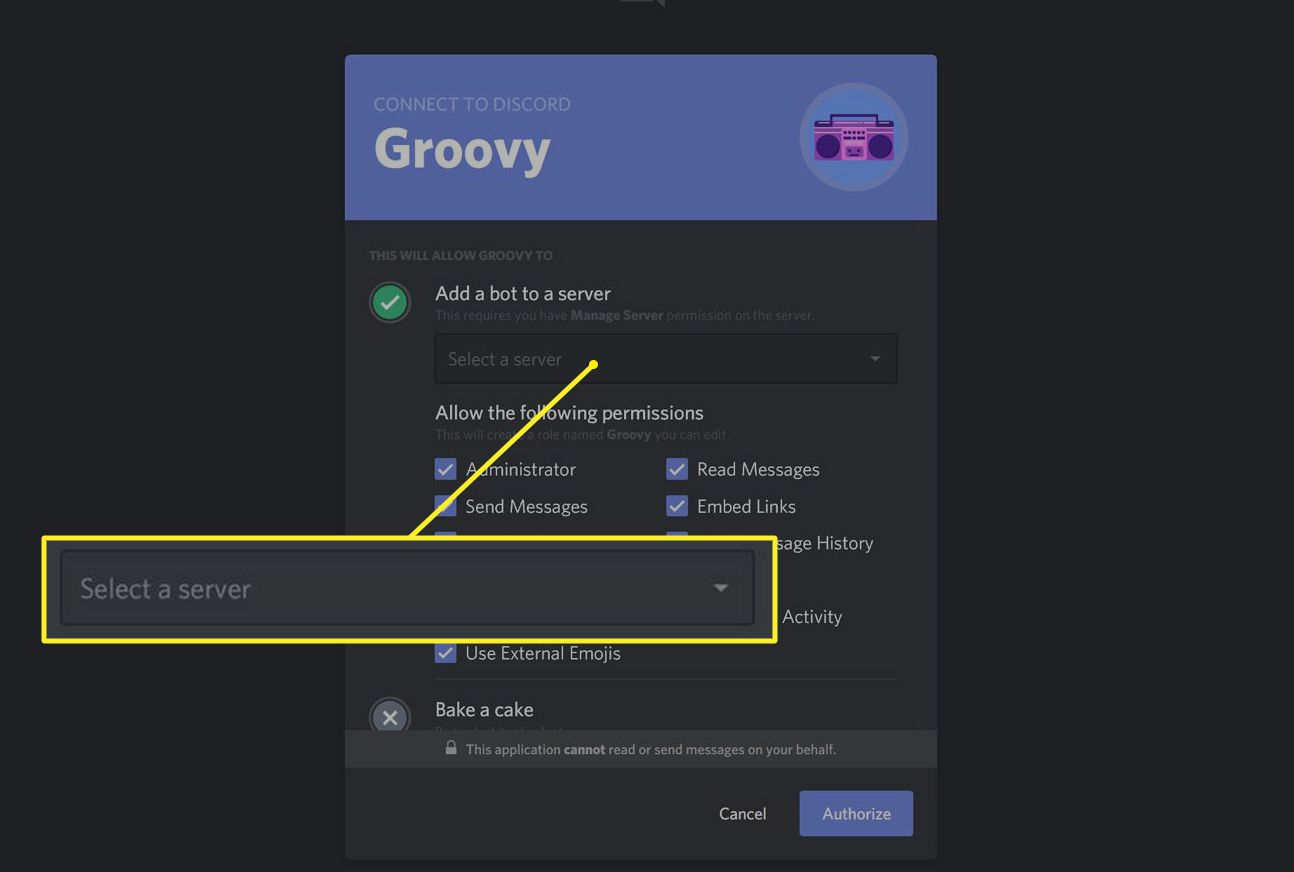
- Одете на почетната страница на Groovy и кликнете на „Додај со Discord“. Проверете дали сте најавени на Discord на овој интернет прелистувач кога кликнувате на копчето.
- Притиснете го табулаторот Постави сервер.
- Од паѓачкото мени, изберете го веб-серверот Discord на кој треба да ја стартувате апликацијата Spotify Discord.
- Притиснете го табулаторот Одобри.
- Потврди дека не сум роботски пакет.
- Сега Groovy Discord Spotify ботовите можат автоматски да се инсталираат на вашата избрана Discord листа. Исто така, ќе им овозможите да креираат музика или други песни со пуштање на тип, придружени со насловот на албумот.
- За да ја прикачите целата музика од Spotify на вашиот Discord сервер, стартувајте го стримот преку апликацијата Spotify, притиснете . Сподели, потоа копирајте го линкот до плејлистата и залепете ја копираната URL-адреса во разговорот за репродукција.
Дел 3. Лесен начин да добиете плејлиста на Spotify без премиум
Значи, откако ќе ги добиете упатствата за креирање плејлиста на Spotify, ако барате музичка песна што сте ја креирале за вашите пријатели и членови на семејството, ќе дознаете за ова прекрасно Конвертор на музика од Spotify софтвер. Можете брзо да ги стримувате вашите омилени песни или плејлисти од Spotify без премиум. Слободно можете да преместите документ во mp3-датотека или други корисни формати.
Бесплатно преземање Бесплатно преземање
Еве ги сите опции за креирање сет со користење на Spotify Music Converter за репродукција на Spotify музика на Discord.
- Преземете го и инсталирајте го Конвертор на музика од Spotify на вашиот компјутер.
- Копирајте ги URL-линковите на песните што сакате да ги преземете од Spotify.
- Изберете го форматот на датотеката, а потоа изберете ја MP3 папката што сакате да ја зачувате.
- Кликнете на копчето „Конвертирај“ за да започнете со преземањето.

О, значи завршивте.
Бесплатно преземање Бесплатно преземање
Содржината на Spotify е заштитена со Digital Right Management во Vorbis Ogg тип. Можете да ја носите едноставно со апликацијата Spotify. Нашиот Spotify Music Converter ви овозможува да ја избришете енкрипцијата за Digital Rights Management од песните, плејлистите и записите на Spotify. Можете да увезувате и трансформирате аудио потоци на Spotify во MP3 датотеки за слушање офлајн.
Spotify Converter овозможува извоз на која било песна, сингл или листа за репродукција на Spotify во стандардни формати, кои вклучуваат едноставни MP3, AAC, FLAC, вклучувајќи WAV распореди. За да можете да пристапите до Spotify Songs преку MP3 плеери, автоматски плеери, iPod-и, iPhone-и, Android таблети, PSP-уреди и друго.
Дел 4. Заклучок
Откако ќе ја завршите оваа статија, гарантирано ќе разберете што е Discord и како можете да пуштате Spotify музика на Discord, и што да искусите со функциите и функционалноста на Discord. Исто така, научивте како одлична апликација, Конвертор на музика од Spotify , може да ви овозможи да конвертирате омилена содржина на Spotify во било кој тип, што го прави многу поудобно да ја испраќате со вашите пријатели на Discord.
Бесплатно преземање Бесплатно преземање
Дали се надевате на одговор и на истото прашање? Зошто не го испробате пристапот и процесот илустрирани во оваа статија?
Колку корисен беше овој пост?
Кликнете на ѕвезда за да го оцените!
Просечна оценка / 5. Број на гласови: