
5 начини да го поправите заглавениот iPhone Притиснете го копчето Home за надградба

User Concern:
„Мојот iPhone 16 Pro постојано се вклучуваше и исклучуваше. Го поврзав iPhone-от со iTunes за да ја надградам iOS верзијата. Сега iPhone-от е заглавен и притискам на почетното копче за да надградам. Како да го поправам тоа?“
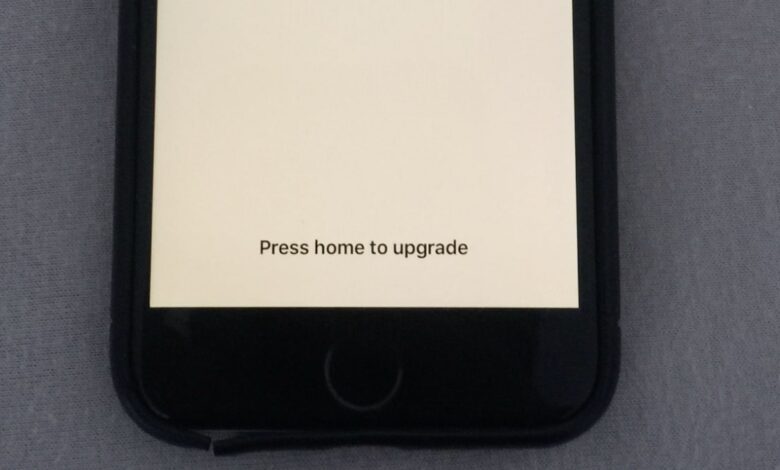
Моментално, Apple го објави најновиот iOS 18, а многу корисници на iOS ги надградија своите уреди на најновиот iOS систем. Но, многу корисници на iPhone се соочуваат со екранот „Притиснете Почетна страница за надградба“ по ажурирањето или враќањето на нивните уреди. Овој проблем обично се појавува за време на процесот на надградба на iOS кога уредот замрзнува и не успева да го заврши поставувањето. Вообичаени причини вклучуваат прекинати ажурирања, оштетување на фирмверот или конфликти на софтвер. Кога ќе се случи ова, корисниците не можат да пристапат до почетниот екран или да ја завршат инсталацијата, оставајќи го iPhone заглавен и не реагира.
Сепак, има неколку корисници кои се соочуваат со проблемот дека нивниот iPhone е заглавен при притискање на копчето Home за надградба, а потоа екранот целосно не реагира или дури се урива. Прочитајте понатаму и проверете.
Начин 1. Рестартирајте го вашиот iPhone/iPad
Ако вашиот iPhone е заглавен на екранот „притисни го почетниот екран за надградба“ при надградба на iOS 18 или iOS 26, можете да се обидете долго да го притиснете копчето за вклучување додека на екранот не се појави пораката „лизгај за исклучување“. Лизгајте го од лево кон десно за да го исклучите вашиот iPhone или iPad. Почекајте малку, повторно притиснете и задржете го копчето за вклучување додека не се појави логото на Apple.
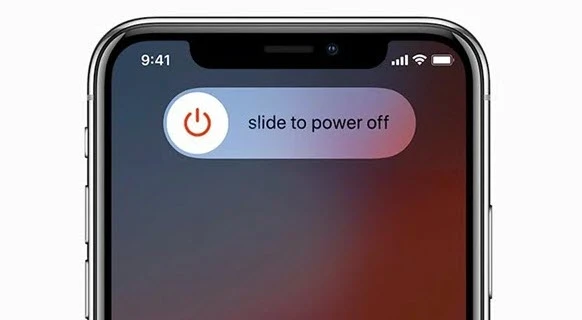
Ако iPhone-от сè уште е заглавен, притиснете го копчето за надградба по рестартирањето, повторете ги горенаведените чекори и рестартирајте го уредот 4 до 5 пати. Ако имате среќа, ќе се прикаже екранот за внесување лозинка.
Начин 2. Присилно рестартирање на iOS уредите
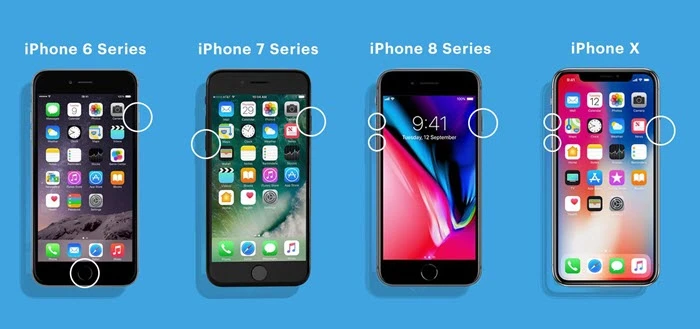
Доколку нормалното рестартирање не помогнало во решавањето на овој проблем, можете да изберете присилно рестартирање на вашиот iOS уред. Чекорите се разликуваат кај различни уреди:
- За iPhone 8 и понови модели : Брзо притиснете и отпуштете го копчето за зголемување на јачината на звукот > Брзо притиснете и отпуштете го копчето за намалување на јачината на звукот > Притиснете и задржете го страничното копче кога ќе се појави логото на Apple.
- За iPhone 7 или 7 Plus : Притиснете и задржете го копчето Sleep/Wake и копчето за намалување на јачината на звукот истовремено > Ослободете ги двете копчиња додека не го видите логото на Apple.
- За iPhone 6s и постари модели Притиснете и задржете го копчето Дома и копчето Спиење/Будење истовремено > Ослободете ги обете копчиња кога ќе се појави логото на Apple.
Начин 3. Вратете го iPhone со iTunes
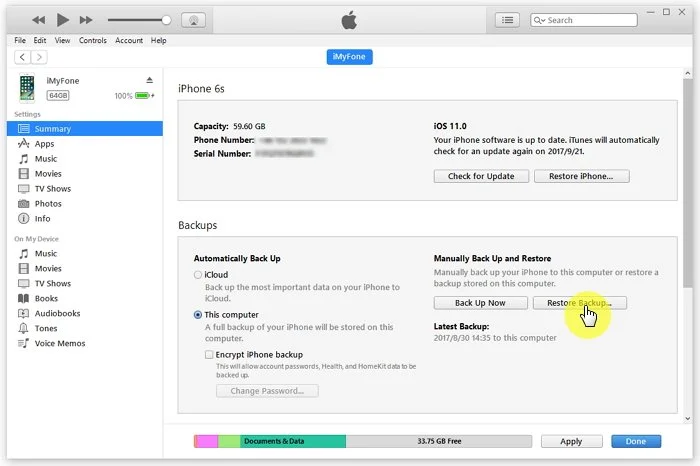
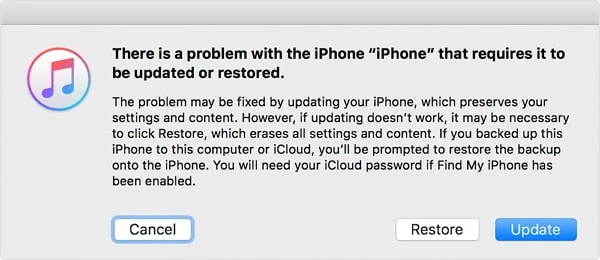
Ако не работи по присилно рестартирање, можете да се обидете да го вратите вашиот iPhone или iPad со iTunes за да го заобиколите проблемот. Важно е да се напомене дека откако ќе се врати системот, сите оригинални податоци на телефонот ќе бидат избришани, како што се контактите, SMS-пораките, музиката, видеата и другата содржина. Ако конечно сте одлучиле да го вратите системот по свесно размислување, следете ги чекорите подолу:
- Отворете го iTunes и проверете дали работи со најновата верзија. Ако не, можете да отидете на веб-страницата на Apple и да ја преземете најновата.
- Користете USB кабел за да го поврзете вашиот iPhone со компјутер. Во овој момент, компјутерот не може да го препознае уредот; треба да ги следите чекорите во Начин 2 за да го рестартирате.
- После тоа, ќе ја видите опцијата „Врати“ или „Ажурирај“. Допрете на „Врати“ за да продолжите со процесот.
Начин 4. Вратете го iOS со Finder (iTunes) во режим за обновување
Можеби сте го ставиле вашиот iPhone во режим за обновување и сте го ажурирале iPhone со iTunes, можете да го исклучите Find My iPhone и да го користите iTunes за повторно да го инсталирате iOS без губење на податоци.
- Ажурирајте го iTunes на најновата верзија и поврзете го вашиот iPhone.
- Стартувајте iTunes и ставете го iPhone во режим за обновување.
- Ќе се појави порака со прашање дали треба да го вратите уредот во првобитната состојба. Кликнете на „Ажурирај“ и инсталирајте го iOS без губење на податоци.
Начин 5. Најдобар начин да се поправи заглавен iPhone Притиснете Home за надградба без губење на податоци
Некои грешки во iOS исто така можат да предизвикаат проблеми со надградбата; затоа, добра идеја е да пробате сигурна, безбедна алатка за поправка на iOS за да го решите овој вид системски проблем на iPhone, iPad и iPod touch. Обнова на iOS систем се смета за една од најценетите алатки на кои можете да се потпрете. Помага да го вратите вашиот iPhone во нормала без бришење на податоци. Без разлика дали вашиот уред е замрзнат за време на ажурирање или не реагира по притискање на копчето Home, овој софтвер може безбедно да ги поправи основните системски грешки. Ги поддржува сите модели на iPhone, вклучувајќи ги iPhone 17/17 Air/17 Pro/17 Pro Max, и е целосно компатибилен со iOS 18 и iOS 26, што го прави идеален избор за ефикасно решавање на проблеми со ажурирањето на iOS и проблеми поврзани со системот.
Подолу се наведени основните карактеристики на iOS System Recovery:
- Оваа алатка е наменета за решавање на различни iOS проблеми на iPhone, iPad и iPod Touch, како што се неуспешна надградба на iPhone, iPhone заглавен на црно-бел екран и режим за обновување/DFU.
- Постоечките податоци на вашиот уред нема да бидат засегнати по процесот на поправка.
- Поддржува најновиот iPhone 17 со iOS 18.
- Нуди интелигентен интерфејс кој е лесен за користење.
Бесплатно преземање Бесплатно преземање
Како да поправите iPhone заглавен при притискање на почетната страница за надградба со iOS System Recovery:
Чекор 1. Преземете ја, инсталирајте ја и стартувајте ја оваа алатка за поправка на iOS на вашиот компјутер и изберете „Стандарден режим“ од почетниот интерфејс.

Чекор 2. Поврзете го вашиот iPhone со компјутерот преку USB кабел и кликнете на „Следно“. Програмата ќе ве поттикне да влезете во DFU или режим за обновување. Само следете ги упатствата на екранот за да го направите тоа.

Чекор 3. Откако програмата ќе го препознае вашиот уред, кликнете на копчето „Преземи“ за да го пронајдете и преземете соодветниот пакет фирмвер за моделот на вашиот уред.

Чекор 4. Откако фирмверот ќе биде успешно преземен, кликнете на „Поправи сега“ и програмата ќе започне со поправка на уредот. После тоа, вашиот уред ќе се појави од екранот Притисни почетна страница за надградба.

Бесплатно преземање Бесплатно преземање
Најчесто поставувани прашања за iPhone заглавен на Притиснете Почетна страница за надградба
1. Зошто мојот iPhone е заглавен на екранот за ажурирање?
Секој проблем со софтверот или хардверот ќе го прекине процесот на ажурирање.
2. Што се случува ако ажурирањето на iOS е прекинато?
Ако ажурирањето се прекине кога ќе го исклучите вашиот iPhone за време на процесот на ажурирање, тоа може да го прекине протокот на податоци и да предизвика тој да стане нефункционален или „запушен“.
Заклучок
Собравме сите потенцијални упатства што ќе ви бидат корисни за да го решите проблемот со iPhone што се заглавува при притискање на копчето Home за надградба. Ако ниту еден од нив не ви е функционален, можете да ги искористите... Обнова на iOS систем за да се избегне овој проблем без губење на податоци.
Колку корисен беше овој пост?
Кликнете на ѕвезда за да го оцените!
Просечна оценка / 5. Број на гласови:



