
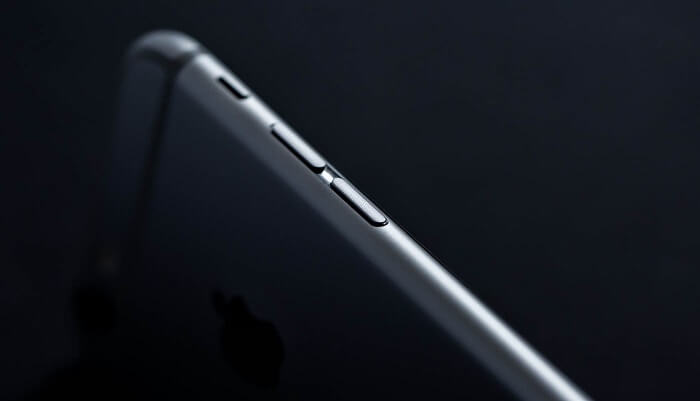
Честопати копчето за јачина на звук на iPhone може да се заглави. Може да биде предизвикано од хардверски проблем, нечистотија или дури и оштетено копче за јачина на звук. Без разлика на причините, може да предизвика многу непријатности. Без копчето за јачина на звук, не можете да ја зголемите или намалите јачината на звукот. Уште полошо, повеќето брзи операции не се достапни. Затоа, проблемот е итно решен. Затоа, еве ќе ви покажеме како да го решите проблемот со нефункционалното копче за јачина на звук на iPhone.
Дел 1. Начини за решавање проблеми со копчињата за јачина на звук на iPhone
Еве неколку практични начини да го решите проблемот.
Прво, направете чистење.
Прво можете да ги исчистите копчињата за јачина на звук, приклучокот за полнење и приклучокот за слушалки. Користете памукче натопено во вода и нежно протријте го за да отстраните остатоци, прашина и нечистотија.
Второ, притиснете го копчето за јачина на звук.
Ако нема звук на кликање кога ќе го притиснете копчето, копчето можеби само вшмукува навнатре, па затоа притискањето може да помогне.
Трето, вратете го iPhone на фабрички поставки.
Тоа е моќен начин да се решат речиси сите проблеми, но ќе ги зачува сите податоци на вашиот телефон. Затоа, не заборавајте да направите резервна копија на вашиот iPhone во iTunes, а потоа да го вратите телефонот на претходната состојба. На овој начин, вашиот телефон ќе биде поставен како нов уред.
Четврто, проверете го проблемот со хардверот.
Доколку сте го испуштиле телефонот или сте го оштетиле на други начини, можно е да предизвикате оштетување на хардверот, што може да резултира со проблем со копчето за јачина на звук. Затоа, проверете го проблемот со хардверот и видете дали треба да се поправи.
Петто, обратете се во продавницата на Apple за помош.
Ако горенаведените методи не можат да помогнат и не сакате да го поправите телефонот со користење на друга алатка за обновување, можете да се обратите до Apple Store за помош.
Дел 2. Поправете ги копчињата за јачина на звук на iPhone што не работат со
Ако методите во првиот дел не можат да помогнат, можете да користите професионална алатка за обновување за да добиете помош.
Обнова на iOS систем е моќна алатка дизајнирана да решава разни проблеми со системите на iPhone, iPad и iPod без да предизвика губење на податоци. Помага во решавањето на проблеми како што се заглавување на логото на Apple, јамка на режимот за обновување, црн или замрзнат екран и грешки при стартување. Со едноставен и лесен за користење интерфејс, корисниците можат да ги вратат своите уреди во нормала само со неколку кликања. Без разлика дали се предизвикани од софтверски грешки, неуспешни ажурирања или непознати грешки, iOS System Recovery обезбедува безбедно и ефикасно решение за поправка на iOS системите и оптимизирање на перформансите на уредите.
Бесплатно преземање Бесплатно преземање
Прво, преземете го софтверот.
Преземете го и стартувајте го на компјутерот, а потоа поврзете го телефонот со него. Изберете го режимот „iOS System Recovery“ и продолжете.

Второ, преземете го соодветниот фирмвер.
Програмата наскоро автоматски ќе го детектира вашиот уред, а потоа ќе ви го обезбеди најновиот фирмвер за преземање. Потребно е, затоа само преземете го.


Трето, поправете ги заглавените копчиња за јачина на звук на iPhone.
Програмата ќе почне да го поправа вашиот уред штом ќе заврши процесот на преземање. Само треба да бидете трпеливи и да почекате.

Горенаведениот пасус ви покажа многу различни начини за решавање на проблемот. iOS System Recovery целосно ги поддржува iOS 18, iOS 26 и најновите iPhone 17, iPhone 17 Pro, како и iPhone 17 Pro Max за беспрекорно поправање на системот.
Се надевам дека ќе ви помогне. За повеќе детали, можете да ја преземете програмата Fix Recovery и да ја пробате.
Бесплатно преземање Бесплатно преземање
Колку корисен беше овој пост?
Кликнете на ѕвезда за да го оцените!
Просечна оценка / 5. Број на гласови:




