
„Синоќа, мојот iPhone 16 Pro Max случајно се појави со празен интерфејс. Ги држев притиснато копчето за вклучување и копчето за намалување на јачината на звукот истовремено. Откако екранот поцрни, се појави логото на Apple. Но, по неколку секунди, повторно поцрни. Овој процес продолжи неколку пати. Вака е. Мислам дека мојот телефон е заглавен во режим на рестартирање. Едногодишната гаранција на мојот уред е истечена. Сепак, навистина треба да го поправам мојот iOS уред. Имам само еден телефон и немам резервен телефон. Може ли некој да ми помогне да го поправам мојот iPhone заглавен во јамката за стартување? Ви благодарам за секоја помош и предлози.“
Многу фанови на Apple се жалат на проблеми поврзани со напојувањето. Најмногу се жалат за состојбата на BLoD. Откако ќе се појави овој проблем, вашиот iPhone ќе биде во циклус на рестартирање. Уредот постојано се рестартира. Во оваа статија, предлагаме решение за проблемот со постојано рестартирање предизвикано од причини кои не се поврзани со хардверот.
Дел 1: Присилно рестартирање за поправка на јамката за стартување на iPhone
Тешкото рестартирање генерално ќе ги реши повеќето проблеми со iOS системот. Кога уредот iPhone не работи правилно, присилното рестартирање е претпочитано решение.
Чекор 1. Притиснете го и отпуштете го копчето „Зголемување на јачината на звукот“, потоа притиснете го и отпуштете го копчето „Намалување на јачината на звукот“.
Чекор 2. Горенаведената операција е завршена, веднаш притиснете и задржете го копчето „Вклучување“ додека не се појави логото на Apple.
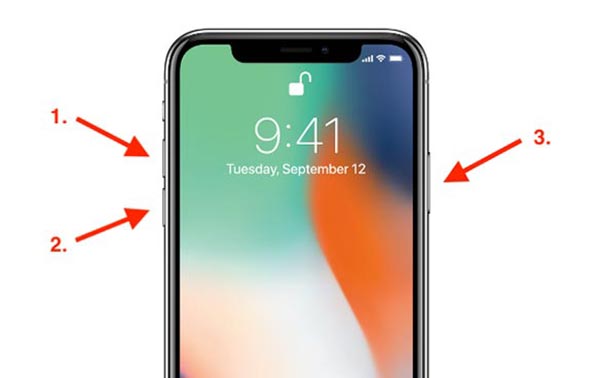
Овој метод се користи за модели на iPhone 8 и iPhone X и постари. За други модели на iPhone, погледнете овде за да ја извршите операцијата на присилно рестартирање.
iPhone сè уште не се рестартира нормално. И се јавуваат следниве проблеми:
- iPhone е заглавен во јамка на режим за обновување
- iPhone е заглавен на јамката со логото на Apple
Можете да го погледнете методот во соодветната статија за да го решите.
Дел 2: Најдобриот метод за решавање на проблемот со рестартирањето на iPhone
Еве, препорачуваме Обнова на iOS систем Како најдобра алатка за поправка на проблемите на iPhone, може професионално да ги поправи проблемите со iOS системите и софтверот без губење на податоци. Можете дури и да ја користите оваа алатка за поправка за да ги извлечете изгубените податоци за време на процесот на поправка.
Главни карактеристики на iOS System Recovery:
- Поправа повеќе од 100 проблеми со iOS, како што се логото на Apple, црниот екран и циклусот на стартување.
- Нема губење на податоци при поправка во стандарден режим.
- Поддржува iPhone, iPad и iPod touch.
- Целосно компатибилен со iOS 18/iOS 26 и iPhone 17/17 Air/17 Pro/17 Pro Max, iPhone 16, iPhone 15 итн.
- Едноставен, лесен за користење интерфејс за брзо закрепнување.
- Безбедно ги враќа перформансите на системот за неколку минути.
Бесплатно преземање Бесплатно преземање
Чекор 1. Преземете ја и инсталирајте ја алатката за поправка. Стартувајте ја програмата и изберете „iOS System Recovery“ од трите опции.

Чекор 2. Поврзете го iPhone-от со компјутерот преку USB кабел и кликнете на копчето „Start“.

Чекор 3. Според информациите за iPhone уредот прикажани во софтверскиот интерфејс, изберете го соодветниот фирмвер. Потоа кликнете на „Преземи“.

Чекор 4. Откако ќе заврши поправката, вашиот iPhone ќе се врати во нормална состојба и ќе го заврши циклусот на стартување.

Овој метод може да ги реши повеќето проблеми со iOS. Сепак, хардверските проблеми не можат да се поправат. Неговата важна карактеристика е што можете да го поправите iPhone без губење на податоци.
Бесплатно преземање Бесплатно преземање
Дел 3: Поправете ја јамката за рестартирање со резервните податоци
Ако вообичаено правите резервна копија на датотеките на вашиот iPhone, тогаш можете да се ослободите од циклусот на рестартирање со враќање на вашиот iPhone. Во исто време, овој метод може да не работи за уреди кои веќе се во циклусот на стартување. И ќе ги пребрише оригиналните податоци на вашиот iPhone и ќе предизвика губење на податоци. Чекорите се следниве:
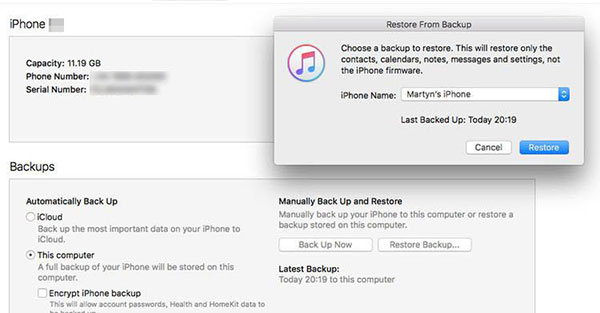
Чекор 1. Отворете iTunes на вашиот компјутер и поврзете го вашиот iPhone со компјутерот. Потоа кликнете на иконата на уредот.
Чекор 2. Кликнете на „Врати резервна копија“ и изберете ја резервната копија во скокачкиот прозорец. Потоа кликнете на „Врати“ за да вратите.
Бесплатно преземање Бесплатно преземање
Колку корисен беше овој пост?
Кликнете на ѕвезда за да го оцените!
Просечна оценка / 5. Број на гласови:




