ເລື້ອຍໆ, ທ່ານຈະໄດ້ເຫັນວິດີໂອທີ່ໜ້າອັດສະຈັນຫຼາຍຢ່າງໃນ Instagram. ມັນຈະດີປານໃດທີ່ຈະແບ່ງປັນພວກມັນກັບຜູ້ຕິດຕາມຂອງທ່ານ? ມັນປາກົດວ່າທ່ານສາມາດໂພສວິດີໂອຄືນໃໝ່ໃນ Instagram ໄດ້ຢ່າງງ່າຍດາຍ. Instagram ເຮັດໃຫ້ມັນງ່າຍຕໍ່ການແບ່ງປັນຮູບພາບຄືນໃໝ່, ແຕ່ການໂພສວິດີໂອຄືນໃໝ່ຕ້ອງການຂັ້ນຕອນເພີ່ມເຕີມສອງສາມຂັ້ນຕອນ. ປະຈຸບັນ Instagram ຍັງຂາດຄຸນສົມບັດ "ໂພສຄືນໃໝ່" ສຳລັບວິດີໂອ. ໃນຂະນະທີ່ທ່ານບໍ່ສາມາດອັບໂຫຼດວິດີໂອຂອງຄົນອື່ນຄືນໃໝ່ໂດຍກົງ, ທ່ານຍັງສາມາດແບ່ງປັນວິດີໂອໄດ້ໃນສອງສາມວິທີທີ່ແຕກຕ່າງກັນ.
ເມື່ອພະຍາຍາມເຮັດບາງສິ່ງບາງຢ່າງໃນສື່ສັງຄົມ, ຄວນໃຊ້ວິທີການທີ່ເປັນທາງການສະເໝີ. ມັນໝາຍເຖິງການໃຊ້ຟັງຊັນທີ່ມີຢູ່ໃນສື່ສັງຄົມເອງ. ເຊັ່ນດຽວກັນ, ທ່ານສາມາດໂພສວິດີໂອໃດໆຄືນໃໝ່ເປັນ Insta Story ໄດ້ຢ່າງງ່າຍດາຍໂດຍການໃຊ້ຄຸນສົມບັດທີ່ມີຢູ່ໃນ Instagram. ມັນຍັງເປັນວິທີທີ່ງ່າຍທີ່ສຸດ ແລະ ໄວທີ່ສຸດ.
ເຖິງຢ່າງໃດກໍ່ຕາມ, ບໍ່ມີວິທີທາງການທີ່ຈະໂພສວິດີໂອຄືນໃໝ່ເປັນໂພສໃນ Instagram. ດັ່ງນັ້ນ, ທ່ານຈຳເປັນຕ້ອງໃຊ້ວິທີແກ້ໄຂຊົ່ວຄາວເພື່ອເຮັດໃຫ້ມັນເກີດຂຶ້ນ. ທ່ານສາມາດໃຊ້ແອັບພາກສ່ວນທີສາມ ຫຼື ບັນທຶກໜ້າຈໍວິດີໂອໃນອຸປະກອນຂອງທ່ານ ແລະ ໂພສມັນລົງໃນບັນຊີ Instagram ຂອງທ່ານໄດ້.
ບົດຄວາມນີ້ຈະອະທິບາຍເຫດຜົນ ແລະ ວິທີການໂພສວິດີໂອຄືນໃໝ່ໃນ Instagram ແລະ ສິ່ງທີ່ຄວນພິຈາລະນາເມື່ອໃຊ້ວິດີໂອຂອງຄົນອື່ນ. ນອກຈາກນີ້, ເຈົ້າຮູ້ບໍ່ວ່າເຈົ້າສາມາດເຮັດໄດ້ ເພີ່ມລິ້ງໄປຫາໂປຣໄຟລ໌ Instagram ຂອງທ່ານ ?
ກ່ອນທີ່ພວກເຮົາຈະເລີ່ມຕົ້ນ
ກ່ອນທີ່ພວກເຮົາຈະເລີ່ມຕົ້ນຂະບວນການເທື່ອລະຂັ້ນຕອນ, ໃຫ້ພວກເຮົາເວົ້າກ່ຽວກັບເຫດຜົນທີ່ທ່ານຕ້ອງການໂພສຄືນ ຫຼື ແບ່ງປັນວິດີໂອຂອງຄົນອື່ນໃນບັນຊີ Instagram ຂອງທ່ານ.
ເຈົ້າອາດຄິດວ່າການໂພສວິດີໂອຂອງຄົນອື່ນນັ້ນບໍ່ເປັນຕົ້ນສະບັບ ແລະ ບໍ່ໜ້າສົນໃຈ ເພາະມັນບໍ່ແມ່ນຂອງເຈົ້າເອງ. ແຕ່ເຈົ້າຈະປະຫຼາດໃຈທີ່ຮູ້ວ່າມີໂປຣໄຟລ໌ Instagram ທີ່ມີຊື່ສຽງຫຼາຍຄົນທີ່ໂພສວິດີໂອ ຫຼື ວິດີໂອຂອງຄົນອື່ນໃນບັນຊີຂອງເຂົາເຈົ້າຄືນໃໝ່.
ມັນຊ່ວຍໃຫ້ເຂົາເຈົ້າປະຫຍັດເວລາໃນຂະນະທີ່ສົ່ງເນື້ອຫາທີ່ດີໃຫ້ກັບຜູ້ຕິດຕາມຂອງເຂົາເຈົ້າ. ນອກຈາກນີ້, ເນື່ອງຈາກເຂົາເຈົ້າໃຫ້ກຽດຜູ້ສ້າງຕົ້ນສະບັບຢ່າງຖືກຕ້ອງ, ມັນເປັນສະຖານະການທີ່ດີທີ່ສຸດສຳລັບທັງສອງກໍລະນີ.
ດັ່ງນັ້ນ, ການຮຽນຮູ້ວິທີການໂພສໂພສ, ສະຕໍຣີ, ວິດີໂອ, ແລະອື່ນໆຄືນໃໝ່ແມ່ນຄວາມຄິດທີ່ດີໃນ Instagram. ທ່ານສາມາດໃຊ້ສິ່ງນີ້ໄດ້ທັງໃນລະດັບສ່ວນຕົວ ແລະ ທຸລະກິດ.
ຢ່າລືມຂໍອະນຸຍາດຈາກຜູ້ສ້າງຕົ້ນສະບັບ ແລະ ໃຫ້ເຄຣດິດທີ່ດີຕໍ່ໂພສຂອງທ່ານ. ດ້ວຍວິທີນີ້, ທ່ານບໍ່ຈຳເປັນຕ້ອງກັງວົນກ່ຽວກັບບັນຫາລິຂະສິດອີກຕໍ່ໄປ.
ອ່ານເພີ່ມເຕີມ: ວິທີດາວໂຫຼດວິດີໂອ, ຮູບພາບ, IGTV ແລະ ຣີລໃນ Instagram
ວິທີການໂພສວິດີໂອໃນ Instagram ຄືນໃໝ່ເປັນເລື່ອງລາວ
ວິທີໜຶ່ງທີ່ທ່ານສາມາດນຳໃຊ້ເພື່ອໂພສວິດີໂອໃດໆໃນ Instagram ຄືນໃໝ່ໄດ້ແມ່ນການແບ່ງປັນມັນໃນ Instagram Story ຂອງທ່ານ. ດຽວນີ້ Instagram ອະນຸຍາດໃຫ້ທ່ານໂພສວິດີໂອ, ຮູບເງົາເຕັມຮູບແບບ, ຮູບພາບ ແລະ ສື່ອື່ນໆຄືນໃໝ່ເປັນ Story ຂອງທ່ານພາຍໃນແອັບ.
ເຖິງຢ່າງໃດກໍ່ຕາມ, ທ່ານບໍ່ສາມາດໃຊ້ສິດ ເວັບ Instagram ໃນຄອມພິວເຕີຂອງທ່ານ (Windows ຫຼື Mac) ເພື່ອໂພສວິດີໂອ ຫຼື ຣີລວິດີໂອໃດໆຄືນໃໝ່ເປັນສະຕໍຣີຂອງທ່ານ. ແຕ່ທ່ານຍັງສາມາດແບ່ງປັນໂພສດັ່ງກ່າວກັບຜູ້ຕິດຕາມຄົນອື່ນໆຂອງທ່ານໄດ້ຢ່າງງ່າຍດາຍຈາກໂປຣແກຣມທ່ອງເວັບໃນຄອມພິວເຕີຂອງທ່ານ.
ດັ່ງນັ້ນ, ໃຫ້ປະຕິບັດຕາມຂັ້ນຕອນຂ້າງລຸ່ມນີ້ເພື່ອໂພສວິດີໂອຄືນໃໝ່ໃນ Instagram ເປັນເລື່ອງຂອງທ່ານໂດຍໃຊ້ໂທລະສັບສະຫຼາດຂອງທ່ານ (Android ຫຼື iOS).
1. ກ່ອນອື່ນໝົດ, ເປີດແອັບ Instagram ໃນໂທລະສັບມືຖືຂອງທ່ານ ແລະ ເຂົ້າສູ່ລະບົບດ້ວຍຂໍ້ມູນບັນຊີທີ່ຖືກຕ້ອງຂອງທ່ານ (ຊື່ຜູ້ໃຊ້ ແລະ ລະຫັດຜ່ານ).
2. ຕໍ່ໄປ, ຊອກຫາວິດີໂອ ໃນຟີດ Instagram ຂອງທ່ານທີ່ທ່ານຕ້ອງການແບ່ງປັນເປັນສະຕໍຣີຂອງທ່ານ.
ຫຼັງຈາກທີ່ທ່ານພົບວິດີໂອແລ້ວ, ໃຫ້ແຕະປຸ່ມນ້ອຍໆ ໄອຄອນເຮືອບິນ ຢູ່ທາງລຸ່ມຂອງວິດີໂອ ຫຼື ໂພສມ້ວນວິດີໂອຖັດຈາກໄອຄອນຄຳເຫັນ.
3. ເລືອກ “ ເພີ່ມວິດີໂອໃສ່ເລື່ອງຂອງທ່ານ "ຕົວເລືອກຢູ່ເທິງສຸດ.


ຕອນນີ້ Instagram ຈະໂອນວິດີໂອໄປໃສ່ໜ້າແກ້ໄຂ Story ມາດຕະຖານຂອງທ່ານ. ເຊັ່ນດຽວກັບໃນ Story ປົກກະຕິຂອງທ່ານ, ທ່ານສາມາດ ເພີ່ມຂໍ້ຄວາມ, ສະຕິກເກີ , ແລະອື່ນໆ, ເພື່ອເຮັດໃຫ້ມັນໜ້າສົນໃຈເທົ່າທີ່ຈະເປັນໄປໄດ້.
ທ່ານຍັງສາມາດເພີ່ມລິ້ງໄປຫາເລື່ອງ Instagram ຂອງທ່ານ, ແຕ້ມຕາມທີ່ທ່ານຕ້ອງການ, ໃຊ້ຕົວກອງ, ແລະອື່ນໆ. ພຽງແຕ່ແກ້ໄຂວິດີໂອ ຫຼື ມ້ວນວິດີໂອຕາມຄວາມມັກຂອງທ່ານກ່ອນທີ່ຈະໂພສມັນ.
4. ຫຼັງຈາກແກ້ໄຂແລ້ວ, ໃຫ້ໄປທີ່ເບື້ອງຊ້າຍລຸ່ມ ແລະ ເລືອກ “ ເລື່ອງລາວຂອງເຈົ້າ ” ເພື່ອແບ່ງປັນວິດີໂອນີ້ເປັນສະຕໍຣີ Instagram ຂອງທ່ານ.

ທ່ານຍັງສາມາດເລືອກ " ໝູ່ສະໜິດ ” ຕົວເລືອກຈາກເບື້ອງຂວາຖ້າທ່ານຕ້ອງການແບ່ງປັນມັນກັບໝູ່ເພື່ອນສະໜິດຂອງທ່ານບາງຄົນເທົ່ານັ້ນ.
ນີ້ແມ່ນວິທີທີ່ທ່ານສາມາດແບ່ງປັນວິດີໂອ ຫຼື ຣີລໃດໆໃນ Instagram ເປັນ Insta Story ຂອງທ່ານ. ຖ້າທ່ານໃຊ້ວິທີນີ້ເພື່ອແບ່ງປັນວິດີໂອ ຫຼື ຣີລ, ຜູ້ຕິດຕາມຂອງທ່ານສາມາດເຂົ້າເຖິງເນື້ອຫາຕົ້ນສະບັບໄດ້ໂດຍການແຕະທີ່ເລື່ອງ.
ວິທີການໂພສວິດີໂອໃນ Instagram ຄືນໃໝ່ເປັນໂພສ
ຖ້າທ່ານກຳລັງພະຍາຍາມໂພສວິດີໂອ ຫຼື ຣີລເລີໃນ Instagram ເປັນໂພສຂອງທ່ານ, ແຕ່ໂຊກບໍ່ດີ, ບໍ່ມີທາງເລືອກໃດໃນ Instagram.
ທ່ານສາມາດໂພສວິດີໂອຄືນໃໝ່ເປັນສະຕໍຣີໄດ້, ແຕ່ບໍ່ສາມາດໂພສມັນຄືນໃໝ່ເປັນໂພສຂອງທ່ານໄດ້. ເຖິງຢ່າງໃດກໍ່ຕາມ, ທ່ານສາມາດແບ່ງປັນສະຕໍຣີ Instagram ຂອງທ່ານຄືນໃໝ່ເປັນໂພສຂອງທ່ານໄດ້.

ສອດແນມ Facebook, WhatsApp, Instagram, Snapchat, LINE, Telegram, Tinder ແລະ ແອັບຯສື່ສັງຄົມອື່ນໆໂດຍທີ່ບໍ່ຮູ້ຕົວ; ຕິດຕາມສະຖານທີ່ GPS, ຂໍ້ຄວາມ, ລາຍຊື່ຜູ້ຕິດຕໍ່, ບັນທຶກການໂທ ແລະ ຂໍ້ມູນເພີ່ມເຕີມໄດ້ງ່າຍ! ປອດໄພ 100%!
ທ່ານຍັງສາມາດໃຊ້ເຄື່ອງບັນທຶກໜ້າຈໍ ຫຼື ແອັບພາກສ່ວນທີສາມເພື່ອເຮັດສິ່ງດຽວກັນນີ້ໃນບັນຊີ Instagram ຂອງທ່ານໄດ້.
ດັ່ງນັ້ນ, ທ່ານຍັງສາມາດໃຊ້ເຄັດລັບຕ່າງໆເພື່ອເຜີຍແຜ່ວິດີໂອໃດໆໃນ Instagram ຄືນໃໝ່ໄດ້. ນີ້ແມ່ນສາມວິທີທີ່ແຕກຕ່າງກັນ (ທາງການ ແລະ ບໍ່ເປັນທາງການ) ສຳລັບການໂພສວິດີໂອຄືນໃໝ່ໃນ Instagram ເປັນໂພສ.
ວິທີທີ່ 1: ໂພສເລື່ອງ Insta ທີ່ຖືກໂພສຄືນໃໝ່ເປັນໂພສ
ພວກເຮົາໄດ້ອະທິບາຍວິທີທີ່ທ່ານສາມາດໂພສວິດີໂອ ຫຼື ຣີລເລີ ເປັນ Insta Story ຂອງທ່ານໄດ້. ດຽວນີ້, ທ່ານສາມາດໃຊ້ເລື່ອງດຽວກັນເປັນພື້ນຖານເພື່ອແບ່ງປັນມັນເປັນໂພສໄດ້.
ປະຕິບັດຕາມຂັ້ນຕອນຂ້າງລຸ່ມນີ້ເພື່ອໂພສ “ເລື່ອງ Insta ທີ່ໂພສຄືນໃໝ່” ເປັນເນື້ອຫາຂອງທ່ານໃນ Instagram ຈາກໂທລະສັບສະຫຼາດຂອງທ່ານ.
1. ກ່ອນອື່ນໝົດ, ໃຫ້ປະຕິບັດຕາມຂັ້ນຕອນຂ້າງເທິງເພື່ອໂພສວິດີໂອຄືນໃໝ່ເປັນ Insta Story. ເພື່ອໃຫ້ວິທີການນີ້ເຮັດວຽກໄດ້, ກ່ອນອື່ນໝົດທ່ານຈຳເປັນຕ້ອງແບ່ງປັນວິດີໂອເປັນເລື່ອງຂອງທ່ານກ່ອນ.
2. ຕໍ່ໄປ, ແຕະ ເລື່ອງລາວຂອງເຈົ້າ ຈາກແຖບດ້ານເທິງຂອງແອັບພລິເຄຊັນຂອງທ່ານໃນອຸປະກອນ Android ຫຼື iOS (iPhone ຫຼື iPad) ຂອງທ່ານ.
3. ຫຼັງຈາກເປີດເລື່ອງແລ້ວ, ໃຫ້ກົດ ຕົວເລືອກສາມຈຸດ ຫຼື ຫຼາຍກວ່ານັ້ນ ຈາກແຈລຸ່ມຂວາ.
ດຽວນີ້ທ່ານສາມາດເລືອກ " ແບ່ງປັນເປັນໂພສ ” ທາງເລືອກໃນການປ່ຽນເລື່ອງຂອງທ່ານໃຫ້ເປັນໂພສໃໝ່.


4. ໃນຂັ້ນຕອນຕໍ່ໄປ, ໃຫ້ປັບແຕ່ງໂພສໃໝ່ຂອງທ່ານຄືກັບທີ່ທ່ານເຮັດປົກກະຕິ. ທ່ານສາມາດເຮັດໄດ້ ຕັດ, ຕັດແຕ່ງ, ເພີ່ມຂໍ້ຄວາມ, ສະຕິກເກີ , ແລະອື່ນໆ, ໃສ່ໂພສຂອງທ່ານຕາມທີ່ທ່ານຕ້ອງການ. ເລືອກ “ ຕໍ່ໄປ ” ຈາກເບື້ອງຂວາລຸ່ມຫຼັງຈາກທີ່ທ່ານແກ້ໄຂສຳເລັດແລ້ວ.
ຕອນນີ້, ເຊັ່ນດຽວກັບໃນໂພສປົກກະຕິ, ໃຫ້ເພີ່ມ ຄຳບັນຍາຍ, ແທັກບາງຄົນ, ເພີ່ມສະຖານທີ່ , ແລະອື່ນໆ, ຕາມຄວາມມັກຂອງທ່ານ.
5. ຫຼັງຈາກທີ່ທ່ານຄິດວ່າໂພສຂອງທ່ານພ້ອມແລ້ວ, ໃຫ້ເຜີຍແຜ່ມັນໂດຍການເລືອກ “ ແບ່ງປັນ ” ຈາກມຸມຂວາລຸ່ມ.
ທ່ານຍັງສາມາດບັນທຶກໂພສເປັນສະບັບຮ່າງໄດ້ຖ້າທ່ານວາງແຜນທີ່ຈະເຜີຍແຜ່ມັນໃນພາຍຫຼັງ. ພຽງແຕ່ເປີດສະບັບຮ່າງຂອງທ່ານ ແລະ ເຜີຍແຜ່ມັນໃນບັນຊີ Instagram ຂອງທ່ານເມື່ອທ່ານຕ້ອງການ.
ໝາຍເຫດ: ເຖິງແມ່ນວ່າວິທີການນີ້ຮຽກຮ້ອງໃຫ້ທ່ານເຜີຍແຜ່ວິດີໂອເປັນເລື່ອງລາວ ແລະ ໂພສ, ແຕ່ມັນຍັງເປັນວິທີທີ່ດີທີ່ສຸດທີ່ມີຢູ່ຈາກຕົວແອັບເອງ. ຫຼັງຈາກທີ່ທ່ານເຮັດສຳເລັດຂັ້ນຕອນນີ້ແລ້ວ, ທ່ານສາມາດລຶບເລື່ອງຂອງທ່ານໄດ້.
ວິທີທີ່ 2: ໂພສວິດີໂອຄືນໃໝ່ໂດຍການບັນທຶກໜ້າຈໍ
ອີກວິທີໜຶ່ງທີ່ງ່າຍເມື່ອທ່ານບໍ່ຕ້ອງການດາວໂຫລດແອັບເພີ່ມເຕີມເພື່ອໂພສວິດີໂອຄືນໃໝ່ແມ່ນການໃຊ້ເຄື່ອງບັນທຶກໜ້າຈໍ.
ບັນທຶກວິດີໂອໃສ່ໜ້າຈໍຂອງທ່ານໂດຍໃຊ້ ເຄື່ອງບັນທຶກສຽງໃນຕົວ ໃນອຸປະກອນ Android ຫຼື iOS ຂອງທ່ານ ແລະ ເຜີຍແຜ່ມັນເປັນໂພສໃໝ່ໃນບັນຊີ Instagram ຂອງທ່ານ. ທ່ານສາມາດໂພສວິດີໂອແບບນີ້ຄືນໃໝ່ໂດຍບໍ່ຕ້ອງໃຊ້ແອັບໃດໆ. ທ່ານຍັງສາມາດຕັດ, ຕັດ ແລະ ແກ້ໄຂວິດີໂອໄດ້ດ້ວຍວິທີນີ້. ມັນຈະໃຫ້ທາງເລືອກໃນການແກ້ໄຂຫຼາຍກວ່າການໂພສວິດີໂອຄືນໃໝ່.
ຢ່າລືມຂໍອະນຸຍາດຈາກເຈົ້າຂອງຕົ້ນສະບັບ ແລະ ໃຫ້ເຄຣດິດ, ແລະ ທ່ານກໍ່ຈະປອດໄພ. ທ່ານຍັງຈະມີສຳເນົາວິດີໂອນັ້ນຢູ່ໃນອຸປະກອນຂອງທ່ານຢ່າງຖາວອນ.
ກ່ອນອື່ນໝົດ, ຊອກຫາວິດີໂອທີ່ທ່ານຕ້ອງການບັນທຶກໜ້າຈໍໃນ Instagram. ຫຼັງຈາກນັ້ນ, ປັດລົງ ຈາກດ້ານເທິງ ແລະ ເລືອກ “ ບັນທຶກໜ້າຈໍ ” ຈາກແຖບນຳທາງຂອງທ່ານ. ມີໂປຣແກຣມບັນທຶກໜ້າຈໍໃນຕົວທັງໃນອຸປະກອນ Android ແລະ iOS. ເພື່ອບັນທຶກວິດີໂອ, ໃຫ້ລາກແຖບນຳທາງລົງມາຈາກດ້ານເທິງ ແລະ ເລືອກ “ ບັນທຶກໜ້າຈໍ ” ຕົວເລືອກ ຫຼື ໄອຄອນ.
ເຈົ້າຈຳເປັນຕ້ອງເຮັດໃຫ້ເວລາຂອງເຈົ້າຖືກຕ້ອງ, ແລະ ເຈົ້າຈະມີວິດີໂອທີ່ບັນທຶກໄວ້ເປັນຢ່າງດີໃນອຸປະກອນຂອງທ່ານ. ດຽວນີ້, ເຈົ້າສາມາດແກ້ໄຂ ແລະ ເຜີຍແຜ່ມັນຄືກັບໂພສທຳມະດາ ແລະ ໃຫ້ກຽດເຈົ້າຂອງຢ່າງຖືກຕ້ອງ.
ໝາຍເຫດ: ຖ້າອຸປະກອນຂອງທ່ານບໍ່ມີໂປຣແກຣມບັນທຶກໜ້າຈໍ, ທ່ານສາມາດດາວໂຫລດມັນໄດ້ຈາກ Play Store ຫຼື App Store. ທ່ານຍັງສາມາດໃຊ້ວິທີທີສາມຂອງພວກເຮົາໃນກໍລະນີດັ່ງກ່າວໄດ້.
ທ່ານຍັງສາມາດບັນທຶກວິດີໂອໜ້າຈໍດ້ວຍຄອມພິວເຕີ ຫຼື ແລັບທັອບຂອງທ່ານໄດ້. ເຖິງຢ່າງໃດກໍ່ຕາມ, ຄຸນນະພາບຈະບໍ່ດີເທົ່າກັບຄອມພິວເຕີ.
ວິທີທີ່ 3: ດ້ວຍຄວາມຊ່ວຍເຫຼືອຂອງແອັບພລິເຄຊັນພາກສ່ວນທີສາມ
ຖ້າທ່ານພົບການບັນທຶກວິດີໂອໜ້າຈໍທີ່ຫຍຸ້ງຍາກ, ຫຼັງຈາກນັ້ນທ່ານສາມາດດາວໂຫລດແອັບພລິເຄຊັນພາກສ່ວນທີສາມເພື່ອເຮັດວຽກໄດ້.
ທ່ານຈະພົບເຫັນແອັບພາກສ່ວນທີສາມຫຼາຍຢ່າງໃນ Play Store ຫຼື App Store ທີ່ຊ່ວຍໃຫ້ທ່ານສາມາດໂພສວິດີໂອ Instagram ໃດໆກໍ່ໄດ້ຄືນໃໝ່ໄດ້ຢ່າງງ່າຍດາຍ.
ໃນທີ່ນີ້, ພວກເຮົາຈະສະແດງວິທີການໂພສວິດີໂອຄືນໃໝ່ໃນ Instagram ດ້ວຍການຊ່ວຍເຫຼືອຂອງ ໂພສແອັບຄືນໃໝ່ ແອັບນີ້ໃຊ້ໄດ້ກັບທັງອຸປະກອນ Android ແລະ iOS.
ສະນັ້ນ, ໃຫ້ປະຕິບັດຕາມຄໍາແນະນໍາຂ້າງລຸ່ມນີ້ເພື່ອຊອກຫາວິທີການໃຊ້ແອັບພາກສ່ວນທີສາມເພື່ອໂພສວິດີໂອຄືນໃໝ່ໃນບັນຊີ Instagram ຂອງທ່ານ. ທ່ານສາມາດເຮັດຊ້ໍາຂັ້ນຕອນເຫຼົ່ານີ້ສໍາລັບແອັບອື່ນໆທີ່ທ່ານພົບ.
1. ກ່ອນອື່ນໝົດ, ໃຫ້ດາວໂຫຼດ ແລະ ຕິດຕັ້ງແອັບ Repost ໃນ Play Store ສຳລັບ Android ຫຼື App Store ສຳລັບອຸປະກອນ iOS.
2. ຫຼັງຈາກນັ້ນ, ໄປທີ່ແອັບພລິເຄຊັນ Instagram ຂອງທ່ານ ແລະ ເຂົ້າສູ່ລະບົບບັນຊີຂອງທ່ານດ້ວຍຂໍ້ມູນປະຈຳຕົວຂອງທ່ານ.
3. ດຽວນີ້ທ່ານສາມາດເຮັດໄດ້ ຊອກຫາວິດີໂອ ຫຼື ລີນ ທີ່ທ່ານຕ້ອງການໂພສຄືນໃໝ່ໃນບັນຊີ Instagram ຂອງທ່ານ.
ຫຼັງຈາກພົບແລ້ວ, ໃຫ້ແຕະໃສ່ ຈຸດຕັ້ງສາມຈຸດ ຢູ່ແຈຂວາເທິງຂອງວິດີໂອນັ້ນ ແລະ ເລືອກ “ ລິ້ງ ” ຕົວເລືອກເພື່ອຄັດລອກລິ້ງໄປຫາວິດີໂອນັ້ນ.
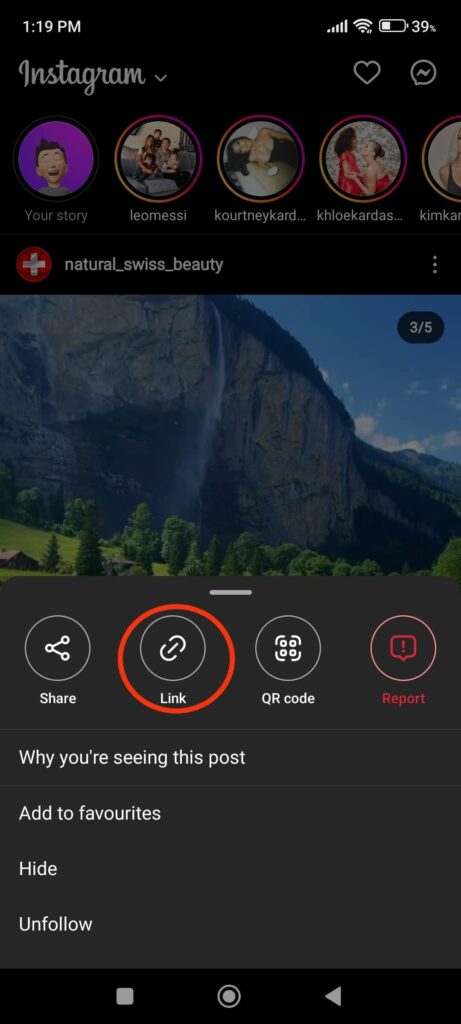
4. ຕອນນີ້, ທ່ານຈໍາເປັນຕ້ອງປິດ Instagram ຂອງທ່ານແລະເປີດ ໂພສຄືນໃໝ່ ແອັບໃນໂທລະສັບສະຫຼາດຂອງທ່ານ.
ເທ ໂພສຄືນໃໝ່ ແອັບຯຈະກວດພົບ URL ທີ່ຄັດລອກໂດຍອັດຕະໂນມັດ ແລະ ໂຫຼດວິດີໂອນັ້ນໃສ່ແອັບພລິເຄຊັນຂອງມັນ.
ໝາຍເຫດ: ໃນບາງແອັບພາກສ່ວນທີສາມ, ທ່ານອາດຈະຕ້ອງວາງລິ້ງເພື່ອເອົາວິດີໂອນັ້ນເຂົ້າໃນແອັບພລິເຄຊັນ.
5. ຕອນນີ້, ພຽງແຕ່ແຕະທີ່ວິດີໂອ ແລະ ເລືອກ “ ໂພສໃສ່ຟີດ ” ຕົວເລືອກຈາກທາງລຸ່ມຂອງໜ້າຈໍຂອງທ່ານ.


ດຽວນີ້ທ່ານສາມາດ ຕັດຕໍ່ ແລະ ແກ້ໄຂ ໂພສຂອງທ່ານຕາມທີ່ທ່ານຕ້ອງການ ແລະ ຫຼັງຈາກນັ້ນເຜີຍແຜ່ມັນໃນບັນຊີ Instagram ຂອງທ່ານໂດຍການກົດທີ່ “ ແບ່ງປັນ " ປຸ່ມ.
ໝາຍເຫດ: ແອັບນີ້ຍັງສາມາດຊ່ວຍທ່ານໂພສວິດີໂອຂອງທ່ານເປັນເລື່ອງລາວໄດ້. ນອກຈາກນີ້, ທ່ານຍັງສາມາດເລືອກສົ່ງຜ່ານທາງຂໍ້ຄວາມໂດຍກົງໄດ້ຖ້າທ່ານຕ້ອງການ.
ເທ ໂພສຄືນໃໝ່ ປັດຈຸບັນແອັບນີ້ເຮັດວຽກຢູ່ໃນທັງອຸປະກອນ Android ແລະ iOS. ເຖິງຢ່າງໃດກໍ່ຕາມ, ວິທີນີ້ອາດຈະບໍ່ເຮັດວຽກໃນບາງຈຸດ ເນື່ອງຈາກ Instagram ອັບເດດນະໂຍບາຍເປັນປະຈຳ. ສະນັ້ນ, ໃນກໍລະນີດັ່ງກ່າວ, ທ່ານຕ້ອງລໍຖ້າໃຫ້ແອັບນີ້ໄດ້ຮັບການອັບເດດກ່ອນຈຶ່ງຈະໃຊ້ມັນໄດ້ຢ່າງຖືກຕ້ອງ. ນອກຈາກນັ້ນ, ທ່ານຍັງສາມາດໃຊ້ແອັບພລິເຄຊັນຕ່າງໆເຊັ່ນ Repost for Instagram (Android), Repost+ (iOS), ແລະອື່ນໆ ເພື່ອຮັບຄຸນສົມບັດດຽວກັນ.
ຂະບວນການສຳລັບການໂພສວິດີໂອຄືນໃໝ່ໃນບັນຊີ Instagram ຂອງທ່ານຈະຄືກັນບໍ່ວ່າທ່ານຈະໃຊ້ແອັບພາກສ່ວນທີສາມໃດກໍຕາມ.
ຄຳຖາມທີ່ຖືກຖາມເລື້ອຍໆ
1. ຂ້ອຍສາມາດໂພສວິດີໂອໃດໆໃນ Instagram ໄດ້ບໍ?
ບໍ່, ທ່ານບໍ່ສາມາດໂພສວິດີໂອສ່ວນຕົວໃນບັນຊີ Instagram ຂອງທ່ານໄດ້. ຢ່າງໃດກໍຕາມ, ຖ້າທ່ານໃຊ້ແອັບພາກສ່ວນທີສາມ ຫຼື ໂປຣແກຣມບັນທຶກໜ້າຈໍ, ທ່ານສາມາດໂພສວິດີໂອໃດກໍໄດ້ໃນ Instagram. ຢ່າງໃດກໍຕາມ, ແນະນຳໃຫ້ໄດ້ຮັບອະນຸຍາດຈາກເຈົ້າຂອງຕົ້ນສະບັບ ແລະ ໃຫ້ເຄຣດິດຢ່າງຖືກຕ້ອງກ່ອນທີ່ຈະໂພສວິດີໂອໃດໆໃນ Instagram.
2. ຂ້ອຍຈະໃຫ້ເຄຣດິດແກ່ຜູ້ໂພສຕົ້ນສະບັບຢ່າງຖືກຕ້ອງໄດ້ແນວໃດ? ຈະເປັນແນວໃດຖ້າຂ້ອຍບໍ່ໃຫ້ເຄຣດິດ?
ທ່ານສາມາດໃຫ້ເຄຣດິດແກ່ຜູ້ໂພສຕົ້ນສະບັບໄດ້ຢ່າງເໝາະສົມໂດຍການກ່າວເຖິງໂພສ ຫຼື ຜູ້ສ້າງນັ້ນໃນຄຳບັນຍາຍຂອງທ່ານ. ຜູ້ຊົມຄາດຫວັງໃຫ້ທ່ານລວມເອົາແຫຼ່ງຂໍ້ມູນ ຫຼື ຜູ້ສ້າງໄວ້ໃນບ່ອນທີ່ໂດດເດັ່ນເມື່ອໂພສເນື້ອຫາຂອງຄົນອື່ນ. ຕົວຢ່າງ, ຖ້າທ່ານໂພສວິດີໂອຂອງຜູ້ໃດຜູ້ໜຶ່ງຄືນໃໝ່ເປັນສະຕໍຣີຂອງທ່ານ, ທ່ານສາມາດໃຫ້ເຄຣດິດຢູ່ທາງລຸ່ມຂອງວິດີໂອ ຫຼື ໃນຄຳບັນຍາຍ.
ຖ້າທ່ານບໍ່ໃຫ້ເຄຣດິດ ແລະ ໂພສເນື້ອຫາໂດຍບໍ່ໄດ້ຮັບອະນຸຍາດຈາກຜູ້ສ້າງຕົ້ນສະບັບ, ທ່ານຈະປະເຊີນກັບບັນຫາລິຂະສິດ. ທ່ານອາດຈະຕ້ອງລຶບໂພສນັ້ນອອກ ຫຼື ປະເຊີນກັບການດຳເນີນຄະດີຕາມກົດໝາຍໃນກໍລະນີດັ່ງກ່າວ.
3. ຂ້ອຍຈະແບ່ງປັນວິດີໂອ YouTube ກັບໝູ່ຂອງຂ້ອຍໃນ Instagram ໄດ້ແນວໃດ?
ເພື່ອແບ່ງປັນວິດີໂອ YouTube, ໃຫ້ເປີດມັນ ແລະ ແຕະ “ ແບ່ງປັນ ” ຢູ່ທາງລຸ່ມວິດີໂອນັ້ນ. ທ່ານອາດຈະຕ້ອງແຕະຈຸດສາມຈຸດ ແລະ ເລືອກ “ ແບ່ງປັນວິດີໂອ ຕົວເລືອກ "ໃນແອັບ YouTube ລຸ້ນເກົ່າບາງລຸ້ນ. ເລືອກ " ອິນສະຕາແກຣມ ” ຈາກຕົວເລືອກທີ່ມີຢູ່ ແລະ ແບ່ງປັນມັນກັບໝູ່ເພື່ອນຂອງທ່ານໃນບັນຊີຂອງທ່ານ.
ຖ້າທ່ານຕ້ອງການແບ່ງປັນວິດີໂອດັ່ງກ່າວໃນຟີດ Instagram ຫຼື ສະຕໍຣີຂອງທ່ານ, ທ່ານຕ້ອງດາວໂຫຼດ ແລະ ໂພສມັນຄືນໃໝ່ດ້ວຍຕົນເອງ. ໃຫ້ແນ່ໃຈວ່າໄດ້ຮັບອະນຸຍາດຈາກຜູ້ສ້າງແລ້ວ.
ສະຫຼຸບ
ປະຈຸບັນ, Instagram ອະນຸຍາດໃຫ້ທ່ານແບ່ງປັນວິດີໂອ ຫຼື ມ້ວນວິດີໂອເປັນ Insta Story ຂອງທ່ານໄດ້ເທົ່ານັ້ນ. ເຖິງແມ່ນວ່າທ່ານສາມາດແບ່ງປັນເລື່ອງດັ່ງກ່າວເປັນໂພສຂອງທ່ານໄດ້ອີກຄັ້ງ, ແຕ່ບໍ່ມີວິທີໂດຍກົງຈາກ Instagram ໃນການແບ່ງປັນວິດີໂອເປັນໂພສ. ເຖິງຢ່າງໃດກໍ່ຕາມ, ທ່ານຍັງສາມາດລອງວິທີການຈາກຂ້າງເທິງເພື່ອແກ້ໄຂບັນຫານີ້ໄດ້ງ່າຍໆ.
ທ່ານພຽງແຕ່ຕ້ອງແກ້ໄຂບັນຫາລິຂະສິດ, ແລະທ່ານຈະມີເນື້ອຫາທີ່ນັບບໍ່ຖ້ວນທີ່ຈະອັບໂຫລດເຂົ້າໃນບັນຊີ Instagram ຂອງທ່ານ.
ມັນເປັນຄວາມຄິດທີ່ດີທີ່ຈະໂພສເນື້ອຫາຂອງຄົນອື່ນໃນບັນຊີ Instagram ຂອງທ່ານເພື່ອພົວພັນກັບຜູ້ຕິດຕາມຂອງທ່ານ. ຢ່າງໃດກໍຕາມ, ຢ່າລືມອັບໂຫລດເນື້ອຫາຕົ້ນສະບັບຂອງທ່ານເປັນບາງຄັ້ງຄາວ. ໂດຍລວມແລ້ວ, ພວກເຮົາຫວັງວ່າບົດແນະນຳນີ້ຈະເປັນປະໂຫຍດໃນການໂພສວິດີໂອຄືນໃໝ່. ຖ້າທ່ານຢາກຮູ້ຢາກເຫັນ, ທ່ານຍັງສາມາດອ່ານຄູ່ມືຂອງພວກເຮົາໄດ້ທີ່ Instagram ແຈ້ງເຕືອນທ່ານບໍ່ເມື່ອທ່ານຖ່າຍພາບໜ້າຈໍເລື່ອງ .
ສະຫຼຸບແລ້ວ, ໃນຂະນະທີ່ການໂພສວິດີໂອຂອງຄົນອື່ນຄືນໃໝ່ແມ່ນມີຂໍ້ຈຳກັດ, ແອັບພາກສ່ວນທີສາມໃຫ້ວິທີແກ້ໄຂທີ່ມີປະສິດທິພາບ. ຂໍອະນຸຍາດ, ໃຫ້ເຄຣດິດຜູ້ສ້າງ, ແລະ ປະຕິບັດຕາມຄຳແນະນຳຂອງ Instagram ເພື່ອແບ່ງປັນເນື້ອຫາວິດີໂອຄືນໃໝ່ໃນຟີດ Instagram ຂອງທ່ານຢ່າງມີຈັນຍາບັນ.
ໂພສນີ້ມີປະໂຫຍດແນວໃດ?
ຄລິກໃສ່ດາວເພື່ອໃຫ້ຄະແນນມັນ!
ຄະແນນສະເລ່ຍ / 5. ຈຳນວນຄະແນນສຽງ: