ດ້ວຍຜູ້ໃຊ້ຫຼາຍກວ່າໜຶ່ງພັນລ້ານຄົນຕໍ່ເດືອນ, Instagram ເປັນແພລດຟອມສື່ສັງຄົມທີ່ໄດ້ຮັບຄວາມນິຍົມຢ່າງຫຼວງຫຼາຍ. ແຕ່ການມີໂປຣໄຟລ໌ສາທາລະນະກໍ່ມີຄວາມສ່ຽງເຊັ່ນກັນ, ເຊັ່ນ: ຄວາມສົນໃຈທີ່ບໍ່ຕ້ອງການ ຫຼື ຂໍ້ຄວາມຈາກຄົນແປກໜ້າ. ໂຊກດີ, ມັນງ່າຍທີ່ຈະເຮັດໃຫ້ບັນຊີ Instagram ຂອງທ່ານເປັນສ່ວນຕົວ ແລະ ຄວບຄຸມວ່າໃຜສາມາດຕິດຕາມທ່ານໄດ້.
ທຸກໆຄົນເຄີຍໃຊ້ ຫຼື ໄດ້ຍິນກ່ຽວກັບສື່ສັງຄົມອອນລາຍຍັກໃຫຍ່ Instagram ທີ່ແບ່ງປັນຮູບພາບ ແລະ ວິດີໂອ. ເຊັ່ນດຽວກັບແພລດຟອມສື່ສັງຄົມອື່ນໆ, ຄວາມເປັນສ່ວນຕົວຍັງເປັນຈຸດຂາຍທີ່ສຳຄັນສຳລັບ Instagram. ການເຮັດໃຫ້ບັນຊີ Instagram ຂອງທ່ານເປັນສ່ວນຕົວ ເປັນທາງເລືອກທີ່ດີທີ່ສຸດສຳລັບຄວາມເປັນສ່ວນຕົວທີ່ Instagram ມີໃຫ້.
Instagram ມີຕົວເລືອກທີ່ຈະເຮັດໃຫ້ບັນຊີສ່ວນຕົວ ຫຼື ທຸລະກິດຂອງທ່ານເປັນສ່ວນຕົວ. ສິ່ງນີ້ຊ່ວຍໃຫ້ທ່ານສາມາດ ຄວບຄຸມການເບິ່ງເຫັນຂອງທ່ານ ການເຮັດເຊັ່ນນັ້ນຈະຊ່ວຍໃຫ້ຜູ້ຕິດຕາມທີ່ໄດ້ຮັບການອະນຸມັດຂອງທ່ານເຫັນໂພສ ແລະ ສະຕໍຣີຂອງທ່ານໄດ້ເທົ່ານັ້ນ.
ການຄວບຄຸມວ່າໃຜຈະເຫັນໂພສ ແລະ ສະຕໍຣີຂອງທ່ານ, ໃຜຈະສະແດງຄວາມຄິດເຫັນໃນໂພສຂອງທ່ານ, ຫຼື ໃຜຈະຕິດຕາມ ແລະ ສົ່ງຂໍ້ຄວາມຫາທ່ານແມ່ນງ່າຍ.
ມັນສາມາດເຮັດໄດ້ພາຍໃນໜຶ່ງນາທີ ແລະ ສາມາດຍົກເລີກໄດ້ງ່າຍເຊັ່ນກັນ ໃນກໍລະນີທີ່ທ່ານປ່ຽນໃຈໃນພາຍຫຼັງ.
ວິທີການເຮັດໃຫ້ບັນຊີ Instagram ເປັນສ່ວນຕົວ
ການຮູ້ວິທີການປ່ຽນ Instagram ເປັນສ່ວນຕົວແມ່ນສິ່ງຈຳເປັນ, ແລະສິ່ງທຳອິດທີ່ຕ້ອງເຮັດຄືການປ້ອງກັນບໍ່ໃຫ້ຕາທີ່ບໍ່ຈຳເປັນເບິ່ງໂພສຂອງທ່ານ. ຮັກສາບັນຊີຂອງທ່ານໃຫ້ເປັນສ່ວນຕົວໂດຍການປະຕິບັດຕາມຂັ້ນຕອນງ່າຍໆເຫຼົ່ານີ້ໃນມືຖື, ແລັບທັອບ ຫຼື ຄອມພິວເຕີຂອງທ່ານ.
ຂັ້ນຕອນທີ 1. ເຂົ້າສູ່ລະບົບບັນຊີ Instagram ຂອງທ່ານທີ່ທ່ານຕ້ອງການ ເຮັດໃຫ້ເປັນສ່ວນຕົວ ທ່ານສາມາດເຂົ້າສູ່ລະບົບໄດ້ຈາກທຸກບ່ອນທີ່ທ່ານສະດວກ, ເຊັ່ນ: ໂທລະສັບ Android, iPhone ຫຼື ຄອມພິວເຕີຕັ້ງໂຕະ.
ຂັ້ນຕອນທີ 2. ຂັ້ນຕອນຕໍ່ໄປ, ຊອກຫາໄອຄອນໂປຣໄຟລ໌ຂອງທ່ານ. ຖ້າທ່ານໃຊ້ແອັບ Instagram ໃນໂທລະສັບສະຫຼາດຂອງທ່ານ, ທ່ານຈະພົບເຫັນໄອຄອນໂປຣໄຟລ໌ຂອງທ່ານຢູ່ແຈລຸ່ມຂວາຂອງໜ້າຈໍ.
ຖ້າທ່ານກຳລັງໃຊ້ Instagram ຈາກເວັບບຣາວເຊີຂອງຄອມພິວເຕີຂອງທ່ານ, ທ່ານຈະພົບເຫັນໄອຄອນໂປຣໄຟລ໌ຢູ່ແຈຂວາເທິງຂອງໜ້າຈໍ.
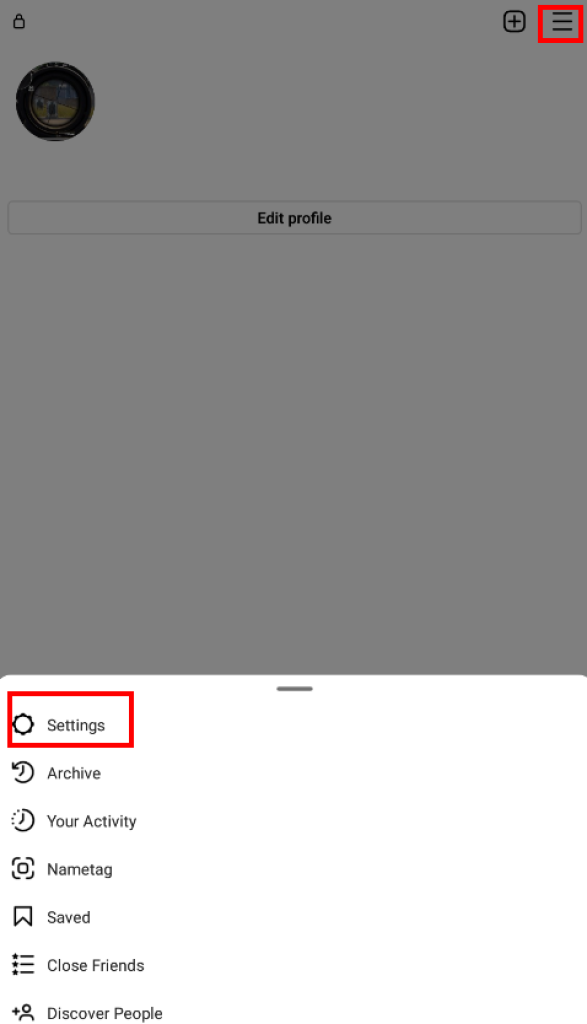
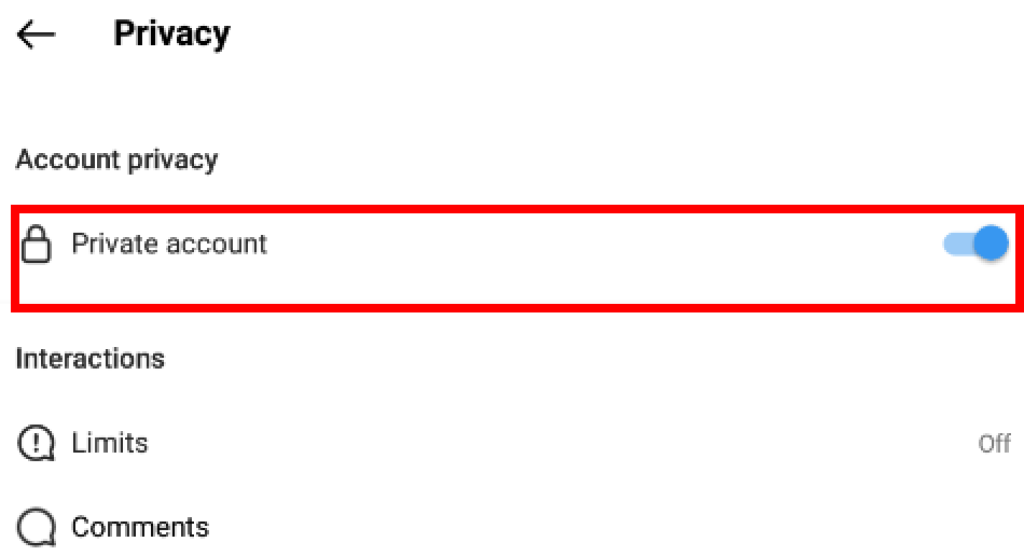
ຂັ້ນຕອນທີ 3. ຕອນນີ້, ໃນແອັບ, ທ່ານຈະເຫັນເມນູແຮມເບີເກີຢູ່ແຈຂວາເທິງ. ແຕະທີ່ເມນູນັ້ນ, ແລະທ່ານຈະພົບ ການຕັ້ງຄ່າ .
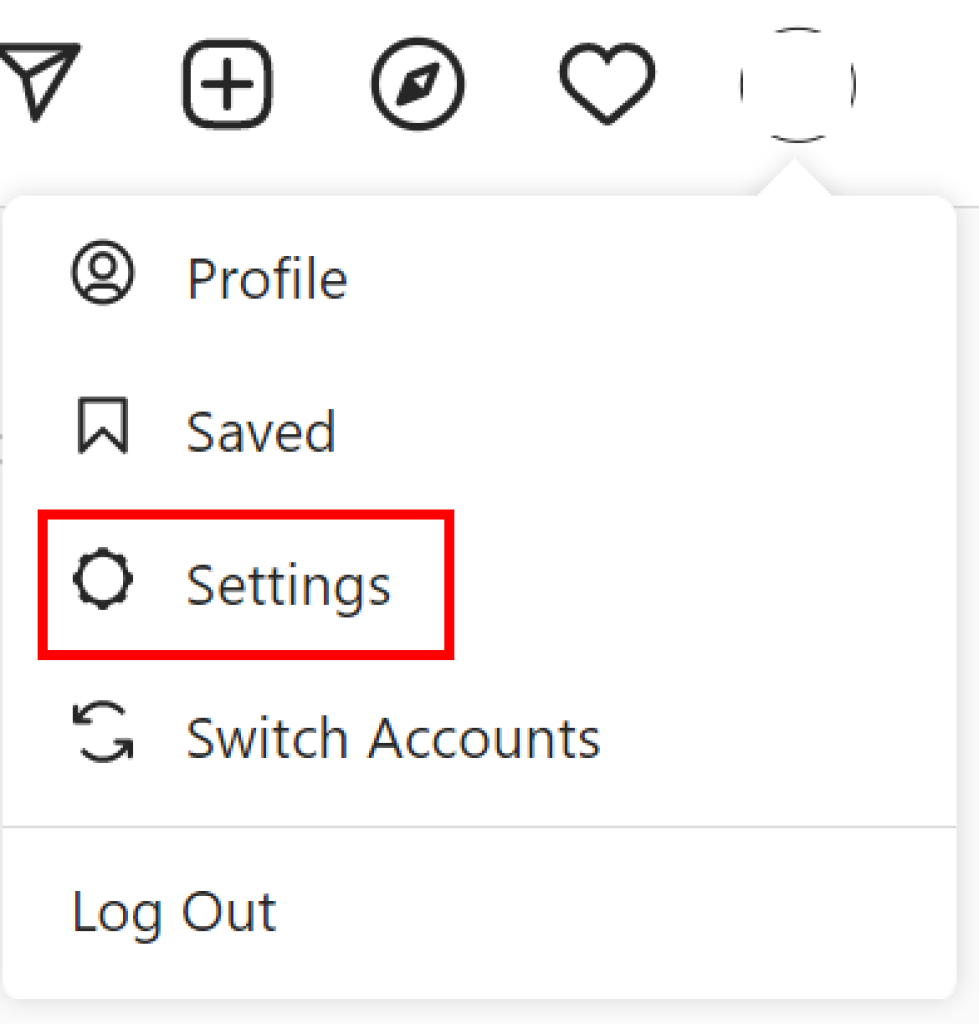
ຢ່າງໃດກໍຕາມ, ເມື່ອທ່ານຄລິກໃສ່ຂອງທ່ານ ໂປຣໄຟລ໌ ຮູບສັນຍາລັກ, ທ່ານຈະເຫັນ ການຕັ້ງຄ່າ ຕົວເລືອກໂດຍກົງໃນເວັບໄຊທ໌ Instagram.
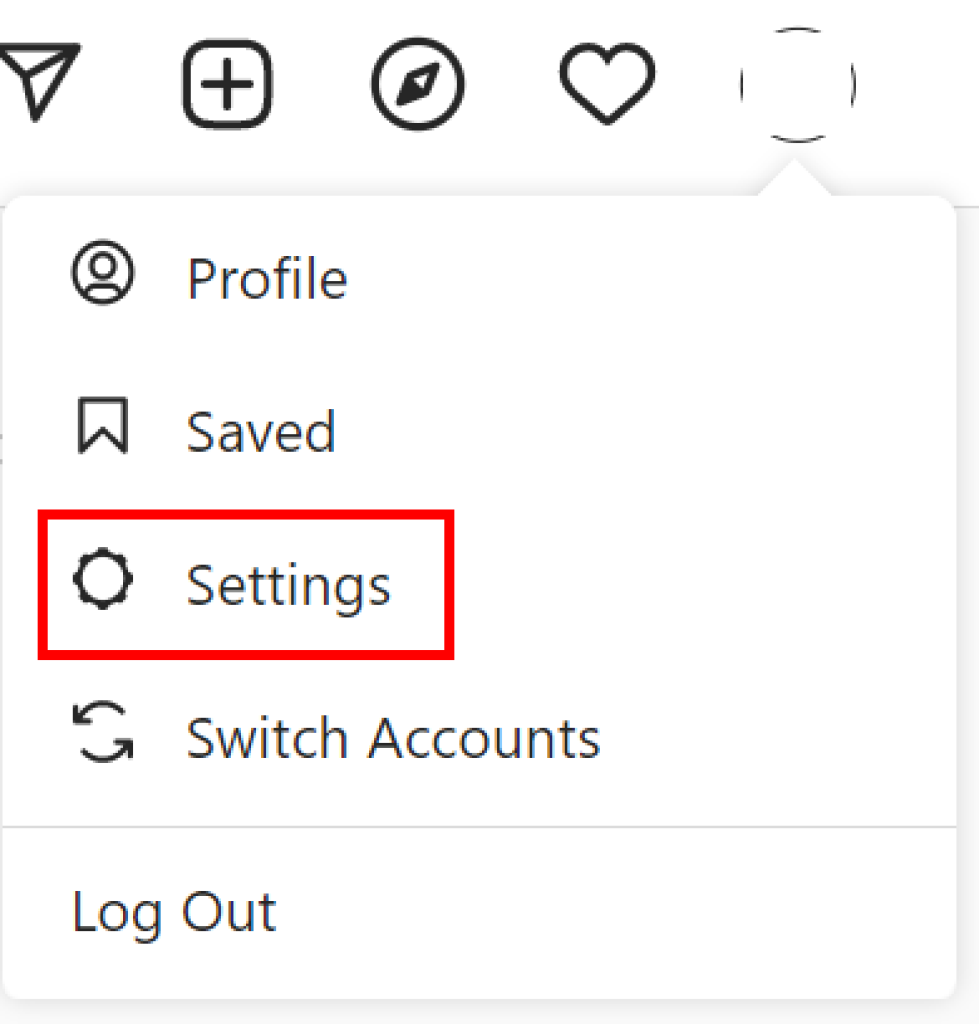
ຂັ້ນຕອນທີ 4. ຕໍ່ໄປ, ເຂົ້າໄປທີ່ຕົວເລືອກການຕັ້ງຄ່າ ແລະ ຄົ້ນຫາຕົວເລືອກຄວາມເປັນສ່ວນຕົວໃນກໍລະນີຂອງແອັບພລິເຄຊັນ Instagram ແລະ ຄວາມເປັນສ່ວນຕົວ ແລະ ຄວາມປອດໄພ ຕົວເລືອກຖ້າທ່ານຢູ່ໃນເວັບໄຊທ໌ Instagram.
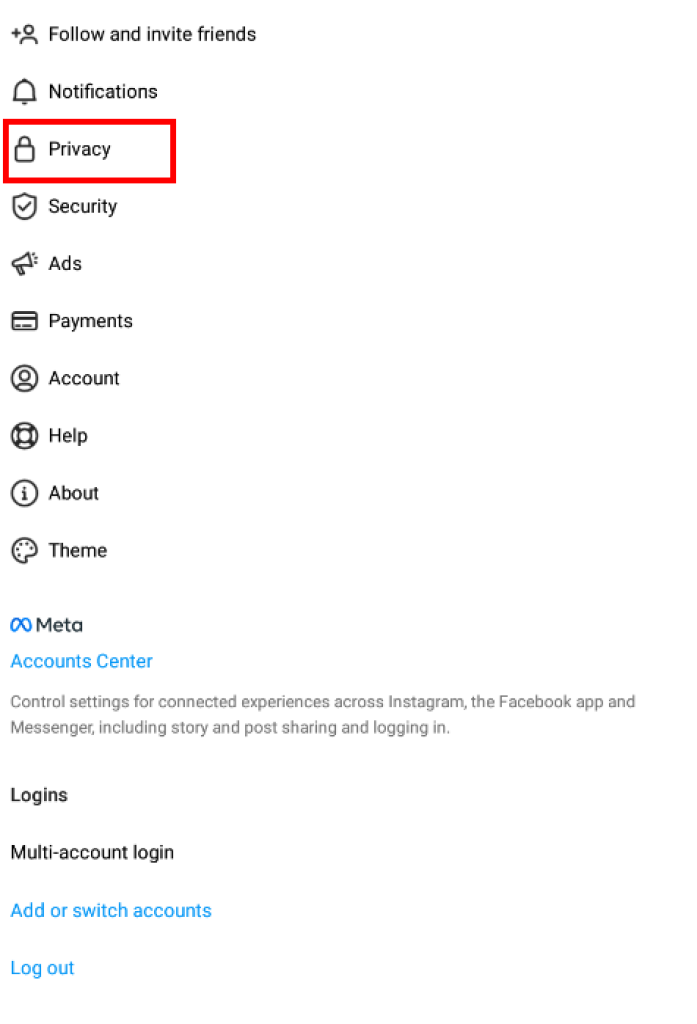
ຕົວເລືອກຄວາມເປັນສ່ວນຕົວໃນແອັບ
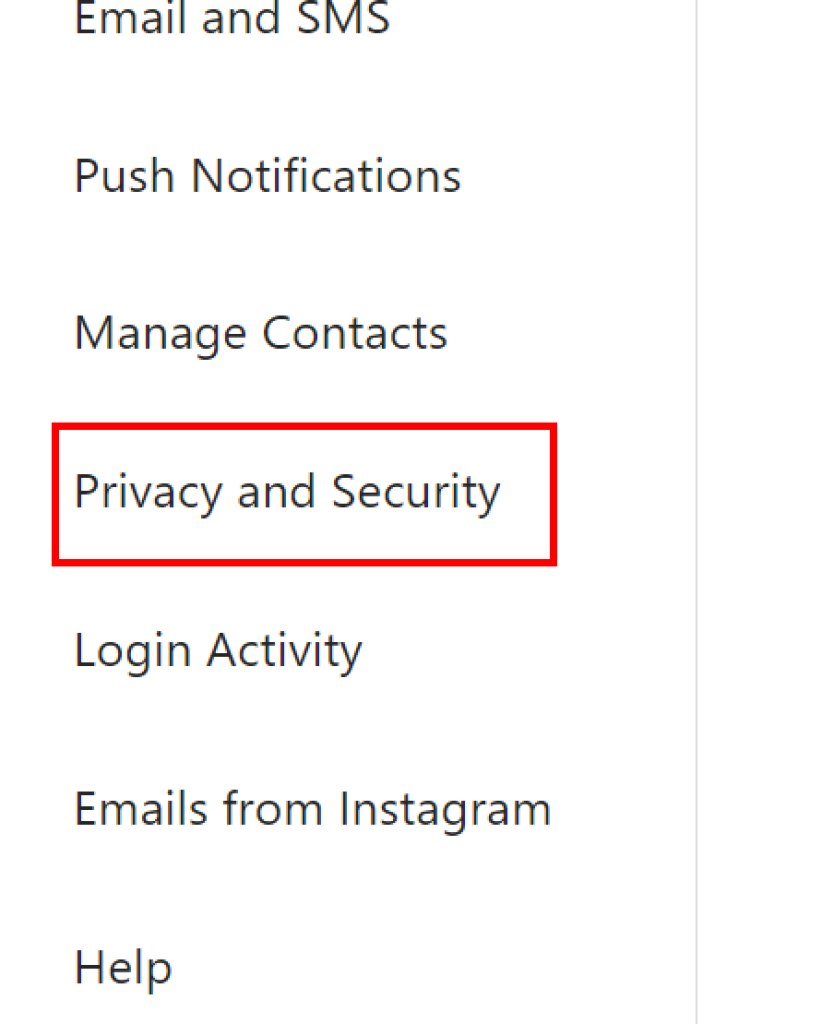
ຄວາມເປັນສ່ວນຕົວ ແລະ ຄວາມປອດໄພໃນເວັບໄຊທ໌
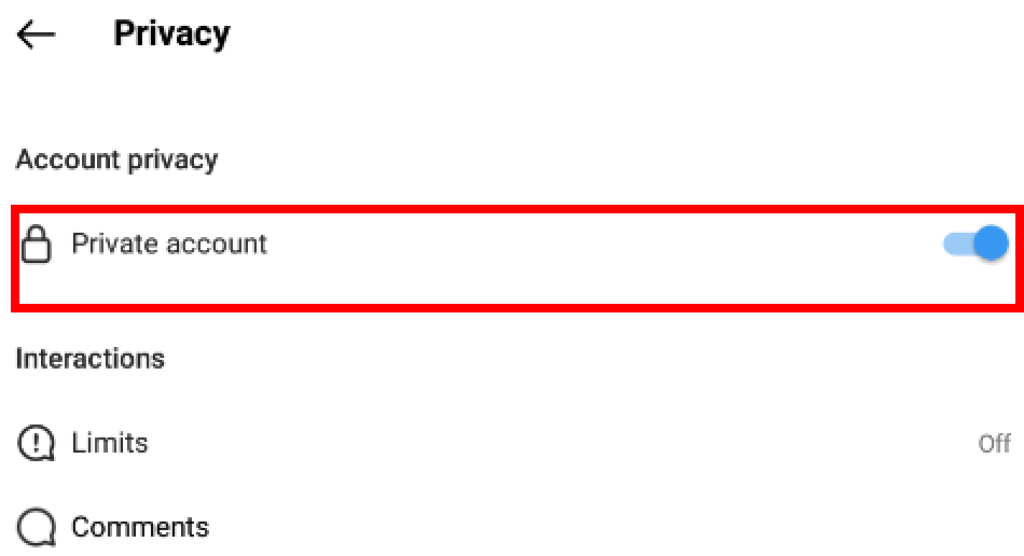
ຂັ້ນຕອນທີ 5. ຕອນນີ້, ພາຍໃຕ້ຄວາມເປັນສ່ວນຕົວ, ທ່ານຈະພົບເຫັນ ບັນຊີສ່ວນຕົວ ກ່ອງໝາຍຕິກ. ສະຫຼັບຕົວເລືອກນັ້ນ.

ສອດແນມ Facebook, WhatsApp, Instagram, Snapchat, LINE, Telegram, Tinder ແລະ ແອັບຯສື່ສັງຄົມອື່ນໆໂດຍທີ່ບໍ່ຮູ້ຕົວ; ຕິດຕາມສະຖານທີ່ GPS, ຂໍ້ຄວາມ, ລາຍຊື່ຜູ້ຕິດຕໍ່, ບັນທຶກການໂທ ແລະ ຂໍ້ມູນເພີ່ມເຕີມໄດ້ງ່າຍ! ປອດໄພ 100%!
ໝາຍເຫດ: ຖ້າທ່ານມີອາຍຸສິບຫົກປີ ຫຼື ຕ່ຳກວ່າ, ບັນຊີຂອງທ່ານຈະຖືກຕັ້ງເປັນສ່ວນຕົວຕາມຄ່າເລີ່ມຕົ້ນເມື່ອທ່ານສ້າງມັນ.
ວິທີການປ່ຽນບັນຊີສ່ວນຕົວ Instagram ຂອງທ່ານໃຫ້ເປັນສາທາລະນະ
1. ເຂົ້າສູ່ລະບົບບັນຊີ Instagram ຂອງທ່ານທີ່ທ່ານຕ້ອງການ ເປີດເຜີຍຕໍ່ສາທາລະນະ .
2. ຕອນນີ້, ຄລິກໃສ່ໄອຄອນໂປຣໄຟລ໌ຂອງທ່ານ. ໂດຍໃຊ້ແອັບ Instagram, ທ່ານຈະພົບເຫັນໄອຄອນໂປຣໄຟລ໌ຂອງທ່ານຢູ່ແຈລຸ່ມຂວາຂອງໜ້າຈໍ.
ຖ້າທ່ານກຳລັງໃຊ້ Instagram ຈາກໂປຣແກຣມທ່ອງເວັບໃນ Windows ຫຼື Apple MacBook ຂອງທ່ານ, ທ່ານຈະພົບເຫັນໄອຄອນໂປຣໄຟລ໌ຢູ່ແຈຂວາເທິງຂອງໜ້າຈໍ.
3. ຂັ້ນຕອນຕໍ່ໄປແມ່ນການແຕະທີ່ເມນູແຮມເບີເກີຢູ່ແຈຂວາເທິງຖ້າທ່ານຢູ່ໃນແອັບ. ທີ່ນີ້ທ່ານຈະພົບເຫັນ ການຕັ້ງຄ່າ .
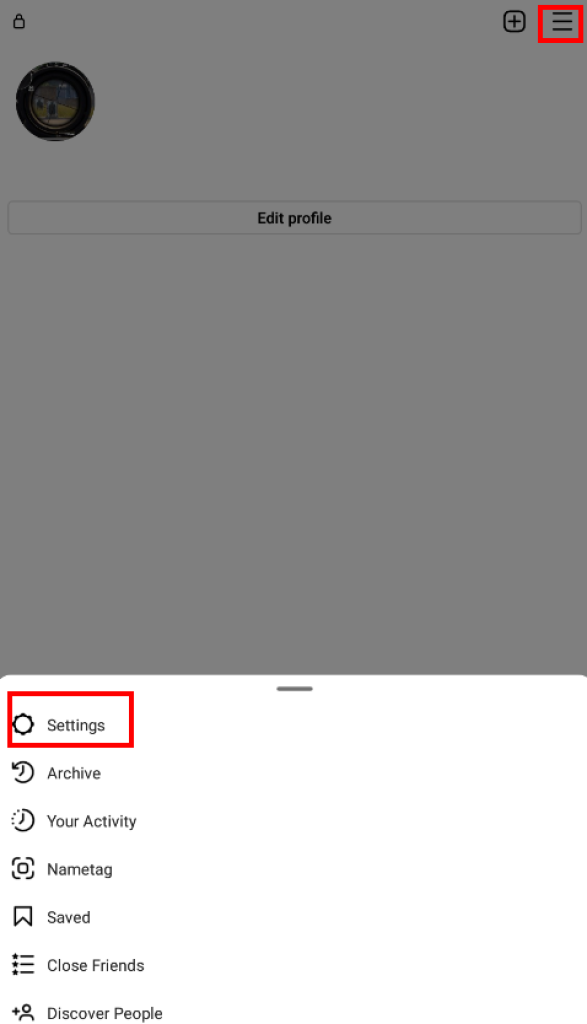
ເຖິງຢ່າງໃດກໍ່ຕາມ, ໃນເວັບໄຊທ໌ Instagram, ເມື່ອທ່ານຄລິກໃສ່ໄອຄອນໂປຣໄຟລ໌ຂອງທ່ານ, ທ່ານຈະເຫັນຕົວເລືອກການຕັ້ງຄ່າໂດຍກົງ.
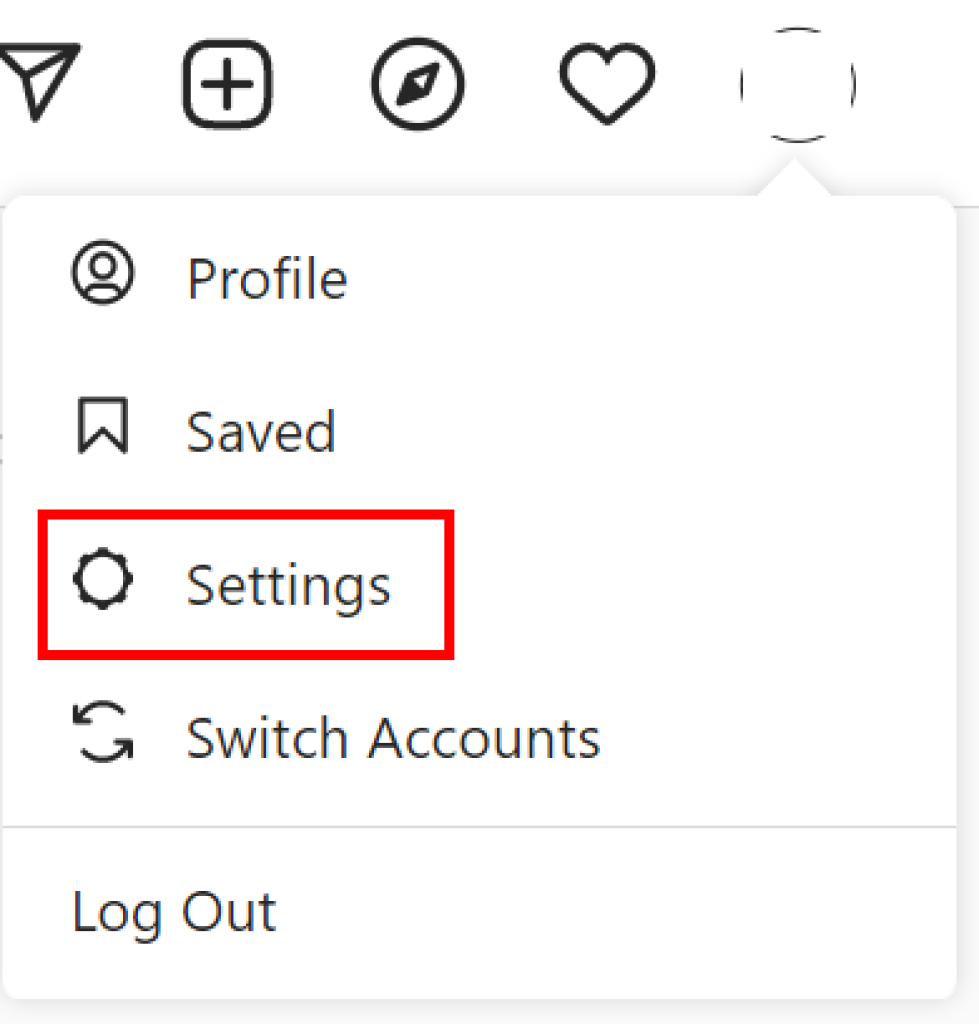
4. ເຂົ້າໄປໃນການຕັ້ງຄ່າ ແລະ ຄົ້ນຫາແອັບ ຄວາມເປັນສ່ວນຕົວ ແລະ ຄວາມປອດໄພ ຕົວເລືອກຕ່າງໆໃນເວັບບຼາວເຊີ.
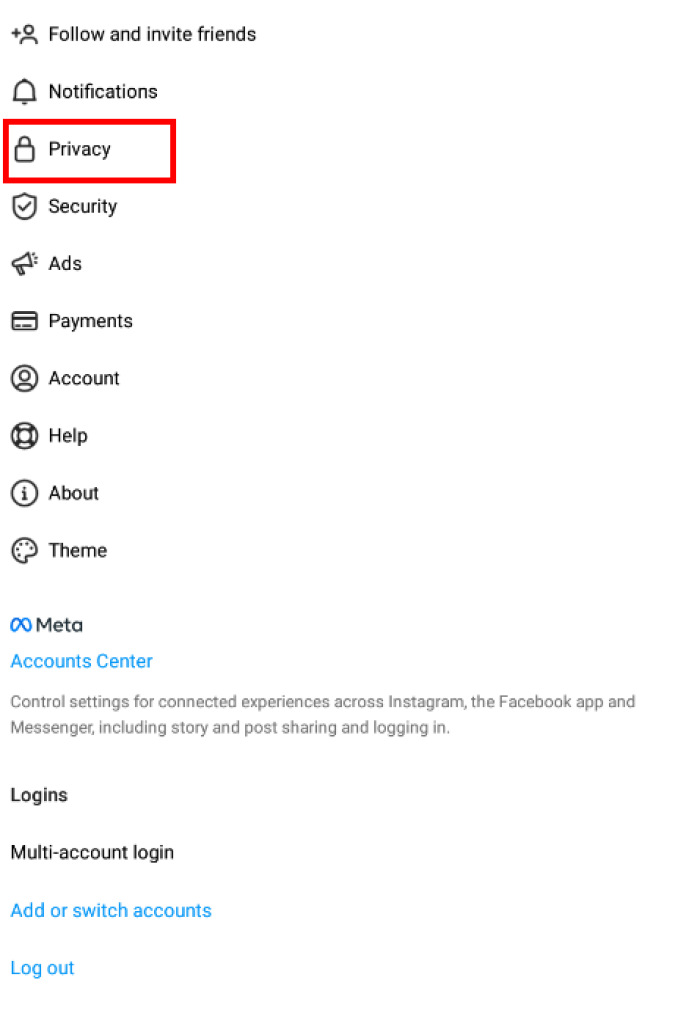
5. ຕອນນີ້, ພາຍໃຕ້ຄວາມເປັນສ່ວນຕົວ, ທ່ານຈະພົບວ່າ ບັນຊີສ່ວນຕົວ ກ່ອງກາເຄື່ອງໝາຍຖືກໝາຍຕິກແລ້ວ.
ເປີດ/ປິດຕົວເລືອກນັ້ນ, ແລະເຄື່ອງໝາຍຕິກຄວນຈະຫາຍໄປ, ເຮັດໃຫ້ບັນຊີຂອງທ່ານເປັນສາທາລະນະ.
ວິທີການເຮັດໃຫ້ບັນຊີທຸລະກິດ Instagram ເປັນສ່ວນຕົວ
ບັນຊີທຸລະກິດ Instagram ແມ່ນຄ້າຍຄືກັນກັບບັນຊີສາທາລະນະທີ່ມີຜົນປະໂຫຍດເພີ່ມເຕີມ, ເຊັ່ນ: ຄຸນສົມບັດການວິເຄາະເພີ່ມເຕີມ.
ປະຕິບັດຕາມຄູ່ມືນີ້ຖ້າທ່ານຕ້ອງການຮູ້ວິທີການສ້າງບັນຊີທຸລະກິດ Instagram. ເພື່ອໃຫ້ທຸກຄົນສາມາດເບິ່ງໂປຣໄຟລ໌ Instagram ຂອງທ່ານໄດ້.
ທ່ານຈະຕ້ອງປ່ຽນບັນຊີຂອງທ່ານໃຫ້ເປັນສ່ວນຕົວ ຖ້າທ່ານຕ້ອງການໃຫ້ຜູ້ຕິດຕາມຂອງທ່ານເທົ່ານັ້ນທີ່ເບິ່ງເນື້ອຫາຂອງທ່ານ.
ກ່ອນອື່ນໝົດ, ທ່ານຕ້ອງປ່ຽນບັນຊີທຸລະກິດຂອງທ່ານເປັນບັນຊີສ່ວນຕົວ. ກະລຸນາປະຕິບັດຕາມຂັ້ນຕອນຂ້າງລຸ່ມນີ້ເພື່ອເຮັດແນວນັ້ນ.
ຂັ້ນຕອນທີ 1. ກ່ອນອື່ນໝົດ, ເຂົ້າສູ່ລະບົບບັນຊີທຸລະກິດ Instagram ຂອງທ່ານ.
ຂັ້ນຕອນທີ 2. ຕອນນີ້, ຄລິກໃສ່ໄອຄອນໂປຣໄຟລ໌ຂອງທ່ານ. ຖ້າທ່ານກຳລັງໃຊ້ແອັບ Instagram, ທ່ານຈະພົບມັນຢູ່ແຈລຸ່ມຂວາຂອງໜ້າຈໍ.
ຖ້າທ່ານກຳລັງໃຊ້ Instagram ຈາກໂປຣແກຣມທ່ອງເວັບ, ທ່ານຈະພົບມັນຢູ່ແຈຂວາເທິງຂອງໜ້າຈໍ.
ຂັ້ນຕອນທີ 3. ຂັ້ນຕອນຕໍ່ໄປແມ່ນການແຕະທີ່ເມນູແຮມເບີເກີຢູ່ແຈຂວາເທິງຖ້າທ່ານຢູ່ໃນແອັບ. ທີ່ນີ້ທ່ານຈະພົບເຫັນ ການຕັ້ງຄ່າ .
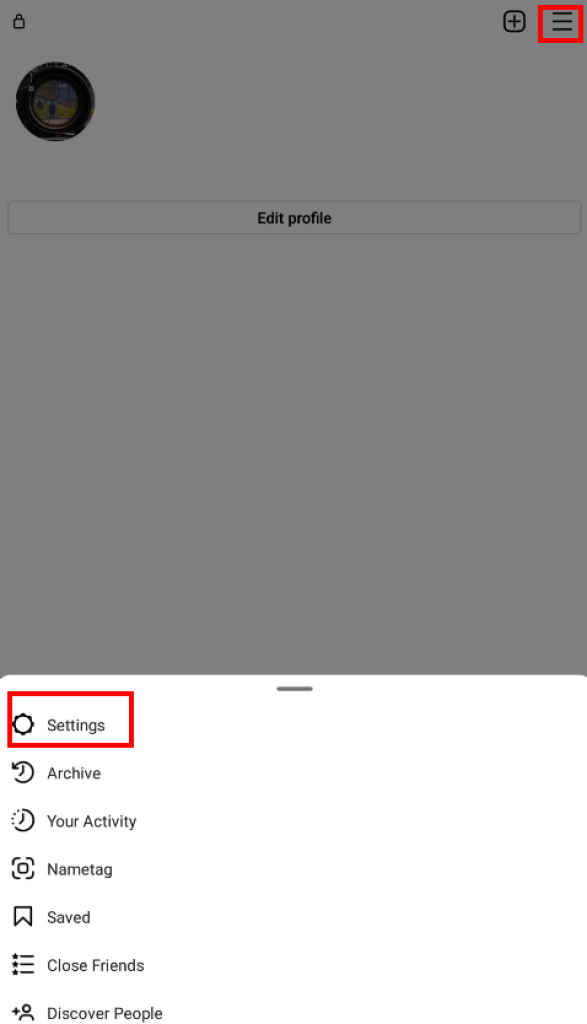
ເຖິງຢ່າງໃດກໍ່ຕາມ, ໃນເວັບໄຊທ໌ Instagram, ເມື່ອທ່ານຄລິກໃສ່ໄອຄອນໂປຣໄຟລ໌ຂອງທ່ານ, ທ່ານຈະເຫັນຕົວເລືອກການຕັ້ງຄ່າໂດຍກົງ.
ຂັ້ນຕອນທີ 4. ໃນແອັບ, ທ່ານຈະເຫັນ ບັນຊີ ຕົວເລືອກໃນການຕັ້ງຄ່າ. ພາຍໃຕ້ບັນຊີ, ທ່ານຈະພົບເຫັນຕົວເລືອກທີ່ຈະ ປ່ຽນກັບໄປໃຊ້ບັນຊີສ່ວນຕົວ .
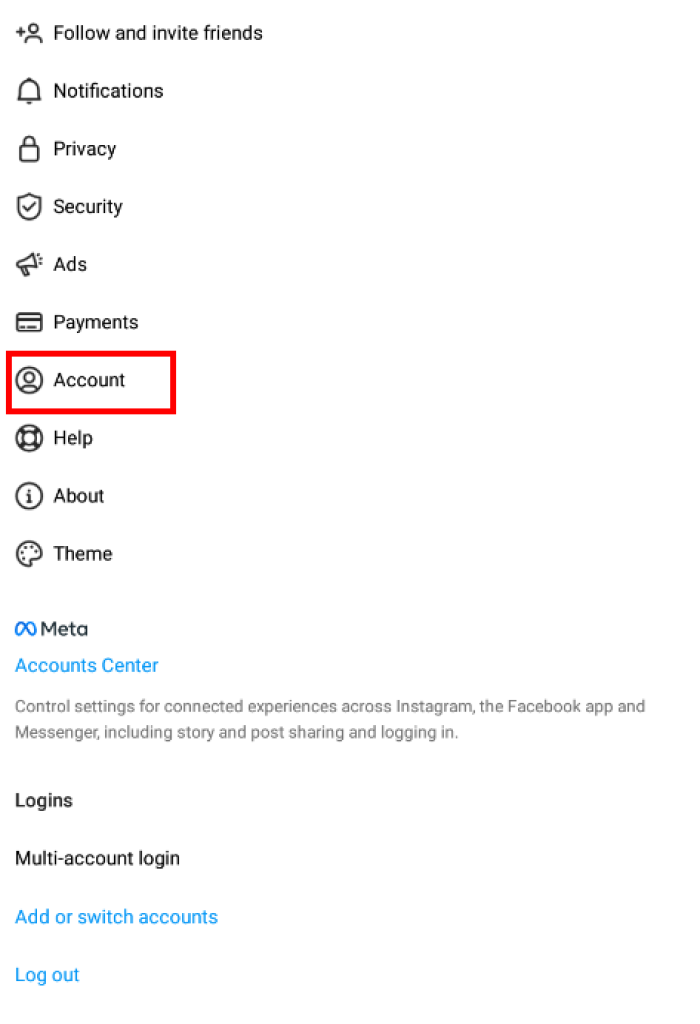
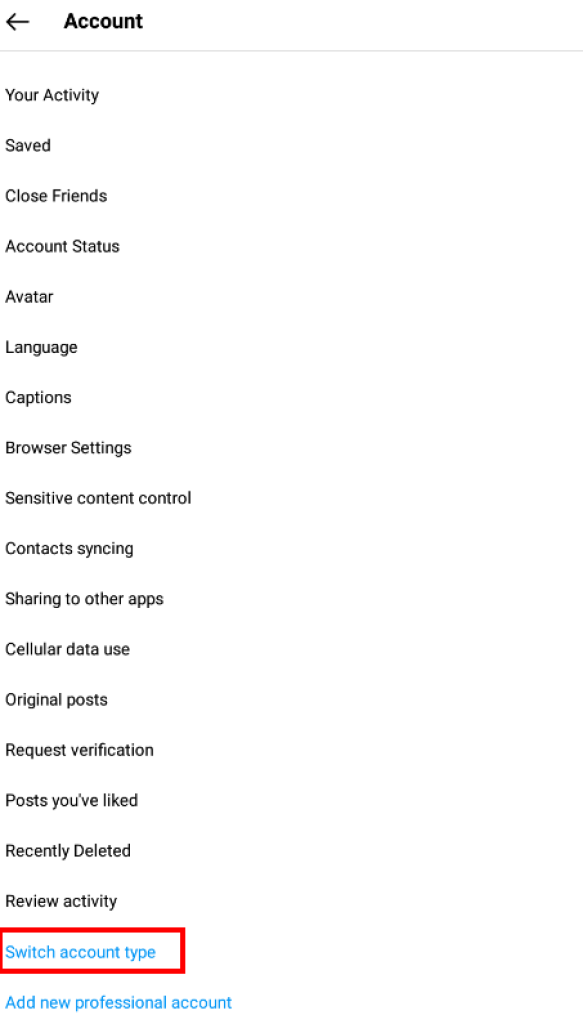
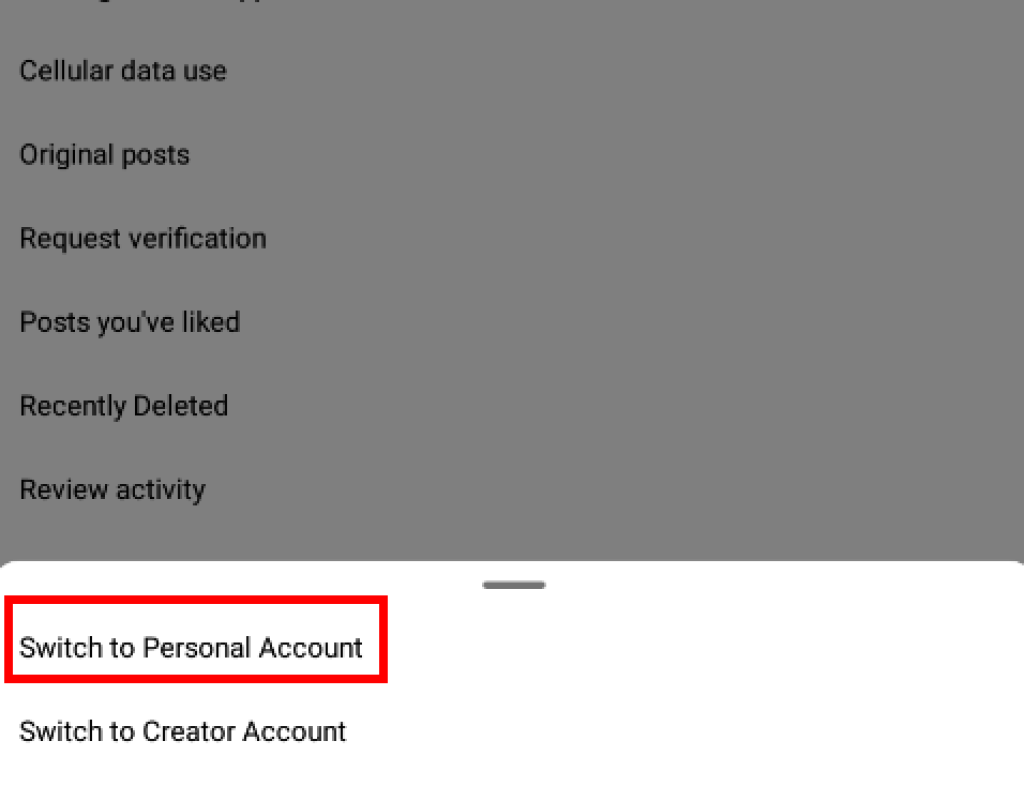
ເຖິງຢ່າງໃດກໍ່ຕາມ, ຢູ່ໃນເວັບໄຊທ໌, ທ່ານຈະພົບເຫັນຕົວເລືອກທີ່ຈະປ່ຽນກັບຄືນໄປໃຊ້ບັນຊີສ່ວນຕົວພາຍໃຕ້ການຕັ້ງຄ່າ.
ຂັ້ນຕອນທີ 5. ຄລິກໃສ່ຕົວເລືອກນັ້ນ, ແລະບັນຊີທຸລະກິດຂອງທ່ານກໍ່ຈະເປັນສ່ວນຕົວອີກຄັ້ງ.
ເມື່ອບັນຊີຂອງທ່ານເປັນສ່ວນຕົວແລ້ວ, ທ່ານຈະຕ້ອງປ່ຽນມັນເປັນສ່ວນຕົວ.
ຂັ້ນຕອນທີ 1. ໄປທີ່ ການຕັ້ງຄ່າ ອີກເທື່ອໜຶ່ງໂດຍປະຕິບັດຕາມຂັ້ນຕອນທີ 1-3 ຂ້າງເທິງ.
ຂັ້ນຕອນທີ 2. ຕໍ່ໄປ, ເຂົ້າໄປທີ່ຕົວເລືອກການຕັ້ງຄ່າ ແລະ ຄົ້ນຫາ ຄວາມເປັນສ່ວນຕົວ ຕົວເລືອກໃນກໍລະນີຂອງແອັບພລິເຄຊັນ Instagram ແລະ ຄວາມເປັນສ່ວນຕົວ ແລະ ຄວາມປອດໄພ ຕົວເລືອກຖ້າທ່ານຢູ່ໃນເວັບໄຊທ໌ Instagram.
ຂັ້ນຕອນທີ 3. ຕອນນີ້, ພາຍໃຕ້ຄວາມເປັນສ່ວນຕົວ, ທ່ານຈະພົບເຫັນ ບັນຊີສ່ວນຕົວ ກ່ອງໝາຍຕິກ. ສະຫຼັບຕົວເລືອກນັ້ນ.
ບັນຊີສາທາລະນະ ທຽບກັບ ບັນຊີສ່ວນຕົວ
ສະຫຼຸບແລ້ວ, ການຮັກສາບັນຊີສ່ວນຕົວແມ່ນງ່າຍໃນ Instagram ແລະຊ່ວຍໃຫ້ທ່ານຈັດການການໂຕ້ຕອບຕ່າງໆ. ເປີດໃຊ້ມັນໃນການຕັ້ງຄ່າແອັບຂອງທ່ານເພື່ອການຕັດສິນໃຈຫຼາຍຂຶ້ນກ່ຽວກັບໂປຣໄຟລ໌ ແລະຂໍ້ຄວາມທີ່ເຂົ້າມາຂອງທ່ານ.
ຄວາມແຕກຕ່າງທີ່ສຳຄັນລະຫວ່າງບັນຊີສາທາລະນະ ແລະ ບັນຊີສ່ວນຕົວແມ່ນການເບິ່ງເຫັນເນື້ອຫາຂອງທ່ານໃນ Instagram. ທຸກຄົນສາມາດເຫັນເນື້ອຫາຂອງບັນຊີສາທາລະນະຂອງທ່ານໄດ້, ເຖິງແມ່ນວ່າເຂົາເຈົ້າຈະບໍ່ມີບັນຊີ Instagram ກໍຕາມ. ເຖິງຢ່າງໃດກໍ່ຕາມ, ມີພຽງຜູ້ຕິດຕາມທີ່ໄດ້ຮັບການອະນຸມັດຂອງທ່ານເທົ່ານັ້ນທີ່ສາມາດເບິ່ງເນື້ອຫາຂອງທ່ານໄດ້ ຖ້າບັນຊີຂອງທ່ານເປັນສ່ວນຕົວ.
ການມີບັນຊີສ່ວນຕົວ ແລະ ບັນຊີສາທາລະນະແຍກຕ່າງຫາກອາດເຮັດໃຫ້ເກີດບັນຫາໃນການຈັດການ. ທ່ານຍັງສາມາດລຶບບັນຊີ Instagram ຂອງທ່ານຊົ່ວຄາວຈົນກວ່າທ່ານຈະຈັດລະບຽບໄດ້ອີກຄັ້ງ.
ສຸດທ້າຍ, ທ່ານຮູ້ວິທີການຮັກສາຄວາມເປັນສ່ວນຕົວ ແລະ ເຮັດໃຫ້ໂປຣໄຟລ໌ Instagram ຂອງທ່ານເປັນສ່ວນຕົວ. ປະຕິບັດຕາມຂັ້ນຕອນຂ້າງເທິງ, ແລະ ທ່ານຈະບໍ່ຕ້ອງສົງໄສກ່ຽວກັບການເຮັດໃຫ້ໂປຣໄຟລ໌ຂອງທ່ານເປັນສ່ວນຕົວ. ບັນຊີສ່ວນຕົວໃນ Instagram ອີກເທື່ອໜຶ່ງ.
ໂພສນີ້ມີປະໂຫຍດແນວໃດ?
ຄລິກໃສ່ດາວເພື່ອໃຫ້ຄະແນນມັນ!
ຄະແນນສະເລ່ຍ / 5. ຈຳນວນຄະແນນສຽງ: