

ການແຈ້ງເຕືອນຂອງ Instagram ມີຈຸດປະສົງເພື່ອໃຫ້ທ່ານຮູ້ກ່ຽວກັບຂໍ້ຄວາມໃໝ່, ການກົດໄລຄ໌, ຄຳເຫັນ ແລະ ກິດຈະກຳອື່ນໆໃນບັນຊີຂອງທ່ານ. ແຕ່ຈະເກີດຫຍັງຂຶ້ນເມື່ອການແຈ້ງເຕືອນບໍ່ຫາຍໄປ, ເຖິງແມ່ນວ່າຫຼັງຈາກທີ່ທ່ານໄດ້ກວດສອບທຸກຢ່າງແລ້ວກໍຕາມ? ນີ້ແມ່ນບັນຫາທົ່ວໄປທີ່ຜູ້ໃຊ້ຫຼາຍຄົນປະເຊີນຢູ່ໃນທັງ Android ແລະ iOS. ທ່ານອາດຈະເຫັນປ້າຍສີແດງທີ່ຍັງຄົງຄ້າງ ຫຼື ການແຈ້ງເຕືອນໃນແອັບທີ່ບໍ່ສາມາດລຶບອອກໄດ້, ເຖິງແມ່ນວ່າຈະບໍ່ມີຫຍັງໃໝ່ໃຫ້ກວດສອບກໍຕາມ. ສິ່ງນີ້ບໍ່ພຽງແຕ່ສາມາດລົບກວນໄດ້ເທົ່ານັ້ນ, ແຕ່ມັນຍັງສາມາດເຮັດໃຫ້ເກີດຄວາມກັງວົນທີ່ບໍ່ຈຳເປັນ, ໂດຍສະເພາະຖ້າທ່ານອາໄສການແຈ້ງເຕືອນເພື່ອຈັດການບັນຊີທຸລະກິດ ຫຼື ຕິດຕາມການພົວພັນທາງສັງຄົມ.
ມີຫຼາຍເຫດຜົນທີ່ອາດເປັນໄປໄດ້ວ່າການແຈ້ງເຕືອນຂອງ Instagram ອາດຈະຕິດຂັດ. ມັນອາດຈະເປັນຂໍ້ຜິດພາດເລັກນ້ອຍຂອງແອັບ, ຂໍ້ບົກຜ່ອງໃນການອັບເດດລ່າສຸດ, ການຮ້ອງຂໍຂໍ້ຄວາມໂດຍກົງທີ່ບໍ່ໄດ້ເປີດຢ່າງຖືກຕ້ອງ, ຫຼືແມ່ນແຕ່ບັນຫາກັບແຄດຂອງ Instagram ໃນອຸປະກອນຂອງທ່ານ. ບາງຄັ້ງ, ແອັບຄິດວ່າຍັງມີການແຈ້ງເຕືອນທີ່ຍັງບໍ່ໄດ້ອ່ານເມື່ອບໍ່ມີ, ແລະສິ່ງນີ້ສາມາດເຮັດໃຫ້ໄອຄອນ ຫຼື ການແຈ້ງເຕືອນໃນແອັບຄ້າງຢູ່ຕະຫຼອດໄປ. ໃນກໍລະນີທີ່ຫາຍາກ, ແອັບ ຫຼື ອຸປະກອນຂອງພາກສ່ວນທີສາມທີ່ເຊື່ອມຕໍ່ກັບບັນຊີຂອງທ່ານຍັງສາມາດລົບກວນການຊິ້ງຂໍ້ມູນການແຈ້ງເຕືອນ, ເຮັດໃຫ້ບັນຫາສັບສົນຍິ່ງຂຶ້ນ.
ໃນຄູ່ມືນີ້, ພວກເຮົາຈະຄົ້ນຫາສາເຫດທົ່ວໄປທັງໝົດທີ່ຢູ່ເບື້ອງຫຼັງບັນຫາ "ການແຈ້ງເຕືອນ Instagram ຈະບໍ່ຫາຍໄປ" ແລະ ໃຫ້ວິທີແກ້ໄຂທີ່ຊັດເຈນ ແລະ ເທື່ອລະຂັ້ນຕອນເພື່ອແກ້ໄຂມັນ. ຕັ້ງແຕ່ການລຶບລ້າງແຄດ ແລະ ການກວດສອບການຮ້ອງຂໍຂໍ້ຄວາມທີ່ເຊື່ອງໄວ້ ຈົນເຖິງການຕິດຕັ້ງແອັບຄືນໃໝ່ ຫຼື ການຕັ້ງຄ່າການແຈ້ງເຕືອນຄືນໃໝ່, ພວກເຮົາຈະກວມເອົາທຸກວິທີທີ່ທ່ານສາມາດລອງໄດ້. ບໍ່ວ່າທ່ານຈະເປັນຜູ້ໃຊ້ທົ່ວໄປ ຫຼື ຜູ້ສ້າງດິຈິຕອນທີ່ຕ້ອງການປະສົບການແອັບທີ່ສະອາດ ແລະ ໃຊ້ງານໄດ້ດີ, ຄຳແນະນຳເຫຼົ່ານີ້ຈະຊ່ວຍໃຫ້ທ່ານກຳຈັດການແຈ້ງເຕືອນທີ່ຕິດຂັດ ແລະ ຄວບຄຸມການແຈ້ງເຕືອນ Instagram ຂອງທ່ານໄດ້ຢ່າງເຕັມທີ່. ໃຫ້ພວກເຮົາເຂົ້າໄປເບິ່ງວິທີແກ້ໄຂ.
ວິທີແກ້ໄຂການແຈ້ງເຕືອນ Instagram ທີ່ບໍ່ຫາຍໄປ?
ຂ້ອຍຢາກກຳຈັດບັນຫາການແຈ້ງເຕືອນທີ່ບໍ່ຖືກຕ້ອງນີ້. ຂ້ອຍໄດ້ໃຊ້ສອງສາມວິທີເພື່ອລຶບການແຈ້ງເຕືອນດັ່ງກ່າວ. ກະລຸນາຮັບຊາບວ່າວິທີແກ້ໄຂທີ່ລະບຸໄວ້ຂ້າງລຸ່ມນີ້ອາດຈະເຮັດວຽກ ຫຼື ບໍ່ໄດ້ຜົນໃນແອັບຂອງເຈົ້າ. ສະນັ້ນ, ລອງເບິ່ງ!
ມີຫຼາຍພາກສ່ວນທີ່ທ່ານອາດຈະເຫັນໃນການແຈ້ງເຕືອນຂອງ Instagram (ເຊັ່ນ: ຂໍ້ຄວາມໂດຍກົງຂອງ Instagram ແລະ IGTV). ຖ້າ Instagram ບອກວ່າທ່ານມີຂໍ້ຄວາມ, ແຕ່ທ່ານບໍ່ມີຂໍ້ຄວາມ, ໃຫ້ແກ້ໄຂບັນຫາດັ່ງຕໍ່ໄປນີ້:
- ກວດສອບຂໍ້ຄວາມທີ່ຍັງບໍ່ໄດ້ອ່ານໃນຂໍ້ຄວາມທົ່ວໄປ, ຂໍ້ຄວາມຮ້ອງຂໍ ແລະ ຂໍ້ຄວາມໂດຍກົງ.
- ກວດສອບການແຈ້ງເຕືອນ IGTV
- ອັບເດດ Instagram
- ຖອນການຕິດຕັ້ງ ແລະ ຕິດຕັ້ງ Instagram ຄືນໃໝ່
- ຍົກເລີກການເຊື່ອມຕໍ່ບັນຊີເຟສບຸກ
ການແຈ້ງເຕືອນ DM ຂອງ Instagram ຈະບໍ່ຫາຍໄປ
ມັນອາດຈະເກີດຂຶ້ນສຳລັບທ່ານທີ່ຈະເຫັນຕົວເລກ ຫຼື ແມ່ນແຕ່ຕົວເລກສອງສາມຕົວຢູ່ໃນໄອຄອນ Instagram ໂດຍກົງຂອງທ່ານ. ເຖິງຢ່າງໃດກໍ່ຕາມ, ຖ້າທ່ານເປີດພາກສ່ວນຂໍ້ຄວາມໂດຍກົງ, ທ່ານຈະບໍ່ເຫັນຫຍັງເລີຍ.
ຖ້າ Instagram ສະແດງການແຈ້ງເຕືອນໃຫ້ທ່ານເຫັນ, ແຕ່ທ່ານບໍ່ເຫັນຂໍ້ຄວາມໃດໆບໍ? ໃຫ້ປະຕິບັດຕາມຄໍາແນະນໍາຂ້າງລຸ່ມນີ້.
ກວດສອບຂໍ້ຄວາມທົ່ວໄປ
ດັ່ງທີ່ທ່ານອາດຈະຮູ້ແລ້ວ, ມີສອງສ່ວນທີ່ແຕກຕ່າງກັນໃນພາກສ່ວນຂໍ້ຄວາມໂດຍກົງຂອງ Instagram. ທຳອິດ, ຂໍ້ຄວາມໂດຍກົງຫຼັກ ແລະ ຂໍ້ຄວາມທົ່ວໄປ (ມັນຄືກັບຂໍ້ຄວາມທີ່ເກັບໄວ້). ເຖິງຢ່າງໃດກໍ່ຕາມ, ຖ້າຜູ້ໃດຜູ້ໜຶ່ງໃນລາຍຊື່ທົ່ວໄປສົ່ງຂໍ້ຄວາມຫາທ່ານ, ທ່ານສາມາດເຫັນການແຈ້ງເຕືອນຢູ່ຂ້າງໄອຄອນ.
ກວດສອບຄຳຮ້ອງຂໍຂໍ້ຄວາມ
ການຮ້ອງຂໍຂໍ້ຄວາມຍັງສົ່ງການແຈ້ງເຕືອນຫາທ່ານໃນແຖບການແຈ້ງເຕືອນ. ເຖິງແມ່ນວ່າທ່ານຈະກວດສອບການຕັ້ງຄ່າ, ທ່ານສາມາດໄດ້ຮັບການແຈ້ງເຕືອນຢູ່ໜ້າຈໍຂອງທ່ານ. ເຖິງແມ່ນວ່າມັນຈະຄືກັບຂໍ້ຄວາມສະແປມ. ທ່ານຈະເຫັນຂໍ້ຄວາມແບບນີ້: “ມີຄົນພະຍາຍາມສົ່ງຂໍ້ຄວາມຫາທ່ານ”. ສະນັ້ນ, ໃຫ້ໄປທີ່ພາກສ່ວນຂໍ້ຄວາມໂດຍກົງໃນ Instagram, ແລະກວດສອບວ່າມີຂໍ້ຄວາມຮ້ອງຂໍຫຼືບໍ່. ແຕະໃສ່ມັນ, ແລະເປີດຂໍ້ຄວາມ. ການແຈ້ງເຕືອນຈະບໍ່ໄປຈົນກວ່າທ່ານຈະອ່ານຂໍ້ຄວາມ.
ກວດສອບຂໍ້ຄວາມໂດຍກົງທັງໝົດ

ສອດແນມ Facebook, WhatsApp, Instagram, Snapchat, LINE, Telegram, Tinder ແລະ ແອັບຯສື່ສັງຄົມອື່ນໆໂດຍທີ່ບໍ່ຮູ້ຕົວ; ຕິດຕາມສະຖານທີ່ GPS, ຂໍ້ຄວາມ, ລາຍຊື່ຜູ້ຕິດຕໍ່, ບັນທຶກການໂທ ແລະ ຂໍ້ມູນເພີ່ມເຕີມໄດ້ງ່າຍ! ປອດໄພ 100%!
ຖ້າຜູ້ໃດຜູ້ໜຶ່ງສົ່ງຂໍ້ຄວາມໂດຍກົງຫາທ່ານໃນ Instagram, ແລະເຂົາເຈົ້າປິດການໃຊ້ງານບັນຊີຂອງເຂົາເຈົ້າ, ຂໍ້ຄວາມນັ້ນກໍ່ຈະຫາຍໄປເຊັ່ນກັນ. ຢ່າງໃດກໍຕາມ, ຖ້າພວກເຂົາກັບຄືນໄປ Instagram, ຂໍ້ຄວາມຈະປາກົດອີກຄັ້ງ. ດັ່ງນັ້ນ, ທ່ານຈະເຫັນການແຈ້ງເຕືອນຢູ່ໃນໄອຄອນຂໍ້ຄວາມໂດຍກົງຂອງ Instagram ຂອງທ່ານ.
ເພື່ອແກ້ໄຂບັນຫານີ້, ທ່ານຄວນເລື່ອນລົງຂໍ້ຄວາມທັງໝົດຈົນກວ່າທ່ານຈະເຫັນຂໍ້ຄວາມທີ່ຍັງບໍ່ໄດ້ອ່ານ. ເມື່ອທ່ານເປີດມັນ, ການແຈ້ງເຕືອນຈະຫາຍໄປ.
ການແຈ້ງເຕືອນ IGTV ຈະບໍ່ຫາຍໄປ
ໃນກໍລະນີຂອງຂ້ອຍ, ຜູ້ຕ້ອງສົງໄສຫຼັກແມ່ນ IGTV. Instagram ໄດ້ເປີດຕົວແອັບວິດີໂອແນວຕັ້ງນີ້ໃນປີ 2018. ເມື່ອຜູ້ໃຊ້ທີ່ທ່ານຕິດຕາມອັບໂຫລດວິດີໂອໃນ IGTV, ທ່ານຈະໄດ້ຮັບການແຈ້ງເຕືອນ. ເນື່ອງຈາກແອັບນີ້ຂ້ອນຂ້າງໃໝ່, ຜູ້ໃຊ້ Instagram ຫຼາຍຄົນບໍ່ຮູ້ກ່ຽວກັບການແຈ້ງເຕືອນທີ່ກ່ຽວຂ້ອງກັບແອັບນີ້.
ຖ້າທ່ານມີບັນຫາດຽວກັນ:
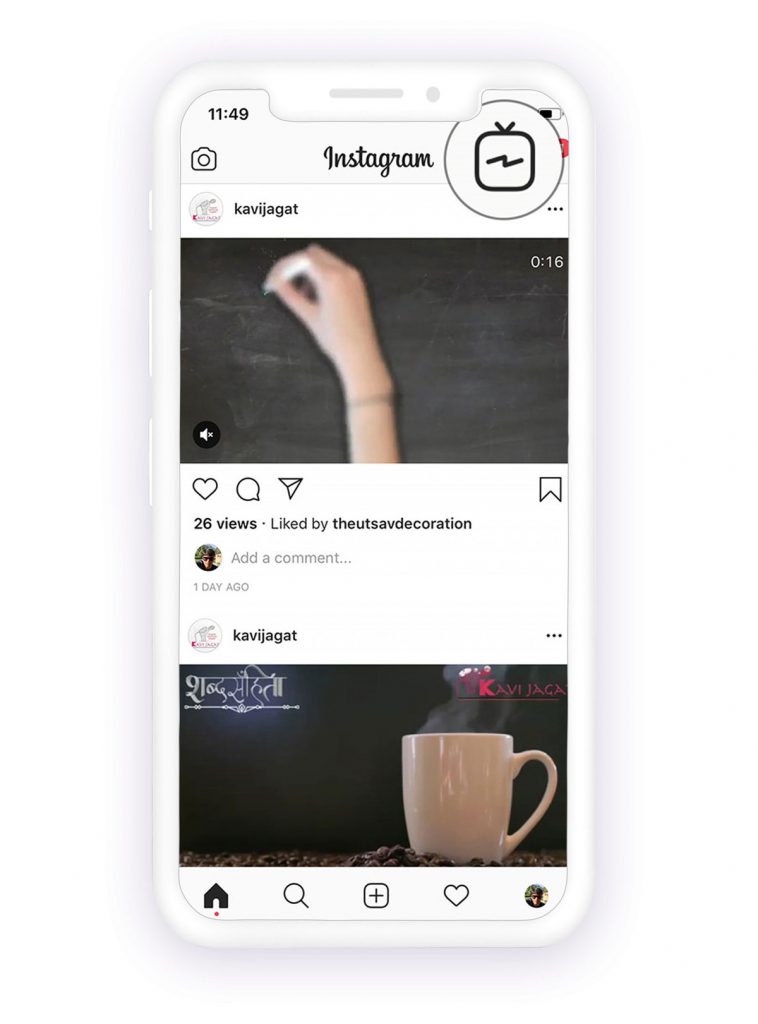
- ກົດທີ່ໄອຄອນ IGTV ຢູ່ແຈຂວາເທິງຂອງໜ້າຈໍ iPhone ຂອງທ່ານ.
- ກວດສອບວິດີໂອທີ່ແບ່ງປັນໂດຍຜູ້ຕິດຕາມຂອງທ່ານ. ຫຼັງຈາກເບິ່ງວິດີໂອແລ້ວ, ໃຫ້ກວດສອບ Instagram ຂອງທ່ານໃນໜ້າຈໍຫຼັກ. ການແຈ້ງເຕືອນປອມອາດຈະຫາຍໄປແລ້ວ.
ວິທີການນີ້ໃຊ້ໄດ້ຜົນໃນ iPhone ຂອງຂ້ອຍ, ແລະຂ້ອຍຫວັງວ່າວິທີນີ້ໃຊ້ໄດ້ຜົນໃນໂທລະສັບຂອງເຈົ້າຄືກັນ. ຖ້າມັນບໍ່ໄດ້ຜົນ, ໃຫ້ເຮັດຕໍ່ໄປ.
ອ່ານເພີ່ມເຕີມ: ວິທີດາວໂຫຼດວິດີໂອ, ຮູບພາບ, IGTV ແລະ Reels ໃນ Instagram
ຍົກເລີກການເຊື່ອມຕໍ່ບັນຊີ Facebook ຂອງທ່ານເພື່ອກຳຈັດການແຈ້ງເຕືອນ
ນີ້ຟັງຄືວ່າເປັນເລື່ອງແປກໜ້ອຍໜຶ່ງ, ແຕ່ການຍົກເລີກການເຊື່ອມຕໍ່ບັນຊີ Facebook ຂອງທ່ານຈາກ Instagram ສາມາດລຶບການແຈ້ງເຕືອນທີ່ບໍ່ຖືກຕ້ອງໄດ້. ນີ້ແມ່ນວິທີ:
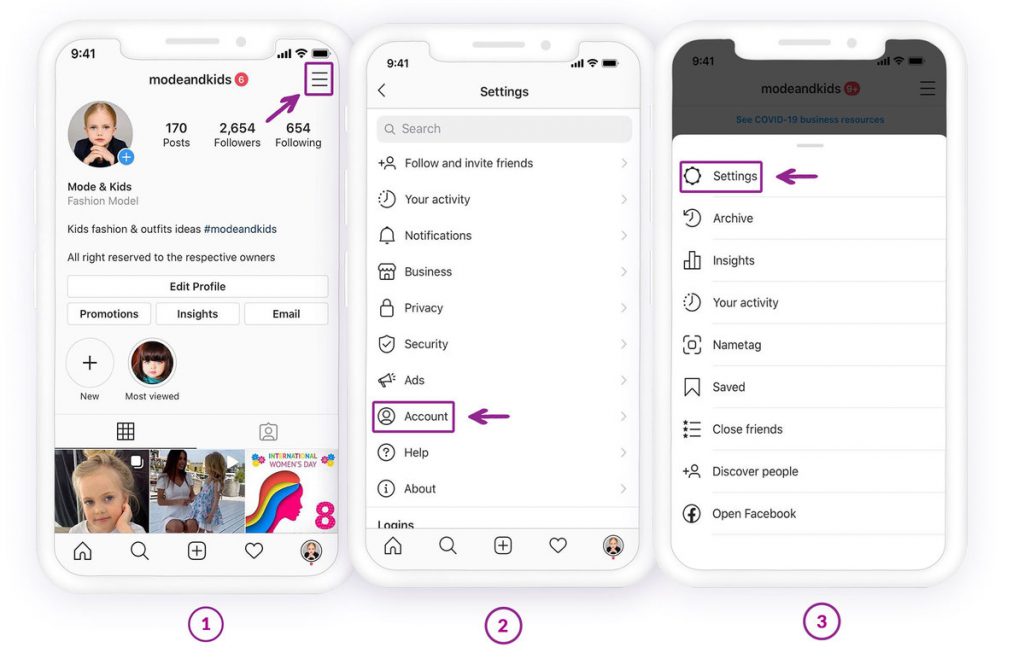
- ເປີດແອັບ Instagram ຂອງທ່ານ ແລະ ໄປທີ່ໂປຣໄຟລ໌ຂອງທ່ານໂດຍການແຕະທີ່ໄອຄອນຂອງມັນຢູ່ມຸມຂວາລຸ່ມ.
- ຕໍ່ໄປ, ແຕະທີ່ໄອຄອນເສັ້ນອອກຕາມລວງນອນສາມເສັ້ນຢູ່ມຸມຂວາເທິງ
- ດຽວນີ້ທ່ານສາມາດເຫັນໜ້າຈໍໂผล່ອອກມາຈາກມຸມຂວາ. ແຕະທີ່ ການຕັ້ງຄ່າ.
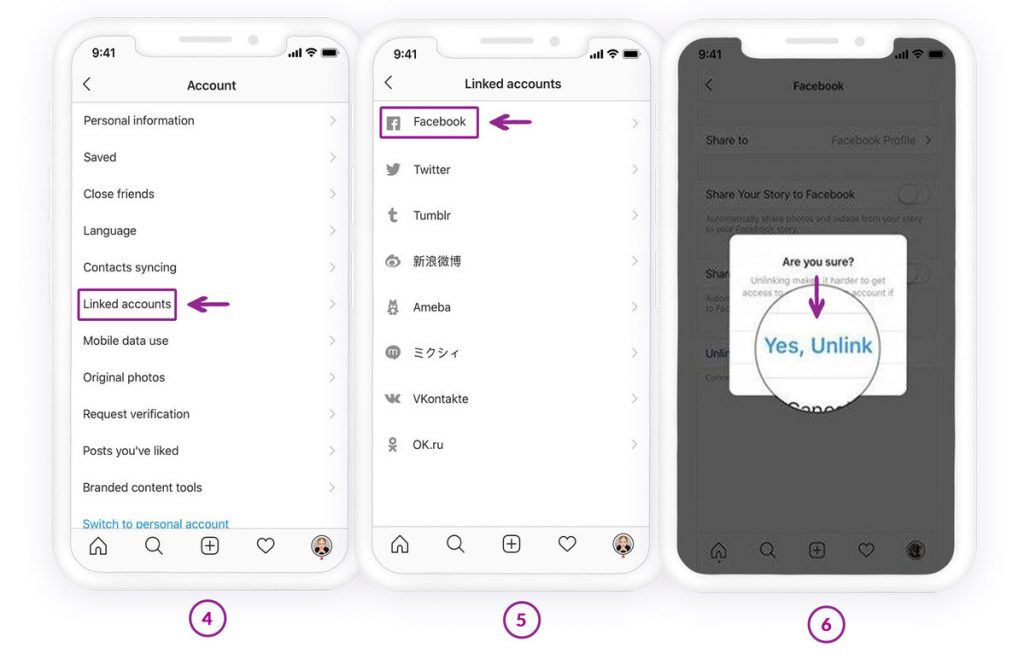
- ເລື່ອນລົງ ແລະ ຄລິກໃສ່ ບັນຊີທີ່ເຊື່ອມໂຍງ ພາຍໃຕ້ພາກສ່ວນ “ຄວາມເປັນສ່ວນຕົວ ແລະ ຄວາມປອດໄພ”.
- ແຕະໃສ່ ເຟສບຸກ ແລະ ຍົກເລີກການເຊື່ອມໂຍງບັນຊີຂອງທ່ານຈາກ Instagram.
- ປ່ອງຢ້ຽມປັອບອັບຈະປາກົດຂຶ້ນ, ເຊິ່ງຮຽກຮ້ອງໃຫ້ທ່ານຢືນຢັນການກະທຳຂອງທ່ານ. ແຕະທີ່ ແມ່ນແລ້ວ, ຍົກເລີກການເຊື່ອມຕໍ່.
- ຕອນນີ້ Facebook ຂອງທ່ານຖືກຕັດການເຊື່ອມຕໍ່ຈາກ Instagram ແລ້ວ. ຕອນນີ້ກັບໄປທີ່ໜ້າຫຼັກຂອງ Instagram ແລະກວດສອບ DM ແລະສະຕໍຣີທັງໝົດຂອງທ່ານ. ຈາກນັ້ນ, ໂຫຼດໜ້າຟີດຄືນໃໝ່, ແລະການແຈ້ງເຕືອນ Instagram ປອມນັ້ນຄວນຈະຫາຍໄປ.
ອັບເດດແອັບ Instagram
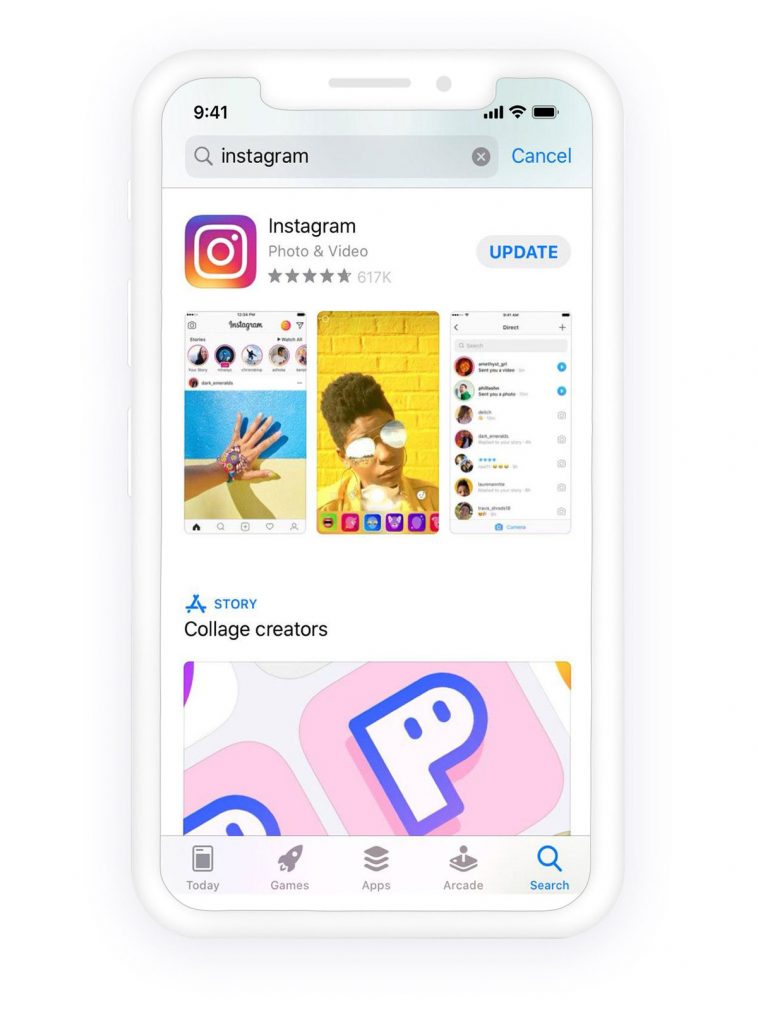
ການອັບເດດທີ່ຍັງຄ້າງຢູ່ອາດເຮັດໃຫ້ເກີດບັນຫານີ້. ວິທີແກ້ໄຂດຽວແມ່ນການອັບເດດແອັບ Instagram ຂອງທ່ານ.
- ເປີດ App Store ແລະແຕະທີ່ ອັບເດດ ຈາກເມນູດ້ານລຸ່ມ.
- ຊອກຫາ Instagram ຈາກລາຍຊື່ການອັບເດດ ແລະ ແຕະທີ່ປຸ່ມອັບເດດທີ່ຢູ່ຂ້າງມັນ.
ຖອນການຕິດຕັ້ງແອັບ Instagram
ເປັນທາງເລືອກສຸດທ້າຍ, ທ່ານສາມາດລຶບແອັບອອກຈາກ iPhone ຂອງທ່ານ ແລະ ຕິດຕັ້ງມັນຄືນໃໝ່ໄດ້.
- ແຕະແອັບ Instagram ຂອງທ່ານຄ້າງໄວ້ຢູ່ໜ້າຈໍຫຼັກ, ແລະໄອຄອນລຶບ (x) ຈະປາກົດຢູ່ມຸມຊ້າຍເທິງຂອງແອັບ.
- ແຕະທີ່ ລຶບ, ແລະ ທ່ານຈະຕ້ອງຢືນຢັນການກະທຳຂອງທ່ານ. ແຕະທີ່ ລຶບ ອີກຄັ້ງ.
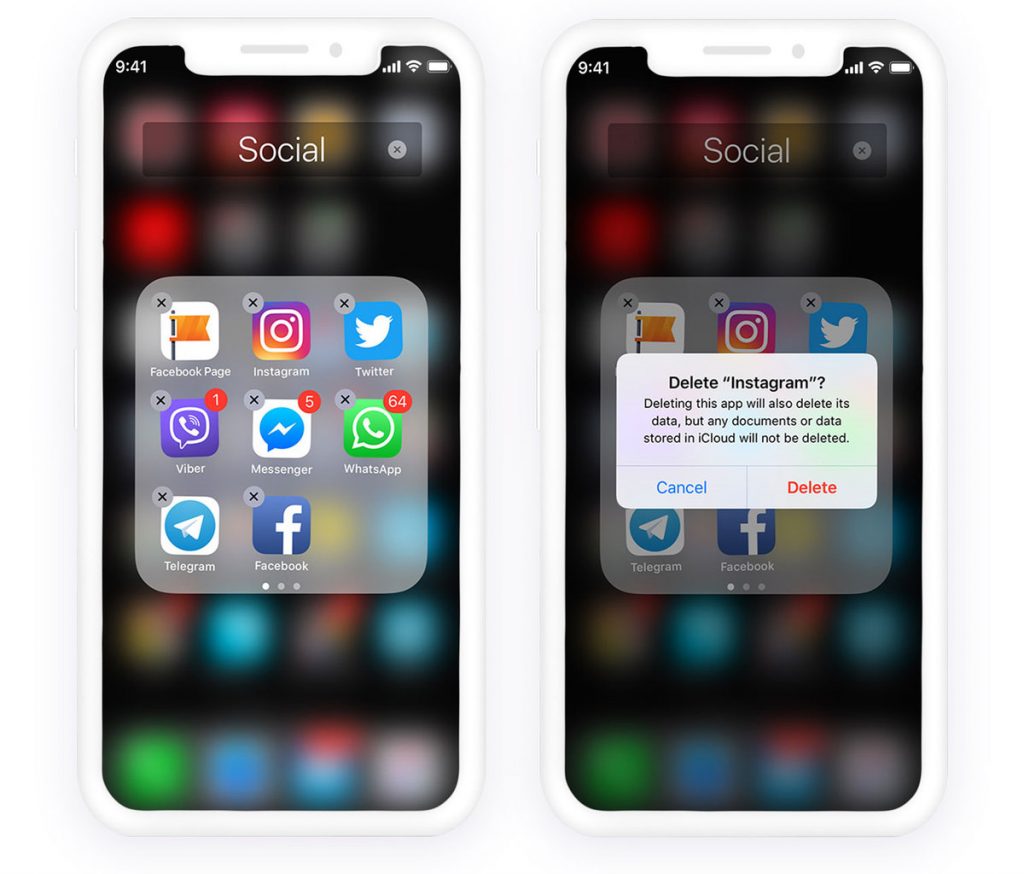
Instagram ຈະຖືກຖອນການຕິດຕັ້ງອອກຈາກໂທລະສັບຂອງທ່ານ. ທ່ານສາມາດຕິດຕັ້ງແອັບຄືນໃໝ່ໄດ້ຈາກ App Store.
ສະຫຼຸບ
ການແກ້ໄຂການແຈ້ງເຕືອນ Instagram ທີ່ບໍ່ຫາຍໄປແມ່ນສິ່ງສຳຄັນສຳລັບການເຮັດໃຫ້ແອັບຂອງທ່ານເຮັດວຽກໄດ້ຢ່າງລາບລື່ນ ແລະ ປ້ອງກັນການລົບກວນຢ່າງຕໍ່ເນື່ອງ. ການແຈ້ງເຕືອນທີ່ຄ້າງຢູ່ນີ້ມັກຈະເກີດຈາກບັນຫາການຊິ້ງຂໍ້ມູນ, ຂໍ້ຄວາມທີ່ຍັງບໍ່ໄດ້ອ່ານຕິດຢູ່ໃນລະບົບ, ຂໍ້ບົກຜ່ອງຂອງຂໍ້ມູນທີ່ເກັບໄວ້, ຫຼື ຂໍ້ຂັດແຍ່ງກ່ຽວກັບການອະນຸຍາດພາຍໃນແອັບ. ໂດຍການປະຕິບັດຕາມຂັ້ນຕອນທີ່ເປັນປະໂຫຍດ - ເຊັ່ນ: ການລຶບລ້າງແຄດຂອງແອັບ, ການກວດສອບການຮ້ອງຂໍຂໍ້ຄວາມ, ການທົບທວນແຖບກິດຈະກຳ, ການອັບເດດແອັບ, ການປັບການຕັ້ງຄ່າການແຈ້ງເຕືອນ, ຫຼື ແມ່ນແຕ່ການອອກຈາກລະບົບ ແລະ ກັບຄືນເຂົ້າສູ່ລະບົບ - ໂດຍປົກກະຕິແລ້ວທ່ານສາມາດລະບຸສາເຫດ ແລະ ລຶບການແຈ້ງເຕືອນທີ່ຄ້າງຢູ່ໄດ້.
ໃນບາງກໍລະນີ, ບັນຫາອາດຈະເກີດຈາກຄວາມລ່າຊ້າຂອງເຊີບເວີ Instagram ຫຼື ຂໍ້ຜິດພາດທີ່ເກີດຂຶ້ນໃນການອັບເດດຫຼ້າສຸດ. ການຮັກສາແອັບຂອງທ່ານໃຫ້ອັບເດດຢູ່ສະເໝີ ແລະ ໃຫ້ສິດອະນຸຍາດການແຈ້ງເຕືອນທີ່ຖືກຕ້ອງຮັບປະກັນປະສິດທິພາບທີ່ໝັ້ນຄົງກວ່າໃນໄລຍະຍາວ. ຖ້າບໍ່ມີການແກ້ໄຂມາດຕະຖານໃດໆເຮັດວຽກ, ການຕິດຕັ້ງແອັບຄືນໃໝ່ ຫຼື ການເລີ່ມຕົ້ນອຸປະກອນຂອງທ່ານຄືນໃໝ່ໂດຍປົກກະຕິແລ້ວຈະແກ້ໄຂບັນຫາຂໍ້ຂັດແຍ່ງຂອງຊອບແວທີ່ເລິກເຊິ່ງກວ່າ.
ເຖິງແມ່ນວ່າການແຈ້ງເຕືອນທີ່ຕິດຂັດອາດຈະເຮັດໃຫ້ລຳຄານ, ແຕ່ໂດຍທົ່ວໄປແລ້ວມັນງ່າຍທີ່ຈະແກ້ໄຂດ້ວຍການແກ້ໄຂບັນຫາເລັກນ້ອຍ. ເມື່ອບັນຫາໄດ້ຮັບການແກ້ໄຂແລ້ວ, Instagram ຈະກັບຄືນສູ່ສະພາບປົກກະຕິ, ຊ່ວຍໃຫ້ທ່ານສາມາດເພີດເພີນກັບຂໍ້ຄວາມ, ການແຈ້ງເຕືອນ ແລະ ການອັບເດດໂດຍບໍ່ມີການລົບກວນທີ່ບໍ່ຈຳເປັນ - ຮັບປະກັນປະສົບການສື່ສັງຄົມທີ່ສະອາດ ແລະ ລຽບງ່າຍກວ່າ.
ໂພສນີ້ມີປະໂຫຍດແນວໃດ?
ຄລິກໃສ່ດາວເພື່ອໃຫ້ຄະແນນມັນ!
ຄະແນນສະເລ່ຍ / 5. ຈຳນວນຄະແນນສຽງ:



![ວິທີການເພີ່ມເພງໃສ່ Instagram Story [2023]](https://www.getappsolution.com/images/add-music-to-instagram-story-390x220.jpeg)
