
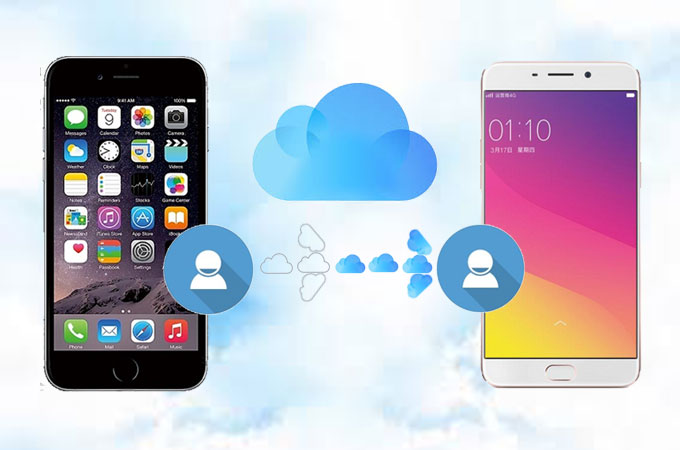
ការចេញលក់ទូរសព្ទ Samsung Galaxy S25 និង Huawei Pura 80 ស៊េរីចុងក្រោយបំផុតនៅតែបន្តវាយលុកទីផ្សារឧបករណ៍ចល័ត។ អ្នកប្រើប្រាស់ iPhone ជាច្រើនអាចនឹងប្តូរទៅប្រើទូរសព្ទ Android។ មួយក្នុងចំណោមបញ្ហាធំបំផុតទាក់ទងនឹងការប្រដាល់គឺថា ទំនាក់ទំនងអាចមិនត្រូវបានផ្ទេរដោយផ្ទាល់ពី iPhone ទៅ Android ទេ។ ប៉ុន្តែត្រូវចាំថា នៅតែមានដំណោះស្រាយ។ អ្នកគ្រាន់តែត្រូវការផ្ទេរទំនាក់ទំនងពី iCloud ទៅ Android ដោយមិនចាំបាច់មាន iPhone នៅក្នុងដៃ។ ទំនាក់ទំនង iPhone ទាំងអស់នឹងត្រូវបានផ្លាស់ទីទៅទូរសព្ទ Android ថ្មីរបស់អ្នកដោយមិនបាត់បង់ទិន្នន័យ។ ខាងក្រោមនេះគឺជាដំណោះស្រាយ និងកម្មវិធីមួយចំនួនដែលអាចអនុវត្តបាន ដើម្បីផ្ទេរទំនាក់ទំនងទាំងអស់ពី iCloud ទៅទូរសព្ទ Android។
ចុចមួយដងដើម្បីផ្ទេរទំនាក់ទំនងពី iCloud ទៅ Android
វាមានតម្លៃសាកល្បង iPhone Transfer ប្រសិនបើអ្វីដែលអ្នកត្រូវការគឺជាឧបករណ៍ងាយស្រួលមួយដើម្បីផ្ទេរទំនាក់ទំនង iCloud ពី Android។ វាមានគោលបំណងបម្រុងទុកឧបករណ៍ Android/iPhone ហើយបន្ទាប់មកស្ដារទិន្នន័យដែលបានជ្រើសរើសទៅឧបករណ៍ផ្សេងទៀត។ ឥឡូវនេះ សូមពិនិត្យមើលលក្ខណៈពិសេសលម្អិតនៃឧបករណ៍ពិសេសនេះ៖
- វាឥតគិតថ្លៃទាំងស្រុងក្នុងការបម្រុងទុកទិន្នន័យទាំងអស់នៅលើប្រព័ន្ធប្រតិបត្តិការ Android និង iPhone របស់អ្នក។
- ស្តារទិន្នន័យទាំងអស់ ឬស្តារតែទំនាក់ទំនង សារជាអក្សរ ជាដើម ពីការបម្រុងទុក iCloud ទៅ iPhone/Android ដោយមិនប៉ះពាល់ដល់ទិន្នន័យដែលមានស្រាប់។
- វាក៏គាំទ្រការស្ដារឡើងវិញនូវ iTunes/ការបម្រុងទុកទៅ iPhone/Android ជាជម្រើស ឬពេញលេញផងដែរ។
- មើលជាមុន និងនាំចេញទិន្នន័យជាង ២២ ប្រភេទពីប្រព័ន្ធប្រតិបត្តិការ Android/iPhone/iCloud/iTunes ទៅកុំព្យូទ័រ។
ទាញយកដោយឥតគិតថ្លៃ ទាញយកដោយឥតគិតថ្លៃ
ដើម្បីផ្ទេរទំនាក់ទំនងពី iCloud ទៅ Android អ្នកគួរទាញយក និងដំឡើងកម្មវិធី iPhone Transfer ដែលបានទាញយក និងដំឡើងនៅលើកុំព្យូទ័ររបស់អ្នកជាមុន។
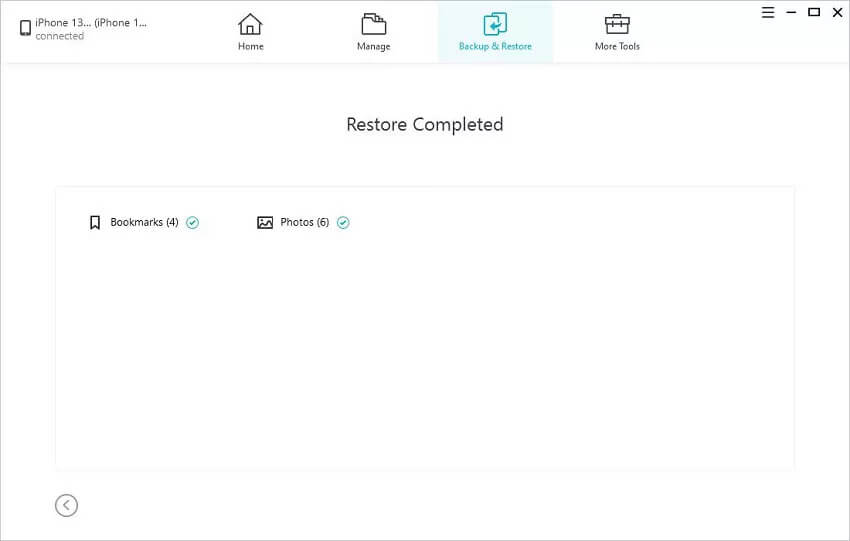
ជំហានទី 1។ បើកដំណើរការកម្មវិធីនេះ ហើយជ្រើសរើស 'បម្រុងទុក និងស្តារ' ពីបង្អួចមេ។

ជំហានទី 2។ ភ្ជាប់ឧបករណ៍ Android ទៅកុំព្យូទ័រហើយចុចលើប៊ូតុង 'ស្តារ'។

ជំហានទី 3 ។ ជ្រើសរើស 'ស្តារពីការបម្រុងទុក iCloud' ពីបន្ទះខាងឆ្វេង ហើយចូលទៅក្នុងគណនី iCloud របស់អ្នក។
ជំហានទី ៤។ កម្មវិធីនេះនឹងរកឃើញឯកសារបម្រុងទុក iCloud ទាំងអស់នៅពេលដែលអ្នកបានចូលទៅក្នុងគណនី iCloud។ ជ្រើសរើសឯកសារបម្រុងទុក iCloud មួយដែលរក្សាទុកទំនាក់ទំនងដែលអ្នកចូលចិត្ត ហើយទាញយកឯកសារបម្រុងទុក iCloud នេះ។
ជំហានទី 5 ។ នៅលើចំណុចប្រទាក់នេះ ប្រភេទទិន្នន័យផ្សេងៗគ្នានឹងត្រូវបានរាយបញ្ជីតាមប្រភេទ។ ចុចលើផ្ទាំង 'ទំនាក់ទំនង' ដើម្បីមើលជាមុននូវទំនាក់ទំនងទាំងអស់ បន្ទាប់មកចុចលើ 'ស្តារ' ដើម្បីស្ដារទំនាក់ទំនងទាំងអស់ទៅប្រព័ន្ធប្រតិបត្តិការ Android ក្នុងពេលតែមួយ។
ទាញយកដោយឥតគិតថ្លៃ ទាញយកដោយឥតគិតថ្លៃ
វិធីប្រយោលដើម្បីផ្ទេរទំនាក់ទំនងពី iCloud ទៅ Android
ដំណោះស្រាយនេះតម្រូវឱ្យអ្នកនាំចេញទំនាក់ទំនងពី iCloud ទៅកុំព្យូទ័ររបស់អ្នក ហើយបន្ទាប់មកផ្លាស់ទីពួកវាពីកុំព្យូទ័រទៅ Android។ ចូរយើងពិនិត្យមើលការណែនាំជាជំហានៗខាងក្រោម៖
ផ្នែកទី 1. នាំចេញទំនាក់ទំនង iCloud ទៅកុំព្យូទ័រ
ជំហានទី 1. ចុចលើ Settings នៅលើ iPhone ហើយចុចលើ iCloud ដើម្បីបើក 'Contacts'។ ជម្រើស 'Merge' និង 'Cancel' នឹងលេចឡើងពីផ្នែកខាងក្រោមនៃឧបករណ៍ក្នុងពេលឆាប់ៗនេះ។ ជ្រើសរើស 'Merge' ហើយទំនាក់ទំនងទាំងអស់ដែលបានរក្សាទុកនៅលើកន្លែងផ្ទុកទិន្នន័យក្នុងស្រុកនឹងត្រូវបានធ្វើសមកាលកម្មទៅ iCloud។
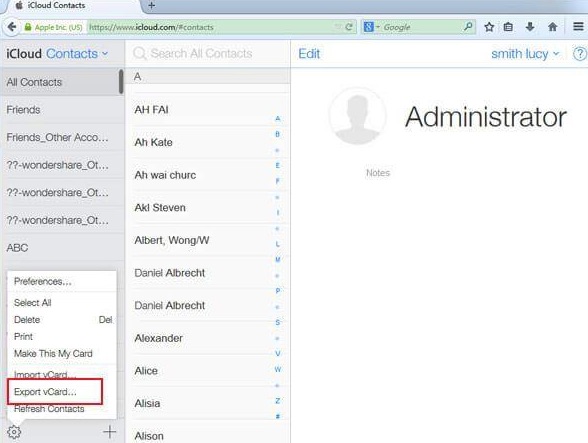
ជំហានទី 2. សូមបើកកម្មវិធីរុករកណាមួយនៅលើកុំព្យូទ័ររបស់អ្នក ហើយចូលទៅកាន់គេហទំព័រ icloud.com។ បន្ទាប់ពីចូលដោយប្រើគណនី iCloud របស់អ្នក សូមចុច 'ទំនាក់ទំនង' ហើយអ្នកនឹងឃើញទំនាក់ទំនងទាំងអស់ដែលបង្ហាញនៅលើចំណុចប្រទាក់នេះ។ ជ្រើសរើសទំនាក់ទំនងដែលអ្នកត្រូវការ ហើយចុច 'ឧបករណ៍' និង 'ជ្រើសរើសទាំងអស់' ជ្រើសរើសជម្រើស 'នាំចេញ VCard' ហើយទំនាក់ទំនងដែលបានជ្រើសរើសនឹងត្រូវបានរក្សាទុកនៅលើកុំព្យូទ័ររបស់អ្នក។
ផ្នែកទី 2. ផ្លាស់ទីទំនាក់ទំនងទាំងអស់ពីកុំព្យូទ័រទៅប្រព័ន្ធប្រតិបត្តិការ Android
ជំហានទី 1. ភ្ជាប់ឧបករណ៍ Android ទៅកុំព្យូទ័រ ហើយចុចវានៅពេលដែលកុំព្យូទ័ររបស់អ្នករកឃើញឧបករណ៍។
ជំហានទី 2. អូសឯកសារ VCF ទៅកាន់ថតឯកសារក្នុងស្រុក ហើយផ្ទេរទំនាក់ទំនងពីកម្មវិធី Contact។
ជំហានទី 3. ចុចលើ Import/Export > Import from storage > Import from SD card > Import the Vcard ហើយទំនាក់ទំនងនឹងត្រូវបាននាំចូលទៅកាន់ឧបករណ៍ Android។
ផ្នែកទី 3. ផ្ទេរទំនាក់ទំនងពី iCloud ទៅ Android តាមរយៈ Gmail
គោលការណ៍នៅពីក្រោយវិធីសាស្ត្រនេះគឺនាំចេញឯកសារ VCF ទៅកុំព្យូទ័រ។ សម្រាប់ដំណើរការនេះ អ្នកអាចពិនិត្យមើលជំហាននានាក្នុងវិធីសាស្ត្រទី 2។ បន្ទាប់មក អ្នកអាចនាំចូលទំនាក់ទំនងទាំងអស់ទៅក្នុងគណនី Gmail របស់អ្នក។
ជំហានទី 1. នៅលើឧបករណ៍ Android របស់អ្នក សូមចូលទៅកាន់គណនី Gmail របស់អ្នក ហើយចុចលើ 'Contacts' ពីបន្ទះខាងឆ្វេង។
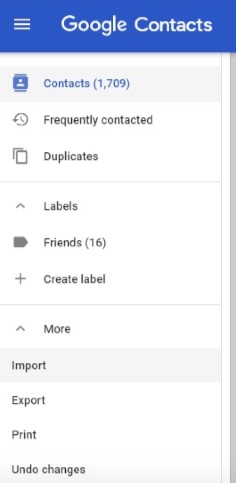
ជំហានទី 2. បន្ទាប់មកចុចលើជម្រើស 'ច្រើនទៀត' ហើយជ្រើសរើស 'នាំចូល' ដើម្បីនាំចូលទំនាក់ទំនងពី CSV ឬ vCard។

ទំនាក់ទំនងនឹងត្រូវបានផ្ទុកទៅក្នុងគណនី Gmail នៅលើឧបករណ៍ Android របស់អ្នក។
កម្មវិធីកំពូលទាំង 2 ដើម្បីផ្ទេរទំនាក់ទំនងពី iCloud ទៅ Android
អ្នកប្រហែលជាចង់ស្វែងយល់អំពីកម្មវិធីជំនាញមួយចំនួនដែលឧទ្ទិសដល់ការផ្ទេរទំនាក់ទំនង iCloud ទៅ Android។ កម្មវិធីដែលបានរាយខាងក្រោមនឹងជួយអ្នកធ្វើសមកាលកម្មទំនាក់ទំនង iCloud ដោយមិនចាំបាច់ប្រើកុំព្យូទ័រ។
ធ្វើសមកាលកម្មទំនាក់ទំនងលើ Cloud
កម្មវិធីនេះអាចធ្វើសមកាលកម្មទិន្នន័យមួយចំនួនរវាងឧបករណ៍ iPhone និង Android ដូចជាទំនាក់ទំនង ប្រតិទិន និងការរំលឹក។
- ការធ្វើសមកាលកម្ម 2 ផ្លូវត្រូវបានគាំទ្រ ពីម៉ាស៊ីនមេទៅអតិថិជន និងពីអតិថិជនទៅម៉ាស៊ីនមេ។
- បន្ថែមពីលើការផ្ទេរទំនាក់ទំនង វាក៏គាំទ្រការលុប និងបន្ថែមទំនាក់ទំនងនៅលើទូរស័ព្ទ Android ផងដែរ។
- ប្រភេទទិន្នន័យដែលគាំទ្ររួមមាន ទំនាក់ទំនង ប្រតិទិន និងការរំលឹក។
ធ្វើសមកាលកម្មសម្រាប់ទំនាក់ទំនង iCloud
វាគឺជាកម្មវិធីដែលមានសុវត្ថិភាពមួយសម្រាប់ផ្ទេរទំនាក់ទំនងរវាងទូរស័ព្ទ iCloud និង Android។ ខាងក្រោមនេះជាលក្ខណៈពិសេសតែមួយគត់របស់កម្មវិធីនេះ៖
- អ្នកអាចធ្វើសមកាលកម្មគណនី iCloud ច្រើនជាមួយទូរស័ព្ទ។
- ផ្ទេរទំនាក់ទំនងទាំងអស់ដោយចុចតែម្តងដោយគ្មានដែនកំណត់។
- ផ្ទេរលេខទូរស័ព្ទ ក៏ដូចជាព័ត៌មានផ្សេងទៀត ដូចជារូបភាពទំនាក់ទំនង អាសយដ្ឋានជាដើម។
សេចក្តីសន្និដ្ឋាន
ដើម្បីធ្វើការបានយ៉ាងងាយស្រួល មនុស្សមួយចំនួននឹងប្រើទូរស័ព្ទ 2 ដូចជា iPhone និងទូរស័ព្ទ Android។ ប្រសិនបើអ្នកត្រូវការធ្វើសមកាលកម្មទំនាក់ទំនង iCloud ជាមួយ Android អ្នកនឹងរៀនវិធីសាស្រ្តចំនួន 3 និងកម្មវិធីចំនួន 2 នៅក្នុងអត្ថបទនេះ។ ប្រសិនបើអ្នកនៅតែមានសំណួរផ្សេងទៀតអំពីការផ្ទេរទំនាក់ទំនង ឬការផ្ទេររូបថត/វីដេអូ/ទំនាក់ទំនង/តន្ត្រី/WhatsApp អ្នកអាចទុកមតិយោបល់ខាងក្រោម។
ទាញយកដោយឥតគិតថ្លៃ ទាញយកដោយឥតគិតថ្លៃ
តើសារនេះមានប្រយោជន៍ប៉ុណ្ណា?
ចុចលើផ្កាយមួយដើម្បីវាយតម្លៃវា!
ការវាយតម្លៃជាមធ្យម / ៥. ចំនួនសំឡេងឆ្នោត៖




