
វិធីសាស្ត្រងាយៗ ៦ យ៉ាងដើម្បីលុបគណនី iCloud ចេញដោយមិនចាំបាច់ប្រើពាក្យសម្ងាត់ (២០២៥)

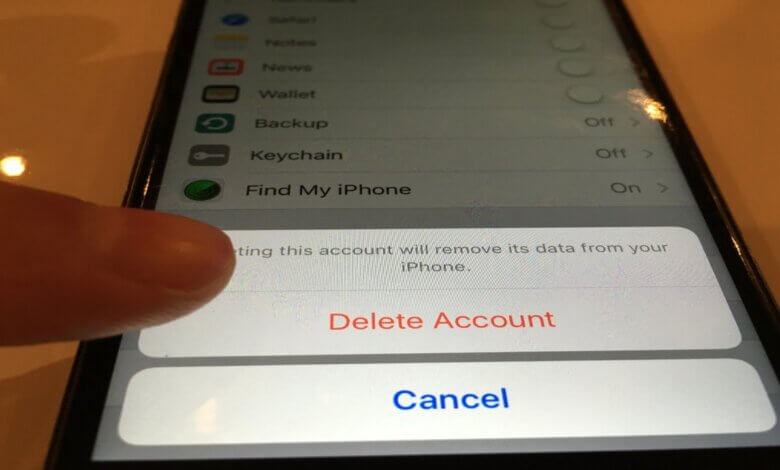
អ្នកត្រូវការគណនី iCloud សម្រាប់មុខងារស្ទើរតែទាំងអស់នៅលើ iPhone របស់អ្នក និងដើម្បីធ្វើសមកាលកម្មខ្លឹមសារនៅលើឧបករណ៍ជាមួយឧបករណ៍ iOS ផ្សេងទៀត។ ប៉ុន្តែមានស្ថានភាពជាក់លាក់ដែលអ្នកត្រូវលុបគណនី iCloud មួយ។ អ្នកប្រហែលជាបានបង្កើតគណនី iCloud ជាច្រើន ហើយអ្នកភ្លេចពាក្យសម្ងាត់សម្រាប់គណនីមួយចំនួន។ ក្នុងករណីនេះ ដំណោះស្រាយអំពីរបៀបលុប iCloud ដោយគ្មានពាក្យសម្ងាត់នៅក្នុងអត្ថបទនេះនឹងបង្ហាញថាមានប្រយោជន៍ខ្លាំងណាស់។
ផ្នែកទី 1. សូមអានមុនពេលលុបគណនី iCloud
ដូចដែលអ្នកប្រហែលជាទាយរួចហើយ ការលុបគណនី iCloud របស់អ្នកគឺជារឿងធ្ងន់ធ្ងរមួយដែលត្រូវធ្វើ ហើយដូច្នេះ មានរឿងមួយចំនួនដែលអ្នកត្រូវធ្វើមុនពេលព្យាយាមលុបគណនី។ ទាំងនេះរួមមានដូចខាងក្រោម៖
- សូមចាត់វិធានការដើម្បីផ្ទេរទិន្នន័យ iCloud របស់អ្នកទាំងអស់ទៅកុំព្យូទ័រ ពីព្រោះវាអាចបាត់បង់ទិន្នន័យទាំងអស់នៅលើគណនី iCloud នោះ នៅពេលដែលអ្នកលុបវាចេញ។
- សូមត្រៀមលេខសម្ងាត់សម្រាប់ឧបករណ៍នេះឲ្យរួចរាល់ ព្រោះអ្នកប្រហែលជាត្រូវប្រើវាបន្ទាប់ពីលុបគណនី iCloud ចេញ។
- បម្រុងទុកទិន្នន័យទាំងអស់នៅលើឧបករណ៍ដោយឥតគិតថ្លៃជាមួយ បម្រុងទុក និងស្ដារឡើងវិញសម្រាប់ iOS មុនពេលលុបគណនី។ នេះដោយសារតែអ្នកនឹងត្រូវបង្កើតគណនីមួយផ្សេងទៀតបន្ទាប់ពីអ្នកលុបគណនី iCloud ដែលជាដំណើរការដែលអាចបណ្តាលឱ្យបាត់បង់ទិន្នន័យ។
ផ្នែកទី 2. របៀបលុប iCloud ចេញពី iPhone ដោយគ្មានពាក្យសម្ងាត់
នៅពេលដែលអ្នកបានបម្រុងទុកទិន្នន័យនៅលើឧបករណ៍របស់អ្នកហើយ សូមប្រើដំណោះស្រាយមួយក្នុងចំណោមដំណោះស្រាយខាងក្រោម ដើម្បីលុបគណនី iCloud ដោយមិនចាំបាច់ប្រើពាក្យសម្ងាត់៖
ការប្រើប្រាស់ឧបករណ៍វិជ្ជាជីវៈ
មធ្យោបាយដ៏ល្អបំផុត និងងាយស្រួលបំផុតក្នុងការលុប iCloud ចេញដោយមិនចាំបាច់ប្រើពាក្យសម្ងាត់ ប្រសិនបើអ្នកមិនមានពាក្យសម្ងាត់ គឺត្រូវប្រើឧបករណ៍ភាគីទីបី។ ឧបករណ៍ភាគីទីបីដ៏ល្អបំផុតសម្រាប់កិច្ចការនេះគឺ កម្មវិធីដោះសោលេខសម្ងាត់ iPhone (គាំទ្រ iOS 18 និង 26)។ វានឹងធ្វើឱ្យដំណើរការទាំងមូលមានភាពងាយស្រួល និងរលូន។ ខាងក្រោមនេះគឺជាលក្ខណៈពិសេសមួយចំនួនដែលបាននាំមកជូនអ្នក៖
- វាអាចលុបគណនី iCloud បានយ៉ាងងាយស្រួល ប្រសិនបើអ្នកមិនដឹងពាក្យសម្ងាត់ពីឧបករណ៍ iOS ទាំងអស់។
- វាក៏អាចត្រូវបានប្រើដើម្បីបិទ Find My iPhone ទោះបីជាគ្មានពាក្យសម្ងាត់ក៏ដោយ។
- កម្មវិធីនេះអនុញ្ញាតឱ្យអ្នកបំបែកឧបករណ៍ចេញពី Apple ID ដែលធ្វើឱ្យវាពិបាកក្នុងការតាមដាន រារាំង ឬលុបឧបករណ៍ពីចម្ងាយ។
- លុបលេខសម្ងាត់អេក្រង់ ប្រសិនបើអ្នកជាប់សោរមិនអាចចូល iPhone, iPad ឬ iPod touch។
ទាញយកដោយឥតគិតថ្លៃ ទាញយកដោយឥតគិតថ្លៃ
ដើម្បីដោះសោគណនី iCloud របស់អ្នកដោយមិនចាំបាច់ប្រើពាក្យសម្ងាត់ សូមអនុវត្តតាមជំហានសាមញ្ញៗទាំងនេះ៖
ជំហានទី 1: ទាញយក និងដំឡើង iPhone Passcode Unlocker លើកុំព្យូទ័ររបស់អ្នក រួចបើកដំណើរការកម្មវិធី។ ចុចលើ “Unlock Apple ID” ហើយភ្ជាប់ឧបករណ៍ទៅកុំព្យូទ័រដោយប្រើខ្សែ USB។

ជំហានទី 2: ដោះសោ iPhone របស់អ្នក ហើយទុកចិត្តការតភ្ជាប់នៅលើអេក្រង់របស់ឧបករណ៍។ នៅពេលដែលកម្មវិធីរកឃើញឧបករណ៍ សូមចុចលើ “ចាប់ផ្តើមដោះសោ” ដើម្បីចាប់ផ្តើមដំណើរការ។
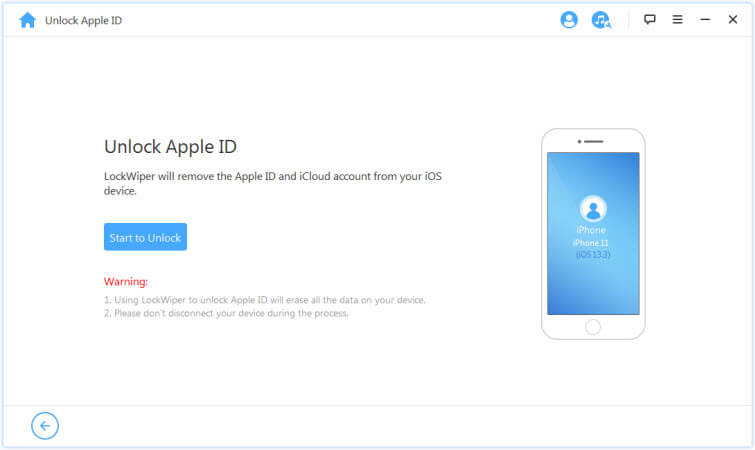
ជំហានទី 3: កម្មវិធីនឹងចាប់ផ្តើមលុប Apple ID ដោយស្វ័យប្រវត្តិ។ សូមរក្សាឧបករណ៍ឱ្យភ្ជាប់ជានិច្ចដើម្បីធានាបាននូវភាពជោគជ័យ។

ទាញយកដោយឥតគិតថ្លៃ ទាញយកដោយឥតគិតថ្លៃ
វិធីលុប iCloud ចេញពីការកំណត់ iPhone
អ្នកក៏អាចលុប iCloud ID ដោយមិនចាំបាច់ប្រើពាក្យសម្ងាត់ដោយប្រើការកំណត់របស់ឧបករណ៍ផងដែរ។ នេះជារបៀបធ្វើវា៖
ជំហានទី 1: បើកកម្មវិធីកំណត់នៅលើ iPhone របស់អ្នក ហើយចុចលើ “iCloud”។ ពេលមានសំណួរឲ្យបញ្ចូលពាក្យសម្ងាត់ សូមបញ្ចូលលេខចៃដន្យណាមួយ។
ជំហានទី 2: ចុច “រួចរាល់” ហើយនៅពេលដែល iCloud ប្រាប់អ្នកថាពាក្យសម្ងាត់មិនត្រឹមត្រូវ សូមចុច “យល់ព្រម” ហើយបន្ទាប់មក “បោះបង់” ហើយអ្នកនឹងត្រឡប់ទៅអេក្រង់ iCloud វិញ។
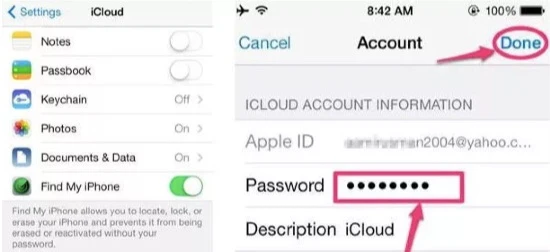
ជំហានទី 3: ចុចលើ “គណនី” លុបការពិពណ៌នា រួចចុចលើ “រួចរាល់”។ វានឹងនាំអ្នកត្រឡប់ទៅទំព័រ iCloud វិញដោយមិនចាំបាច់បញ្ចូលពាក្យសម្ងាត់ ហើយ “Find My iPhone” នឹងត្រូវបានបិទ។
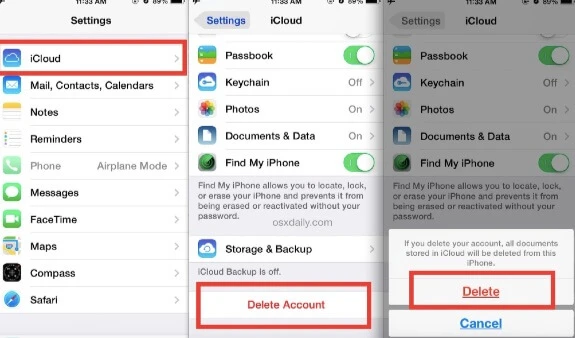
ជំហានទី ៤៖ រំកិលចុះក្រោមដើម្បីប៉ះ "លុប"។
វិធីលុប iCloud ចេញពី iPhone/iPad ដោយមិនចាំបាច់ប្រើពាក្យសម្ងាត់តាមអ៊ីនធឺណិត
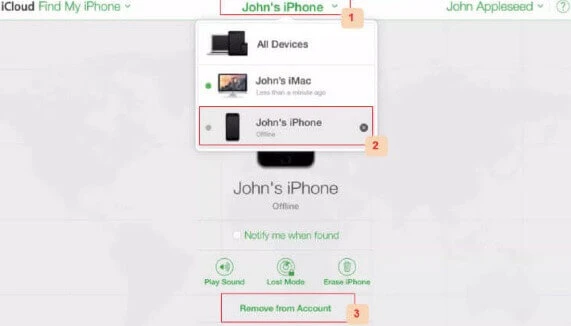
អ្នកក៏អាចដោះសោគណនី iCloud របស់អ្នកបានយ៉ាងងាយស្រួលពីគេហទំព័រ iCloud ផងដែរ។ សូមអនុវត្តតាមជំហានសាមញ្ញទាំងនេះដើម្បីធ្វើវាបាន៖
- នៅលើកម្មវិធីរុករកណាមួយ សូមចូលទៅកាន់ https://www.icloud.com/ ហើយចូលដោយប្រើ Apple ID របស់អ្នក។
- ចុចលើ “Find iPhone”។ នៅក្រោម “My Devices” សូមស្វែងរកឧបករណ៍ដែលអ្នកចង់លុបគណនី iCloud របស់វា ហើយបន្ទាប់មកចុចលើពួកវា។
- ចុច “លុបចេញពីគណនី” ដើម្បីលុបគណនី iCloud នៅលើឧបករណ៍នោះ។
របៀបដោះសោរ iCloud ដោយមិនចាំបាច់ប្រើលេខសម្ងាត់ដោយប្រើ DoctorUnlock
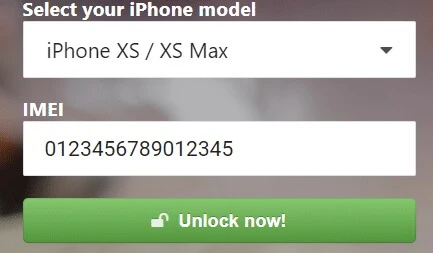
DoctorUnlock គឺជាដំណោះស្រាយបង់ប្រាក់ដែលអនុញ្ញាតឱ្យអ្នកដោះសោការធ្វើឱ្យសកម្ម iCloud នៅលើ iPhone ណាមួយ។ ដំណើរការនេះអាចចំណាយពេលរហូតដល់ 3 ថ្ងៃដើម្បីបញ្ចប់ ហើយនឹងត្រូវចំណាយអស់អ្នកប្រហែល 42 ដុល្លារ ប៉ុន្តែវាមានប្រសិទ្ធភាពខ្ពស់។ នេះជារបៀបធ្វើវា៖
- នៅលើកម្មវិធីរុករកណាមួយ សូមចូលទៅកាន់ DoctorUnlock ហើយជ្រើសរើសម៉ូដែលឧបករណ៍។
- បញ្ចូលលេខ IMEI ហើយចុច "ដោះសោឥឡូវនេះ"។
- ធ្វើការបញ្ជាទិញ ហើយឧបករណ៍របស់អ្នកនឹងត្រូវបានដោះសោក្នុងរយៈពេលពីរបីថ្ងៃ។
ការបង្កើតពាក្យសម្ងាត់ថ្មី
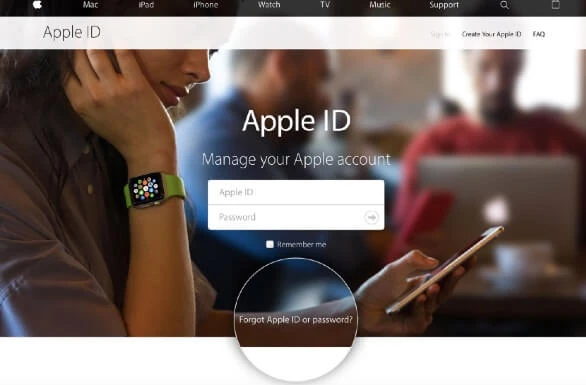
ប្រសិនបើអ្នកគ្រាន់តែភ្លេចពាក្យសម្ងាត់គណនី iCloud វាប្រហែលជាមិនចាំបាច់លុបគណនី iCloud នោះទេ។ អ្នកអាចបង្កើតពាក្យសម្ងាត់ថ្មីដើម្បីចូលប្រើគណនីនេះបានយ៉ាងងាយស្រួល។ នេះជារបៀបធ្វើវា៖
- ចូលទៅកាន់ https://appleid.apple.com/ នៅលើកម្មវិធីរុករកណាមួយ ហើយបន្ទាប់មកចុចលើ “ភ្លេចលេខសម្គាល់ Apple ឬពាក្យសម្ងាត់”។
- បញ្ចូលលេខសម្គាល់ Apple របស់អ្នកហើយបន្ទាប់មកចុច "បន្ត"។
- បញ្ចូលលេខទូរស័ព្ទដែលអ្នកប្រើជាមួយលេខសម្គាល់នោះ ហើយបន្ទាប់មកធ្វើតាមការណែនាំនៅក្នុងសារដែល Apple ផ្ញើទៅអ្នក ដើម្បីបង្កើតពាក្យសម្ងាត់ថ្មី។
សេចក្តីសន្និដ្ឋាន
ដំណោះស្រាយខាងលើទាំងអស់ត្រូវបានរចនាឡើងដើម្បីជួយអ្នកលុបគណនី iCloud របស់អ្នកចេញពី iPhone របស់អ្នកដោយមិនចាំបាច់ប្រើពាក្យសម្ងាត់។ យើងសូមណែនាំឱ្យជ្រើសរើសដំណោះស្រាយដែលអ្នកអាចទុកចិត្តបានដើម្បីផ្តល់លទ្ធផលល្អបំផុត ហើយបន្ទាប់មកធ្វើតាមការណែនាំដើម្បីអនុវត្តវា។ ដូចរាល់ដង យើងរីករាយក្នុងការស្តាប់ពីអ្នក។ អ្នកអាចបង្ហោះមតិយោបល់ ឬសំណួរណាមួយដែលអ្នកអាចមានលើប្រធានបទនេះ ឬប្រធានបទផ្សេងទៀតនៅក្នុងផ្នែកមតិយោបល់ខាងក្រោម។
ទាញយកដោយឥតគិតថ្លៃ ទាញយកដោយឥតគិតថ្លៃ
តើសារនេះមានប្រយោជន៍ប៉ុណ្ណា?
ចុចលើផ្កាយមួយដើម្បីវាយតម្លៃវា!
ការវាយតម្លៃជាមធ្យម / ៥. ចំនួនសំឡេងឆ្នោត៖



