តើធ្វើដូចម្តេចដើម្បីចាក់តន្ត្រី Spotify នៅលើ Discord ជាមួយឬគ្មាន Premium?


វេទិកាតន្ត្រីអនឡាញជាច្រើនបានក្លាយជាល្បីល្បាញនាពេលបច្ចុប្បន្ន។ អ្នកមាន Tidal, Deezer, Apple Music, Google Play និងជាការពិតណាស់ Spotify។ មិនអីទេ ចំណុចសំខាន់នៃអត្ថបទទាំងមូលនឹងផ្អែកលើ Spotify។ ឲ្យពិតប្រាកដ ប្រធានបទគួរតែជារបៀប ចាក់តន្ត្រី Spotify នៅលើ Discord យ៉ាងងាយស្រួល និងរលូន។ សព្វថ្ងៃនេះ វាលែងជាបញ្ហាសម្រាប់មនុស្ស ជាពិសេសអ្នកលេងហ្គេម ក្នុងការជាវបទចម្រៀងដ៏អស្ចារ្យនៅលើ Spotify ខណៈពេលដែលការប្រកួតនៅតែដំណើរការ។
ប្រសិនបើអ្នកជាអ្នកគាំទ្រតន្ត្រី ហើយក្នុងពេលជាមួយគ្នានេះ ជាបុរសម្នាក់ដែលចូលចិត្តរីករាយ និងលេងហ្គេមជាច្រើនជាប្រចាំ គោលការណ៍ណែនាំនេះគឺសម្រាប់អ្នក! Discord អាចផ្តោតជាចម្បងលើការសន្ទនា ប៉ុន្តែវាអាចធ្វើបានច្រើន។ សេវាកម្មដ៏រស់រវើករួមមានវីដេអូ YouTube បទចម្រៀង ការជជែកជាសំឡេង ការផ្លាស់ប្តូរសារ ការចែករំលែករូបថត និងបទពិសោធន៍គ្រប់ប្រភេទ។ លទ្ធផលដ៏មានប្រយោជន៍មួយគឺថា អ្នកអាចភ្ជាប់ប្រវត្តិរូប Spotify ទៅ Discord ដើម្បីចាក់តន្ត្រីភាគច្រើននៅលើមូលដ្ឋានទិន្នន័យ។ តើ Discord music bot អាចចាក់ Spotify បានទេ?
ឱកាសដើម្បីអនុវត្ត Spotify នៅលើ Discord ត្រូវបានបន្ថែមនៅឆ្នាំ 2018 ហើយបានរីកចម្រើនយ៉ាងល្អ។ ដូចរបស់ផ្សេងទៀតនៅលើគេហទំព័រដែរ ការអនុវត្តគឺសាមញ្ញណាស់ ហើយវាដំណើរការ។ គ្មានសំឡេងរំខាន គ្មានការលេងសើច។ នៅពេលដែលអ្នកមានប្រវត្តិរូប Spotify ដែលអាចចែករំលែកចំណាប់អារម្មណ៍រួមក្នុងការកម្សាន្តជាមួយអ្នកដែលនៅលើមូលដ្ឋានទិន្នន័យនោះ អ្នកពិតជាអស្ចារ្យណាស់។
ផ្នែកទី 1. តើអ្នកអាចលេងតន្ត្រីនៅលើ Discord បានទេ?
Discord ក៏ជាកម្មវិធីដែលត្រូវបានរចនាឡើងជាពិសេសសម្រាប់អ្នកលេងហ្គេមវីដេអូផងដែរ។ នេះគឺជាក្របខ័ណ្ឌមួយដែលអ្នកអាចចែករំលែកការសន្ទនា និងសារជាអក្សរបានយ៉ាងងាយស្រួល។ ប្រព័ន្ធទំនាក់ទំនងសំឡេង និងវីដេអូក៏អាចត្រូវបានបង្កើតឡើងផងដែរ។ កម្មវិធីនេះកំពុងត្រូវបានប្រើប្រាស់ដោយអតិថិជនរាប់រយលាននាក់។ ទាំងនេះត្រូវបានគេរកឃើញថាជាកម្មវិធីសន្ទនាហ្គេមដ៏ធំបំផុតមិនធ្លាប់មានពីមុនមក។
អ្នកអាចចាក់តន្ត្រី Spotify នៅលើ Discord ក្នុងបរិបទមួយចំនួន វាអាស្រ័យលើរបៀបដែលអ្នកប្រហែលជាត្រូវបានដំឡើង។ អ្នកពិតជាអាចភ្ជាប់គណនី Spotify និង Discord របស់អ្នកដោយផ្ទាល់ ឬប្រើ bot។ Spotify ក៏មាន robot របស់វាដែរ ឬអ្នកគ្រាន់តែអាចភ្ជាប់ Spotify ទៅ bot ជាច្រើនទៀតដូចជា Groovy។ ជាមួយនឹងទំនាក់ទំនង Spotify ថ្មីរបស់ម៉ាកយីហោ អ្នកស្គាល់គ្នារបស់អ្នកអាចមើលឃើញអ្វីដែលអ្នកកំពុងចាប់ផ្តើមស្តាប់ ច្រៀងចម្រៀង Spotify ហើយពេលខ្លះថែមទាំងឮទៀតផង!
ហេតុអ្វីបានជាយើងត្រូវភ្ជាប់ Discord ទៅ Spotify?
ខាងក្រោមនេះជាអត្ថប្រយោជន៍ដែលអ្នកអាចជួបប្រទះនៅពេលប្រើប្រាស់ Discord។
- អ្នកក៏អាចជជែកជាអក្សរផ្ទាល់ ក៏ដូចជាវីដេអូជជែក ក៏ដូចជាការជជែកជាសំឡេងផងដែរ។
- អ្នកប្រើប្រាស់ទទួលបានឱកាសប្រើប្រាស់ការទំនាក់ទំនងសាធារណៈ ឬឯកជន។
- អ្នកក៏អាចអនុញ្ញាតឱ្យមានវិធានការគ្រប់គ្រងការផ្ញើសារភ្លាមៗផងដែរ។
- Discord អនុញ្ញាតឱ្យមានការចូលរួមពីសហគមន៍ ហើយជួនកាលថែមទាំងគ្រប់គ្រងអ្នកប្រើប្រាស់ទាំងអស់នៃកម្មវិធីទៀតផង។
ឥឡូវនេះ យើងមានការយល់ដឹងជាមូលដ្ឋានមួយចំនួនទៀតរួចហើយ យើងថែមទាំងអាចបន្តទៅចំណុចសំខាន់បច្ចុប្បន្ននៃអត្ថបទនេះ អំពីរបៀបដែលអ្នកគួរអនុវត្ត ដើម្បីត្រៀមខ្លួនរីករាយជាមួយតន្ត្រី Spotify ដែលអ្នកចូលចិត្ត និងប្រហែលជាគួរឱ្យស្រឡាញ់បំផុតនៅលើ Discord។
ផ្នែកទី 2. តើខ្ញុំលេងតន្ត្រី Spotify នៅលើ Discord យ៉ាងដូចម្តេច?
មានជម្រើសច្រើនដែលអ្នកអាចលេងតន្ត្រី Discord Spotify ដែលអ្នកចូលចិត្តបំផុត។ ប្រតិបត្តិការនេះភាគច្រើនអាស្រ័យលើអ្នកជាអតិថិជនណាម្នាក់ - មិនថាអ្នកជាអ្នកប្រើប្រាស់បង់ប្រាក់ ឬអតិថិជនឥតគិតថ្លៃនោះទេ។
អ្នកដឹងរួចហើយថា ទោះបីជាអ្នកបានចុះឈ្មោះជាវ Spotify ក៏ដោយ អ្នកនឹងត្រូវបង់ប្រាក់ចំនួនជាក់លាក់មួយ ដើម្បីអាចប្រើប្រាស់សេវាកម្មណាមួយដែល Spotify ផ្តល់ជូន។ នៅពេលដែលការស្តាប់តន្ត្រីតាម Spotify ដើរតួនាទីយ៉ាងសំខាន់ក្នុងជីវិតរបស់អ្នក ការចំណាយលើតម្លៃនោះមិនត្រូវបានអនុវត្តទេ។ ហើយប្រសិនបើអ្នកមានថវិកាមានកំណត់ ការប្រើប្រាស់កំណែឥតគិតថ្លៃនឹងត្រូវធ្វើវា។
ដំបូងយើងនឹងពិភាក្សាអំពីវិធីសាស្រ្តដែលអ្នកគួរប្រើដើម្បីចាក់តន្ត្រី Spotify នៅលើ Discord ប្រសិនបើអ្នកជាអ្នកប្រើប្រាស់បង់ប្រាក់។
Discord គាំទ្រភាពឆបគ្នាស្តង់ដារសម្រាប់ Spotify ដែលមិនត្រូវការការដំឡើងកម្មវិធីបន្ថែម បូត ឬការកេងប្រវ័ញ្ចណាមួយដើម្បីអនុញ្ញាតឱ្យមានសមត្ថភាពស្តាប់តន្ត្រីសាមញ្ញនេះទេ។
ចាត់វិធានការទាំងនេះដើម្បីបន្ថែម Discord ជាមួយ Spotify ដើម្បីចាក់តន្ត្រី Spotify នៅលើ Discord៖
- សូមបើកដំណើរការម៉ាស៊ីនស្វែងរកដែលអ្នកចូលចិត្តនៅលើម៉ាស៊ីនរបស់អ្នក ដូចជា Microsoft Edge, Firefox, Google Chrome ឬ Brave ហើយចូលទៅកាន់ទំព័រដើម Discord សំខាន់។ ទោះបីជាអ្នកមិនធ្លាប់ចូលទៅក្នុង Discord ក្នុងរយៈពេលមុនក៏ដោយ សូមចូល។
- ជ្រើសរើសប៊ូតុង ចំណូលចិត្តអ្នកប្រើប្រាស់ នៅជ្រុងខាងក្រោមនៃទំព័រ។ សូចនាករ ការកំណត់រចនាសម្ព័ន្ធអ្នកប្រើប្រាស់ គឺជាសូចនាករដែលមើលទៅដូចជាប្រអប់លេខ។
- ពីរបារឧបករណ៍នៅខាងឆ្វេង សូមចុច Connections។
- សូមចុចប៊ូតុង Spotify។
- ទ្វារតូចមួយហាក់ដូចជាបើកឡើង។ ចូលទៅក្នុងគណនី Spotify ដោយប្រើលេខកូដ Facebook ឬវាយបញ្ចូលព័ត៌មានលម្អិតសម្រាប់ការចូល Spotify។
- នៅពេលចូលប្រព័ន្ធ ផ្ទាំងតូចមួយអាចត្រូវបានចាក់សោ បន្ទាប់មក Spotify នឹងដំណើរការជាកម្មវិធីដែលបានភ្ជាប់។
- ដើម្បីចាប់ផ្តើមជាមួយបង្អួច Spotify ខាងក្រោម សូមចុច X នៅជ្រុងខាងស្តាំខាងលើ។
- នៅពេលដែលតំណភ្ជាប់ Discord Spotify ត្រូវបានបង្កើតឡើងរួចហើយ បទចម្រៀងដែលអ្នកកំពុងចាក់ផ្សាយនៅលើ Spotify គួរតែលេចឡើងភ្លាមៗតាមរយៈគណនី Discord របស់អ្នក។ ជម្រើសដើម្បីអនុញ្ញាតឱ្យអ្នកប្រើប្រាស់ផ្សេងទៀតស្តាប់អ្វីដែលអ្នកកំពុងសំដៅទៅលើក៏នឹងកើតឡើងនៅក្នុងម៉ឺនុយគ្រាប់ចុច + នៅផ្នែកខាងឆ្វេងនៃការបង្ហាញស្គ្រីបនៃការសន្ទនាផងដែរ។
- ដើម្បីចូលប្រើមុខងារថ្មីនេះ សូមសាកល្បងចុចគ្រាប់ចុច + ជ្រើសរើសតំណអញ្ជើញដើម្បីភ្ជាប់ទៅ Spotify ហើយបន្ទាប់មកចុចប៊ូតុងបិទ/បើកផ្ញើអញ្ជើញ។
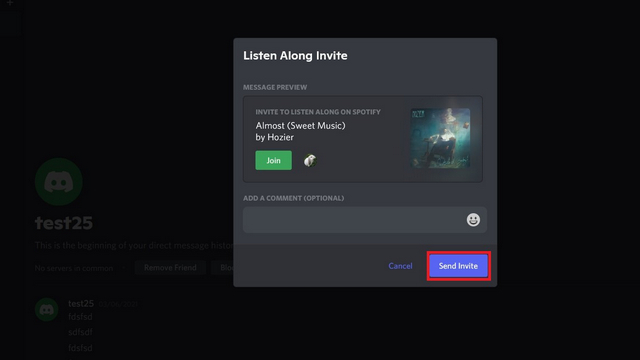
អ្នកនឹងត្រូវមានការជាវ Spotify Premium ដើម្បីដំណើរការជាមួយមុខងារដែលបានចែករំលែកនេះ។ អតិថិជន Spotify ឥតគិតថ្លៃ និងបង់ប្រាក់អាចអនុម័តការអញ្ជើញរបស់អ្នក និងភ្ជាប់ទៅបទចម្រៀងរបស់អ្នក។
នៅពេលភ្ជាប់ អ្នកអាចចាក់តន្ត្រីរបស់អ្នកដទៃក្នុងពេលតែមួយជាមួយវា ចែករំលែកវាជាមួយមិត្តភក្តិរបស់អ្នក និងឆ្លើយតបអំពីអ្វីដែលអ្នកញៀន និងណែនាំមុខងារជាច្រើនទៀតដោយអនុញ្ញាតឱ្យអ្នកប្រើប្រាស់ចូលប្រើបទចម្រៀង Spotify នៅលើមូលដ្ឋានទិន្នន័យ។
ដំឡើងបូត Spotify Discord
បូត (bot) គឺដូចជាម៉ាស៊ីនខ្នាតតូចមួយ ដែលត្រូវបង្កើតឡើងនៅលើបន្ទាត់ពាក្យបញ្ជា។ នៅក្នុងសេណារីយ៉ូនេះ បូត Groovy ត្រូវបានសរសេរកម្មវិធីខ្នាតតូច ហើយយើងកំពុងព្យាយាមទាញយក និងលេងតន្ត្រី Spotify នៅលើ Discord។
នៅពេលបើកដំណើរការ បូតនេះនឹងនាំមកនូវមុខងារ Spotify បន្ថែមទៅក្នុងបញ្ជីឈ្មោះ Discord ដែលអនុញ្ញាតឱ្យអ្នកប្រើប្រាស់បើកដំណើរការមុខងារទាំងនោះដោយបញ្ចូលលេខកូដអត្ថបទ។
ហាក់ដូចជាមានរ៉ូបូត Spotify ជាច្រើនសម្រាប់ Discord ប៉ុន្តែ Groovy ក៏ជារ៉ូបូតដ៏អស្ចារ្យបំផុតមួយដែរ។
នេះជារបៀបភ្ជាប់ Spotify Music Bot ជាមួយ Discord។
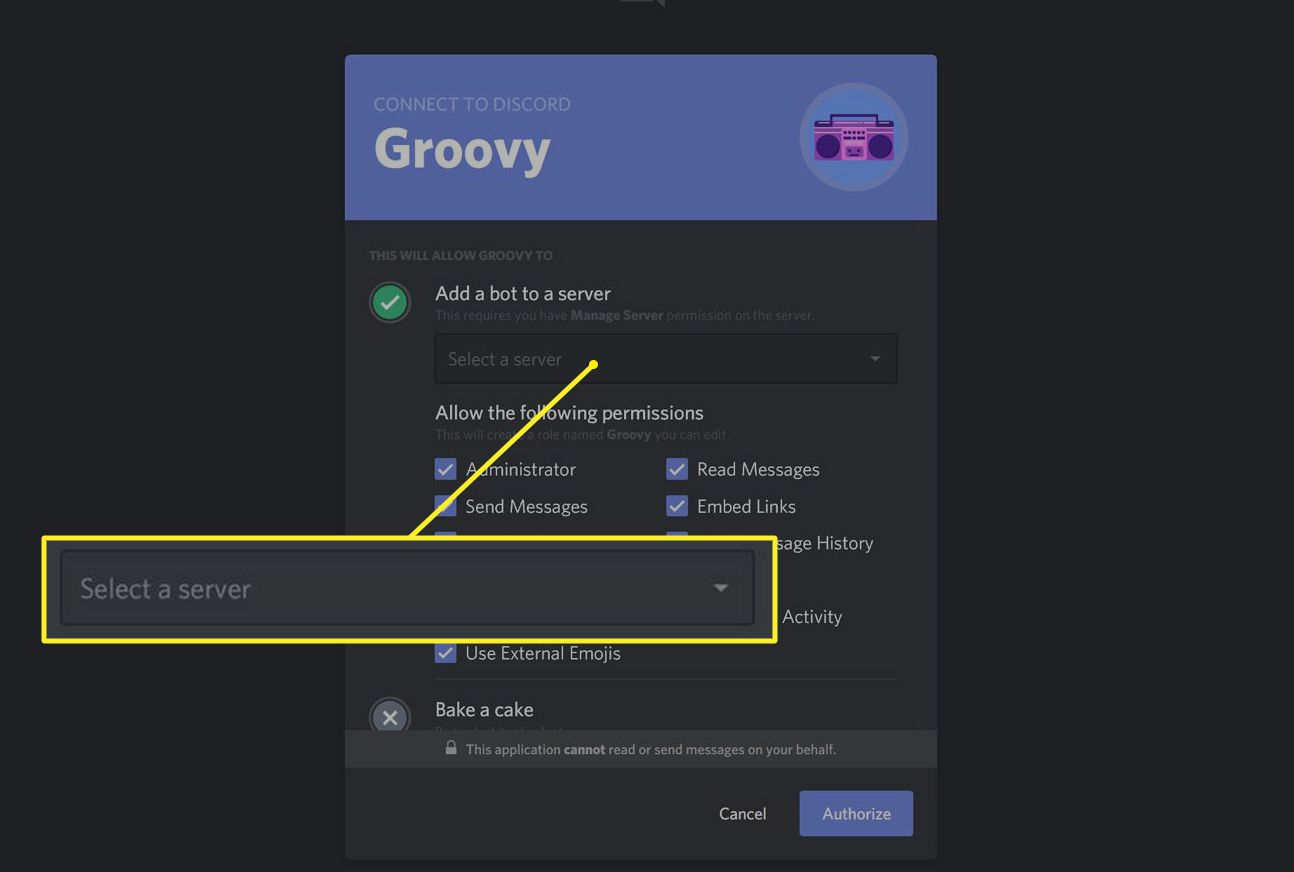
- ចូលទៅកាន់គេហទំព័ររបស់ Groovy ហើយចុច Add with Discord។ ត្រូវប្រាកដថាអ្នកបានចូលទៅក្នុង Discord នៅលើកម្មវិធីរុករកអ៊ីនធឺណិតនេះ នៅពេលចុចប៊ូតុង។
- ចុចផ្ទាំង កំណត់ម៉ាស៊ីនបម្រើ។
- ពីជម្រើសទម្លាក់ចុះរបស់វា សូមជ្រើសរើសម៉ាស៊ីនមេគេហទំព័រ Discord ដែលអ្នកត្រូវការដើម្បីបើកដំណើរការកម្មវិធី Spotify Discord។
- ចុចផ្ទាំងយល់ព្រម។
- សូមផ្ទៀងផ្ទាត់ថាខ្ញុំមិនមែនជាកញ្ចប់មនុស្សយន្តទេ។
- បូត Groovy Discord Spotify ឥឡូវនេះអាចត្រូវបានដំឡើងដោយស្វ័យប្រវត្តិទៅក្នុងបញ្ជី Discord ដែលអ្នកជ្រើសរើស។ អ្នកក៏នឹងអនុញ្ញាតឱ្យវាបង្កើតតន្ត្រី ឬបទចម្រៀងផ្សេងទៀតដោយការវាយអក្សរ អមដោយចំណងជើងអាល់ប៊ុមផងដែរ។
- ដើម្បីផ្ទុកឡើងបទភ្លេង Spotify ទាំងមូលទៅកាន់ម៉ាស៊ីនបម្រើ Discord របស់អ្នក សូមបើកដំណើរការស្ទ្រីមតាមរយៈកម្មវិធី Spotify ចុច Share បន្ទាប់មក Copy Link Playlist ហើយបិទភ្ជាប់ URL ដែលបានចម្លងទៅក្នុង Playlist។
ផ្នែកទី 3. វិធីងាយស្រួលក្នុងការទទួលបានបញ្ជីចាក់ Spotify ដោយមិនចាំបាច់មានបុព្វលាភ
ដូច្នេះ បន្ទាប់ពីអ្នកទទួលបានការណែនាំដើម្បីបង្កើតបញ្ជីចាក់ Spotify ប្រសិនបើអ្នកកំពុងស្វែងរកបទចម្រៀងដែលអ្នកបានបង្កើតសម្រាប់មិត្តភក្តិ និងសមាជិកគ្រួសាររបស់អ្នក អ្នកនឹងរៀនអំពីរឿងដ៏អស្ចារ្យនេះ។ កម្មវិធីបម្លែងតន្ត្រី Spotify កម្មវិធី។ អ្នកអាចចាក់ផ្សាយបទចម្រៀង ឬបញ្ជីចាក់ដែលអ្នកចូលចិត្តពី Spotify បានយ៉ាងរហ័សដោយមិនចាំបាច់បង់ប្រាក់ជាមុន។ អ្នកមានសេរីភាពក្នុងការផ្លាស់ទីឯកសារទៅជាឯកសារ mp3 ឬទម្រង់មានប្រយោជន៍ផ្សេងទៀត។
ទាញយកដោយឥតគិតថ្លៃ ទាញយកដោយឥតគិតថ្លៃ
ខាងក្រោមនេះជាជម្រើសទាំងអស់ដើម្បីបង្កើតសំណុំមួយដោយប្រើ Spotify Music Converter ដើម្បីចាក់តន្ត្រី Spotify នៅលើ Discord។
- ទាញយក និងដំឡើង កម្មវិធីបម្លែងតន្ត្រី Spotify នៅលើកុំព្យូទ័ររបស់អ្នក។
- ចម្លងតំណភ្ជាប់ URL នៃបទចម្រៀងដែលអ្នកចង់ទាញយកពី Spotify។
- ជ្រើសរើសទម្រង់ឯកសារ ហើយបន្ទាប់មកជ្រើសរើសថតឯកសារ MP3 ដែលអ្នកចង់រក្សាទុក។
- ចុចប៊ូតុង "បម្លែង" ដើម្បីចាប់ផ្តើមទាញយក។

អូ! ដូច្នេះអ្នករួចរាល់ហើយ។
ទាញយកដោយឥតគិតថ្លៃ ទាញយកដោយឥតគិតថ្លៃ
ខ្លឹមសារ Spotify ត្រូវបានធានាសុវត្ថិភាពដោយ Digital Right Management ក្នុងទម្រង់ Vorbis Ogg។ អ្នកអាចយកវាទៅជាមួយកម្មវិធី Spotify បាន។ Spotify Music Converter របស់យើងអនុញ្ញាតឱ្យអ្នកលុបការអ៊ិនគ្រីប Digital Rights Management ចេញពីបទចម្រៀង បញ្ជីចាក់ និងកំណត់ត្រា Spotify។ អ្នកអាចនាំចូល និងបំលែងស្ទ្រីមអូឌីយ៉ូ Spotify ទៅជាឯកសារ MP3 សម្រាប់ស្តាប់ក្រៅបណ្តាញ។
កម្មវិធីបម្លែង Spotify ផ្តល់នូវការនាំចេញបទចម្រៀង Spotify ណាមួយ ទោល ឬបញ្ជីចាក់ទៅជាទម្រង់ស្តង់ដារ ដែលរួមមាន MP3, AAC, FLAC សាមញ្ញ រួមទាំងប្លង់ WAV។ ដូច្នេះអ្នកអាចចូលប្រើបទចម្រៀង Spotify ជាមួយម៉ាស៊ីនចាក់ MP3 ម៉ាស៊ីនចាក់ដោយស្វ័យប្រវត្តិ iPods iPhones ថេប្លេត Android PSPs និងច្រើនទៀត។
ផ្នែកទី ៤. សេចក្តីសន្និដ្ឋាន
ពេលអានអត្ថបទនេះចប់ អ្នកប្រាកដជាយល់ច្បាស់ពីអ្វីដែល Discord ជាអ្វី និងរបៀបដែលអ្នកអាចចាក់តន្ត្រី Spotify នៅលើ Discord និងអ្វីដែលអ្នកត្រូវទទួលបានជាមួយនឹងមុខងារនិងមុខងាររបស់ Discord។ អ្នកក៏បានរៀនពីរបៀបដែលកម្មវិធីដ៏អស្ចារ្យមួយគឺ កម្មវិធីបម្លែងតន្ត្រី Spotify អាចអនុញ្ញាតឱ្យអ្នកបំប្លែងខ្លឹមសារ Spotify ដែលអ្នកចូលចិត្តទៅជាប្រភេទណាមួយ ដែលធ្វើឱ្យវាកាន់តែមានប្រយោជន៍ក្នុងការផ្ញើជាមួយមិត្តភក្តិ Discord របស់អ្នក។
ទាញយកដោយឥតគិតថ្លៃ ទាញយកដោយឥតគិតថ្លៃ
តើអ្នកសង្ឃឹមថានឹងទទួលបានចម្លើយចំពោះសំណួរដូចគ្នានេះដែរទេ? ហេតុអ្វីបានជាអ្នកមិនសាកល្បងវិធីសាស្រ្ត និងដំណើរការដែលបានបង្ហាញនៅក្នុងអត្ថបទនេះ?
តើសារនេះមានប្រយោជន៍ប៉ុណ្ណា?
ចុចលើផ្កាយមួយដើម្បីវាយតម្លៃវា!
ការវាយតម្លៃជាមធ្យម / ៥. ចំនួនសំឡេងឆ្នោត៖