
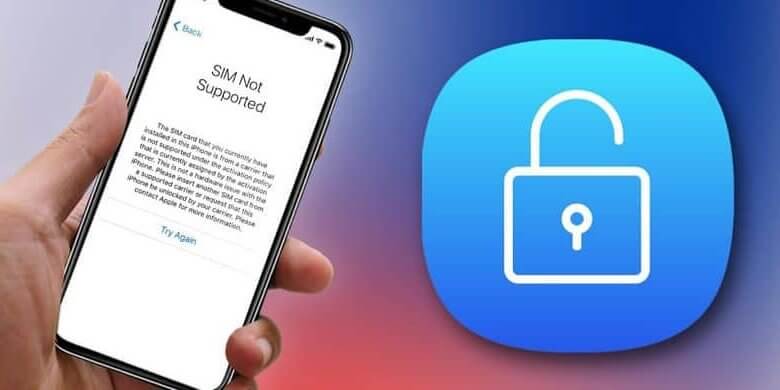
ការជ្រើសរើសទិញ iPhone មួយទឹក គឺជាវិធីមួយដែលមានតម្លៃសមរម្យ ដើម្បីទទួលបានឧបករណ៍ដ៏ល្អមួយ។ ប៉ុន្តែមុនពេលទិញ iPhone មួយទឹក វាជាការសំខាន់ក្នុងការកំណត់ថាតើឧបករណ៍នេះត្រូវបានដោះសោឬអត់។ នៅក្នុងការណែនាំនេះ យើងនឹងចែករំលែកជាមួយអ្នកពីរបៀបពិនិត្យមើលថាតើ iPhone របស់អ្នកត្រូវបានដោះសោដោយមានឬគ្មានស៊ីមកាត។ ដូចគ្នានេះដែរ អ្នកនឹងរៀនពីអ្វីដែលត្រូវធ្វើ ប្រសិនបើ iPhone របស់អ្នកត្រូវបានចាក់សោ។
ផ្នែកទី 1. តើ iPhone ដែលចាក់សោដោយក្រុមហ៊ុនផ្តល់សេវាទូរស័ព្ទជាអ្វី?
នេះគឺជាបញ្ហាចាក់សោរទូទៅបំផុតមួយដែលអ្នកប្រើប្រាស់ iPhone ភាគច្រើនជួបប្រទះ។ ដោយនិយមន័យសាមញ្ញ iPhone ដែលចាក់សោដោយក្រុមហ៊ុនផ្តល់សេវាទូរស័ព្ទ មានន័យថាក្រុមហ៊ុនផ្តល់សេវាទូរស័ព្ទដែលអ្នកជ្រើសរើសប្រើបានដាក់សោរលើឧបករណ៍។ ហើយអ្នកប្រហែលជាមិនអាចបញ្ចូលស៊ីមកាតទៅក្នុងឧបករណ៍បានទេ លុះត្រាតែវាមកពីបណ្តាញដែលដាក់សោរក្រុមហ៊ុនផ្តល់សេវាទូរស័ព្ទ។
ដូច្នេះ សម្រាប់រយៈពេលនៃកិច្ចសន្យាដែលអ្នកមានជាមួយបណ្តាញនោះ អ្នកនឹងអាចប្រើតែស៊ីមកាតរបស់ក្រុមហ៊ុនផ្តល់សេវានោះប៉ុណ្ណោះ។ ការចាក់សោក្រុមហ៊ុនផ្តល់សេវាមួយចំនួននឹងបន្តយូរបន្ទាប់ពីកិច្ចសន្យារបស់អ្នកបញ្ចប់ ឬសូម្បីតែនៅពេលដែលអ្នកលុបចោលកិច្ចសន្យាក៏ដោយ។ នៅពេលអ្នកបញ្ចូលស៊ីមកាតថ្មីទៅក្នុង iPhone ហើយឧបករណ៍ត្រូវបានចាក់សោដោយក្រុមហ៊ុនផ្តល់សេវា អ្នកនឹងឃើញ "SIM Not Supported" ឬ "SIM Not Valid" លេចឡើងនៅលើអេក្រង់។
ជាសំណាងល្អ មានវិធីបួនយ៉ាងដែលមានប្រសិទ្ធភាពដើម្បីពិនិត្យមើលថាតើ iPhone ត្រូវបានដោះសោដោយគ្មានស៊ីមកាតឬអត់៖
ផ្នែកទី 2. របៀបពិនិត្យមើលថាតើ iPhone ត្រូវបានដោះសោដោយគ្មានស៊ីមកាតឬអត់
ប្រសិនបើអ្នកមិនមានស៊ីមកាតផ្សេងទៀតដែលអ្នកអាចប្រើដើម្បីពិនិត្យមើលថាតើទូរស័ព្ទត្រូវបានដោះសោឬអត់ ខាងក្រោមនេះគឺជាដំណោះស្រាយជំនួសដ៏មានប្រសិទ្ធភាពបំផុតចំនួនបី៖
ជម្រើសទី 1. ការប្រើប្រាស់ IMEI
ផ្លាកលេខដែល iPhone របស់អ្នកមានគឺ IMEI។ លេខកូដ IMEI អាចកំណត់អត្តសញ្ញាណឧបករណ៍នេះយ៉ាងច្បាស់នៅទូទាំងពិភពលោក។ ទោះជាយ៉ាងណាក៏ដោយ អ្នកប្រហែលជាត្រូវបង់ថ្លៃសេវាតិចតួច។ មានសេវាកម្ម cracker តាមអ៊ីនធឺណិត ដូចជា DirectUnlocks ដែលអាចជួយអ្នកកំណត់ថាតើ iPhone ត្រូវបានដោះសោឬអត់។ នេះជារបៀបប្រើ DirectUnlocks៖
- ចូលទៅកាន់ទំព័រសេវាកម្មត្រួតពិនិត្យបណ្តាញ DirectUnlocks នៅលើកម្មវិធីរុករកណាមួយនៅលើកុំព្យូទ័ររបស់អ្នក។
- បញ្ចូលលេខ IMEI របស់ iPhone ក្នុងប្រអប់ដែលបានផ្ដល់ឱ្យ រួចចុចលើ "បន្ត"។
- សូមអនុវត្តតាមការណែនាំនៅលើអេក្រង់ដើម្បីបង់ប្រាក់សម្រាប់សេវាកម្ម។ នៅពេលដែលការទូទាត់ត្រូវបានដំណើរការរួច DirectUnlocks នឹងបង្ហាញអ្នកពីស្ថានភាព iPhone របស់អ្នក។

ជម្រើសទី 2. ការប្រើប្រាស់ការកំណត់
អ្នកក៏អាចពិនិត្យមើលថាតើ iPhone ត្រូវបានដោះសោឬអត់ដោយប្រើការកំណត់របស់ឧបករណ៍។ សូមអនុវត្តតាមជំហានសាមញ្ញទាំងនេះដើម្បីធ្វើដូចនេះ៖
- បើកការកំណត់នៅលើទូរស័ព្ទ iPhone របស់អ្នកហើយបន្ទាប់មកចុចលើ "បណ្តាញទូរស័ព្ទចល័ត"។
- សូមមើលប្រសិនបើអ្នកអាចរកឃើញ “ជម្រើសទិន្នន័យកោសិកា” នៅក្នុងម៉ឺនុយនេះ។ ប្រសិនបើអ្នកឃើញវានៅក្នុងបញ្ជី នោះ iPhone ត្រូវបានដោះសោ ប៉ុន្តែប្រសិនបើជម្រើសនោះមិនមានទេ នោះឧបករណ៍ត្រូវបានចាក់សោ។

ចំណាំ៖ ពេលខ្លះការកំណត់នេះអាចមិនមាននៅក្នុងម៉ូដែល iPhone ឬកំណែ iOS មួយចំនួនទេ ទោះបីជាឧបករណ៍ត្រូវបានដោះសោក៏ដោយ។
ជម្រើសទី 3. ទាក់ទងផ្នែកជំនួយ
ប្រហែលជាវិធីល្អបំផុតដើម្បីស្វែងយល់ថាតើ iPhone របស់អ្នកត្រូវបានចាក់សោឬអត់ គឺត្រូវទាក់ទងផ្នែកជំនួយរបស់ក្រុមហ៊ុនផ្តល់សេវាទូរស័ព្ទរបស់អ្នក។ អ្នកនឹងអាចស្វែងរកព័ត៌មានលម្អិតទំនាក់ទំនងរបស់ពួកគេនៅលើគេហទំព័ររបស់ពួកគេ ឬនៅលើកិច្ចសន្យាដែលអ្នកបានចុះហត្ថលេខាជាមួយពួកគេ។
នៅពេលអ្នកទាក់ទងពួកគេ សូមបញ្ជាក់ឲ្យច្បាស់អំពីអ្វីដែលអ្នកចង់ដឹង ហើយផ្តល់ព័ត៌មានឲ្យបានច្រើនតាមដែលអាចធ្វើទៅបានអំពីគណនីរបស់អ្នក ពួកគេអាចទាមទារឱ្យអ្នកផ្តល់ព័ត៌មានសុវត្ថិភាពមួយចំនួន ព្រោះកិច្ចសន្យាគឺជាឯកសារដែលមានកាតព្វកិច្ចតាមផ្លូវច្បាប់។ ដូច្នេះដំណើរការនេះអាចចំណាយពេលខ្លះ ប៉ុន្តែវាគឺជាវិធីដ៏មានប្រសិទ្ធភាពបំផុតដើម្បីពិនិត្យមើលថាតើឧបករណ៍ត្រូវបានចាក់សោឬអត់។
ជម្រើសទី 4. របៀបដឹងថាតើ iPhone ត្រូវបានដោះសោដោយប្រើស៊ីមកាតឬអត់
ប្រហែលជាវិធីងាយស្រួលមួយទៀតដើម្បីពិនិត្យមើលថាតើ iPhone របស់អ្នកត្រូវបានដោះសោឬអត់គឺប្រើស៊ីមកាត។ គ្រាន់តែបញ្ចូលស៊ីមកាតផ្សេង វានឹងបង្ហាញអ្នកថាតើ iPhone ដែលអ្នកមានត្រូវបានចាក់សោឬអត់។ ខាងក្រោមនេះជាជំហានជាក់លាក់ដើម្បីធ្វើដូចនេះ៖
- ចាប់ផ្តើមដោយពិនិត្យមើលថាតើ iPhone មានការតភ្ជាប់ទៅក្រុមហ៊ុនផ្តល់សេវាឬអត់ ហើយបន្ទាប់មកបិទឧបករណ៍។
- ប្រើឧបករណ៍ដកស៊ីមកាតចេញ ដើម្បីដកស៊ីមកាតចេញពីឧបករណ៍ ហើយបន្ទាប់មកបញ្ចូលស៊ីមកាតផ្សេងទៅក្នុងវា។
- ឥឡូវនេះ សូមពិនិត្យមើលការតភ្ជាប់របស់ក្រុមហ៊ុនផ្តល់សេវាទូរស័ព្ទ ហើយបន្ទាប់មកព្យាយាមធ្វើការហៅទូរស័ព្ទ។ ប្រសិនបើការហៅទូរស័ព្ទដំណើរការបាន នោះមានឱកាសល្អដែល iPhone មិនត្រូវបានចាក់សោ។
ផ្នែកទី 3. អ្វីដែលត្រូវធ្វើប្រសិនបើ iPhone របស់អ្នកត្រូវបានចាក់សោ
ប្រសិនបើអ្នកធានាថា iPhone របស់អ្នកពិតជាត្រូវបានចាក់សោរទៅបណ្តាញរបស់ក្រុមហ៊ុនផ្តល់សេវា អ្វីដែលអ្នកត្រូវធ្វើគឺស្វែងរកឧបករណ៍ដែលនឹងជួយអ្នកដោះសោ iPhone។ ឧបករណ៍មួយក្នុងចំណោមឧបករណ៍ល្អបំផុតដើម្បីដោះសោ iPhone គឺ កម្មវិធីដោះសោ iPhone ឧបករណ៍នេះអនុញ្ញាតឱ្យអ្នកដោះសោ iPhone ឬ iPad ណាមួយបានយ៉ាងងាយស្រួលក្នុងជំហានមួយចំនួន ដូចដែលយើងនឹងឃើញក្នុងពេលឆាប់ៗនេះ។ ប៉ុន្តែមុនពេលដែលយើងចែករំលែកជាមួយអ្នកពីរបៀបប្រើប្រាស់វា ខាងក្រោមនេះគឺជាលក្ខណៈពិសេសសំខាន់ៗមួយចំនួនរបស់វា៖
- វាអាចដោះសោពាក្យសម្ងាត់អេក្រង់ រួមទាំងលេខកូដសម្ងាត់ ៤/៦ ខ្ទង់, Touch ID និង Face ID សម្រាប់ទាំង iPhone និង iPad។
- វាងាយស្រួលប្រើណាស់ សូម្បីតែសម្រាប់អ្នកប្រើប្រាស់ថ្មីថ្មោងដែលមានចំណេះដឹងបច្ចេកទេសតិចតួច ឬគ្មានក៏ដោយ។
- វាមានចំណុចប្រទាក់អ្នកប្រើប្រាស់សាមញ្ញមួយដែលធ្វើឱ្យដំណើរការនេះរហ័ស និងមានប្រសិទ្ធភាព។
- វាគាំទ្រឧបករណ៍ iOS ទាំងអស់ (iPhone 17/17 Pro/17 Pro Max) និងកំណែទាំងអស់នៃកម្មវិធីបង្កប់ iOS រួមទាំង iOS 18 និង iOS 26។
ទាញយកដោយឥតគិតថ្លៃ ទាញយកដោយឥតគិតថ្លៃ
នេះជារបៀបដោះសោ iPhone ដែលជាប់សោ៖
ជំហានទី 1 ចាប់ផ្តើមដោយដំឡើងឧបករណ៍ iPhone Unlocker នៅលើកុំព្យូទ័ររបស់អ្នក។ ដំណើរការកម្មវិធី ហើយបន្ទាប់មកជ្រើសរើស “Unlock iOS Screen” នៅក្នុងបង្អួចមេ។

ជំហានទី 2 ចុចលើ “Next” ហើយភ្ជាប់ iPhone ដែលចាក់សោទៅកុំព្យូទ័រដោយប្រើខ្សែ USB។

ជំហានទី 3 ៖ បន្ទាប់មកអ្នកនឹងត្រូវដាក់ឧបករណ៍នៅក្នុងរបៀបស្តារឡើងវិញ។ ប្រសិនបើអ្នកមិនអាចដាក់ឧបករណ៍នៅក្នុងរបៀបស្តារបានទេ សូមដាក់វានៅក្នុងរបៀប DFU ដើម្បីបន្ត។ កម្មវិធីនឹងផ្តល់ការណែនាំដើម្បីធ្វើដូច្នេះនៅលើអេក្រង់។

ជំហានទី ៤ នៅពេលដែលឧបករណ៍ស្ថិតនៅក្នុងរបៀប DFU ឬរបៀបស្តារឡើងវិញ សូមជ្រើសរើសម៉ូដែលឧបករណ៍ និងកម្មវិធីបង្កប់នៅក្នុងបង្អួចបន្ទាប់ ហើយបន្ទាប់មកចុច “ទាញយក” ដើម្បីចាប់ផ្តើមទាញយកកម្មវិធីបង្កប់សម្រាប់ឧបករណ៍។

ជំហានទី 5 : នៅពេលការទាញយកបានបញ្ចប់ សូមចុចលើ “ចាប់ផ្តើមដោះសោ” ដើម្បីចាប់ផ្តើមដំណើរការដោះសោឧបករណ៍។

ក្នុងរយៈពេលពីរបីវិនាទី ឧបករណ៍នឹងត្រូវបានដោះសោ ប៉ុន្តែយើងគួរតែប្រាប់អ្នកឱ្យដឹងថាដំណើរការនេះនឹងលុបទិន្នន័យនៅលើ iPhone របស់អ្នក។
ទាញយកដោយឥតគិតថ្លៃ ទាញយកដោយឥតគិតថ្លៃ
តើសារនេះមានប្រយោជន៍ប៉ុណ្ណា?
ចុចលើផ្កាយមួយដើម្បីវាយតម្លៃវា!
ការវាយតម្លៃជាមធ្យម / ៥. ចំនួនសំឡេងឆ្នោត៖

![[5 Ways] How to Unlock iPad without Password or Computer](https://www.getappsolution.com/images/unlock-ipad-without-password-or-computer-390x220.jpeg)


