Instagram-да көптеген керемет бейнелерді жиі көресіз. Оларды оқырмандарыңызбен бөлісу қаншалықты жақсы болар еді? Instagram-да бейнені оңай қайта жариялауға болатыны белгілі болды. Instagram фотосуреттерді қайта бөлісуді жеңілдетеді, бірақ бейнелерді қайта жариялау үшін бірнеше қосымша қадамдар қажет. Қазіргі уақытта Instagram-да бейнелерге арналған жергілікті «қайта жариялау» мүмкіндігі жоқ. Басқалардың бейнелерін тікелей қайта жүктей алмасаңыз да, бейнелерді бірнеше түрлі жолмен бөлісе аласыз.
Әлеуметтік желілерде бірдеңе жасауға тырысқанда, әрқашан ресми әдісті пайдалану ұсынылады. Бұл әлеуметтік желілердің ішіндегі кіріктірілген функцияны пайдалануды білдіреді. Сол сияқты, Instagram-дағы кіріктірілген функцияны пайдалану арқылы кез келген бейнені Insta Story ретінде оңай қайта жариялай аласыз. Бұл сонымен қатар ең оңай және ең жылдам әдіс.
Дегенмен, бейнені Instagram-да жазба ретінде қайта жариялаудың ресми жолы жоқ. Сондықтан, оны жүзеге асыру үшін айналып өту әдісін қолдану қажет. Сіз үшінші тарап қолданбасын пайдалана аласыз немесе бейнені құрылғыңызға жазып, оны Instagram аккаунтыңызға жариялай аласыз.
Бұл мақалада Instagram-да бейнені не үшін және қалай қайта жариялау керектігі және басқа адамдардың бейнелерін пайдаланған кезде ескеру қажет нәрселер түсіндіріледі. Сондай-ақ, сіз мұны істей алатыныңызды білесіз бе? Instagram профиліңіздің өмірбаянына сілтеме қосыңыз ?
Бастамас бұрын
Қадамдық процесімізді бастамас бұрын, алдымен неге Instagram аккаунтыңызда басқа біреудің бейнесін қайта жариялағыңыз немесе бөліскіңіз келетіні туралы сөйлесейік.
Басқа адамдардың бейнелерін жариялау сіздікі емес болғандықтан, сіз ерекше және тартымсыз деп ойлауыңыз мүмкін. Бірақ қанша танымал Instagram профильдері басқа адамдардың бейнелерін немесе роликтерін өз аккаунттарында қайта жариялайтынын білгенде таң қаласыз.
Бұл оларға өз оқырмандарына жақсы мазмұн ұсына отырып, уақытты үнемдеуге мүмкіндік береді. Сондай-ақ, олар түпнұсқа жасаушыға тиісті құрмет көрсеткендіктен, бұл екі жағдай үшін де ең жақсы сценарий.
Сондықтан, Instagram-да жазбаны, әңгімені, бейнені және т.б. қалай қайта жариялау керектігін үйрену жақсы идея. Сіз мұны жеке және бизнес деңгейлерінде пайдалана аласыз.
Бастапқы автордан рұқсат сұрауды және жазбаңызға жақсы ат қоюды ұмытпаңыз. Онымен енді авторлық құқық мәселелері туралы алаңдаудың қажеті жоқ.
Толығырақ оқыңыз: Instagram бейнелерін, фотосуреттерін, IGTV және роликтерді қалай жүктеуге болады
Инстаграмдағы бейнені оқиға ретінде қалай қайта жариялауға болады
Instagram-да кез келген бейнені қайта жариялау үшін қолдануға болатын бір әдіс - оны Instagram Stories-те бөлісу. Instagram енді бейнелерді, толық роликтерді, фотосуреттерді және басқа да медианы қолданба ішінде Stories ретінде қайта жариялауға мүмкіндік береді.
Дегенмен, сіз пайдалана алмайсыз Instagram веб-сайты кез келген бейнені немесе роликті Stories ретінде қайта жариялау үшін компьютеріңізде (Windows немесе Mac) пайдаланыңыз. Бірақ сіз мұндай жазбаларды басқа жазылушыларыңызбен жұмыс үстелінің веб-шолғышынан оңай бөлісе аласыз.
Осылайша, смартфоныңызды (Android немесе iOS) пайдаланып, Instagram-да бейнені өз тарихыңыз ретінде қайта жариялау үшін төмендегі қадамдарды орындаңыз.
1. Алдымен, ұялы телефоныңызда Instagram қолданбасын іске қосып, дұрыс тіркелгі ақпаратыңызбен (пайдаланушы аты мен құпия сөз) кіріңіз.
2. Келесі, бейнені табыңыз өз әңгімеңіз ретінде бөліскіңіз келетін Instagram лентаңызда.
Бейнені тапқаннан кейін, кішкентай белгішені түртіңіз Ұшақ белгішесі бейненің немесе ролик жазбасының төменгі жағында, түсініктеме белгішесінің жанындағы жазба.
3. «Таңдаңыз Stories-ке ролик қосыңыз жоғарғы жағындағы «опциясы.


Instagram енді бейнені сіздің стандартты Stories өңдеу бетіңізге тасымалдайды. Кәдімгі Stories сияқты, сіз де солай істей аласыз мәтін, стикерлер қосу және т.б., оны мүмкіндігінше тартымды ету үшін.
Сондай-ақ, Instagram тарихыңызға сілтеме қосуға, қалауыңыз бойынша сурет салуға, сүзгілерді қолдануға және т.б. болады. Бейнені немесе роликтерді жарияламас бұрын өз қалауыңыз бойынша өңдеңіз.
4. Өңдеуден кейін төменгі сол жақ бүйірге өтіп, « Сіздің әңгімелеріңіз «Бұл бейнені Instagram тарихыңыз ретінде бөлісу үшін».

Сіз сондай-ақ «» таңдай аласыз Жақын достар «Егер сіз оны тек жақын достарыңызбен бөліскіңіз келсе, оң жақтағы « опциясын таңдаңыз.
Instagram-дағы кез келген бейнені немесе роликті Instagram тарихыңыз ретінде осылай бөлісе аласыз. Егер сіз осы әдісті бейнені немесе роликті бөлісу үшін қолдансаңыз, жазылушыларыңыз оқиғаны түрту арқылы түпнұсқа мазмұнға қол жеткізе алады.
Инстаграмдағы бейнені жазба ретінде қалай қайта жариялауға болады
Егер сіз Instagram-да бейнені немесе роликті жазбаңыз ретінде қайта жариялауға тырыссаңыз, өкінішке орай, Instagram-да басқа нұсқа жоқ.
Бейнені Stories ретінде қайта жариялай аласыз, бірақ оны жазба ретінде қайта жариялай алмайсыз. Дегенмен, Instagram Stories-ті жазба ретінде қайта бөлісе аласыз.

Ең үздік телефонды бақылау қолданбасы
Facebook, WhatsApp, Instagram, Snapchat, LINE, Telegram, Tinder және басқа да әлеуметтік медиа қолданбаларында білмей тыңшылық жасаңыз; GPS орналасқан жерін, мәтіндік хабарламаларды, контактілерді, қоңыраулар журналдарын және басқа да деректерді оңай бақылаңыз! 100% қауіпсіз!
Instagram аккаунтыңызда дәл осылай істеу үшін экран жазғышты немесе үшінші тарап қолданбаларын пайдалануға болады.
Сондықтан, кез келген бейнені Instagram-да қайта жариялау үшін сіз әлі де айла-шарғыларды пайдалана аласыз. Міне, бейнені Instagram-да жазба ретінде қайта жариялаудың үш түрлі (ресми және бейресми) әдісі.
1-әдіс: Қайта жарияланған Instagram оқиғасын жазба ретінде қайта жариялау
Біз бейнені немесе роликті Instagram Stories ретінде қалай қайта жариялауға болатынын сипаттадық. Енді сіз сол оқиғаны жазба ретінде бөлісу үшін негіз ретінде пайдалана аласыз.
Смартфоныңыздан Instagram-дағы «қайта жарияланған Insta Story» контентіңізді қайта жариялау үшін төмендегі қадамдарды орындаңыз.
1. Алдымен, бейнені Insta Story ретінде қайта жариялау үшін жоғарыдағы қадамдарды орындаңыз. Бұл әдіс жұмыс істеуі үшін алдымен бейнені өз оқиғаңыз ретінде бөлісуіңіз керек.
2. Келесі, түртіңіз Сіздің әңгімеңіз Android немесе iOS (iPhone немесе iPad) құрылғыңыздағы қолданбаңыздың жоғарғы жолағынан.
3. Әңгімені бастағаннан кейін, түймесін басыңыз үш нүкте немесе одан да көп опция төменгі оң жақ бұрыштан.
Енді сіз «» таңдай аласыз Пост ретінде бөлісу «Әңгімеңізді жаңа жазбаға айналдыру опциясы.»


4. Келесі қадамда жаңа жазбаңызды әдеттегідей реттеңіз. Сіз жасай аласыз қию, кесу, мәтін қосу, стикерлер т.б., жазбаңызға қалауыңыз бойынша қосыңыз. «Таңдаңыз Келесі «Өңдеуді аяқтағаннан кейін төменгі оң жақтан».
Енді, кәдімгі жазбадағыдай, қосыңыз жазу, бірнеше адамды белгілеу, орналасқан жерді қосу және т.б., сіздің қалауыңыз бойынша.
5. Жарияланым дайын деп ойлағаннан кейін, оны «таңдау арқылы жариялаңыз Бөлісу Төменгі оң жақ бұрыштағы «түймесін басыңыз.
Егер сіз кейінірек жариялауды жоспарласаңыз, жазбаны жоба ретінде де сақтай аласыз. Жобаңызды ашып, қажет болған кезде Instagram аккаунтыңызда жариялаңыз.
Ескерту: Бұл әдіс бейнені әңгіме және жазба ретінде жариялауды талап етсе де, бұл қолданбаның өзінен қолжетімді ең жақсы әдіс. Бұл процесті аяқтағаннан кейін, әңгімеңізді жоя аласыз.
2-әдіс: Бейнені экранды жазу арқылы қайта жариялау
Бейнені қайта жариялау үшін қосымша қолданбаларды жүктеп алғыңыз келмеген кезде тағы бір оңай әдіс - экран жазғышты пайдалану.
Бейнені экранға жазып алыңыз кіріктірілген жазғыш Android немесе iOS құрылғыңызда жүктеп, Instagram аккаунтыңызда жаңа жазба ретінде жариялаңыз. Сіз кез келген осындай бейнені ешқандай қолданбаны пайдаланбай қайта жариялай аласыз. Сондай-ақ, бейнені осылайша кесіп, қиып, өңдей аласыз. Бұл сізге бейнені қайта жариялаудан гөрі көбірек өңдеу опцияларын ұсынады.
Бастапқы иесінен рұқсат алып, авторлық құқықты көрсетуді ұмытпаңыз, сонда бәрі жақсы болады. Тіпті құрылғыңызда сол бейненің тұрақты көшірмесі болады.
Алдымен, Instagram-да экранға түсіргіңіз келетін бейнені табыңыз. Содан кейін, төмен қарай сырғыту жоғарғы жағынан таңдап, « Экран жазбасы «Навигация тақтасынан» опциясын таңдаңыз. Android және iOS құрылғыларында кіріктірілген экран жазғышы бар. Бейнені жазу үшін, навигация тақтасын жоғарыдан төмен сүйреп апарып, « Экран жазбасы «опция немесе белгіше.»
Уақытыңызды дұрыс таңдауыңыз керек, сонда құрылғыңызда жақсы жазылған бейне болады. Енді оны кәдімгі жазба сияқты өңдеп, жариялай аласыз және иесіне тиісті алғыс білдіре аласыз.
Ескерту: Егер құрылғыңызда экран жазғыш болмаса, оны Play Store немесе App Store дүкенінен жүктеп алуға болады. Мұндай жағдайда біздің үшінші әдісімізді де қолдануға болады.
Сондай-ақ, компьютеріңізбен немесе ноутбугыңызбен бейнені экранға түсіре аласыз. Дегенмен, компьютерде сапасы онша жақсы болмайды.
3-әдіс: Үшінші тарап қолданбасының көмегімен
Егер сіз бейнені экраннан жазуды қиын деп тапсаңыз, онда жұмысты орындау үшін үшінші тарап қолданбасын жүктей аласыз.
Play Store немесе App Store дүкендерінде кез келген Instagram бейнесін оңай қайта жариялауға мүмкіндік беретін көптеген үшінші тарап қолданбаларын таба аласыз.
Мұнда біз сізге Instagram-да бейнені қалай қайта жариялау керектігін көрсетеміз Қолданбаны қайта жариялау Бұл қолданба Android және iOS құрылғыларында жұмыс істейді.
Сонымен, Instagram аккаунтыңызда бейнені қайта жариялау үшін үшінші тарап қолданбасын қалай пайдалану керектігін білу үшін төмендегі нұсқауларды орындаңыз. Сіз бұл қадамдарды кездестірген кез келген басқа қолданбалар үшін қайталай аласыз.
1. Алдымен, Android құрылғыларына арналған Play Store немесе iOS құрылғыларына арналған App Store дүкенінен Repost қолданбасын жүктеп алып, орнатыңыз.
2. Осыдан кейін, Instagram қосымшаңызға өтіп, тіркелгі деректеріңізбен кіріңіз.
3. Енді сіз жасай аласыз бейнені табыңыз немесе катушка Instagram аккаунтыңызда қайта жариялағыңыз келетінін.
Оны тапқаннан кейін, түртіңіз үш тік нүкте сол бейненің жоғарғы оң жақ бұрышында « Сілтеме «Сол бейнеге сілтемені көшіру опциясы.»
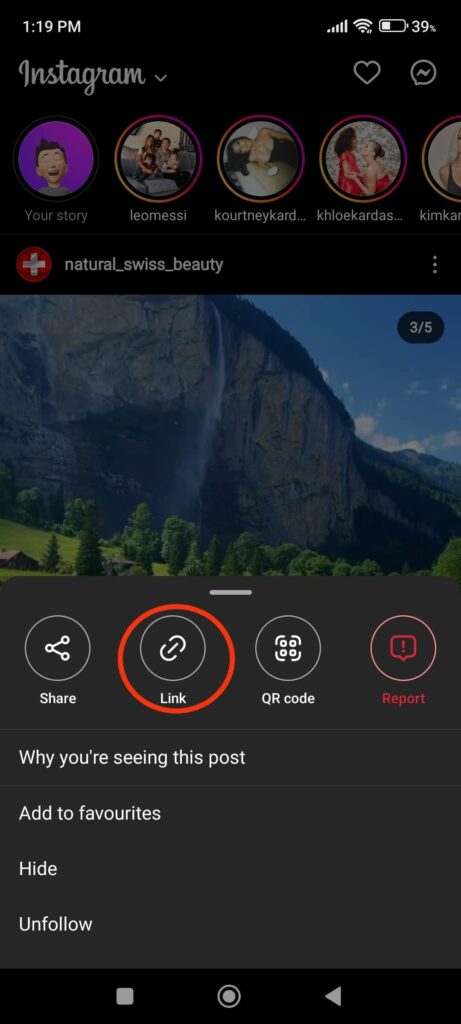
4. Енді сіз Instagram-ды жауып, ашуыңыз керек Қайта жариялау смартфоныңыздағы қолданба.
The Қайта жариялау қолданба көшірілген URL мекенжайын автоматты түрде анықтап, сол бейнені өз қолданбасына жүктейді.
Ескерту: Кейбір үшінші тарап қолданбаларында сол бейнені қолданбаға алу үшін сілтемені қою қажет болуы мүмкін.
5. Енді бейнені түртіп, « Фидке жариялау экранның төменгі жағынан « опциясын таңдаңыз.


Енді сіз жасай аласыз кесу және өңдеу жазбаңызды қалауыңыз бойынша жариялаңыз, содан кейін оны Instagram аккаунтыңызда «» түймесін басу арқылы жариялаңыз. Бөлісу «түйме.»
Ескерту: Бұл қолданба бейнеңізді әңгіме ретінде жариялауға да көмектесе алады. Сондай-ақ, қаласаңыз, тікелей хабарлама арқылы жіберуді таңдай аласыз.
The Қайта жариялау Қолданба қазіргі уақытта Android және iOS құрылғыларында жұмыс істейді. Дегенмен, Instagram өз саясатын үнемі жаңартып отыратындықтан, бұл біраз уақытта жұмыс істемеуі мүмкін. Сондықтан, мұндай жағдайларда, оны дұрыс пайдалану үшін қолданбаның жаңартылуын күтуіңіз керек. Сонымен қатар, дәл осындай мүмкіндікті алу үшін Repost for Instagram (Android), Repost+ (iOS) сияқты қолданбаларды да пайдалана аласыз.
Instagram аккаунтыңызда бейнені қайта жариялау процесі сіз қолданатын үшінші тарап қолданбасына қарамастан бірдей болады.
Жиі қойылатын сұрақтар
1. Instagram-да кез келген бейнені қайта жариялай аламын ба?
Жоқ, сіз Instagram аккаунтыңызда жеке бейнені қайта жариялай алмайсыз. Дегенмен, егер сіз үшінші тарап қолданбаларын немесе экран жазғыштарын пайдалансаңыз, кез келген бейнені Instagram-да қайта жариялай аласыз. Дегенмен, кез келген бейнені Instagram-да қайта жарияламас бұрын бастапқы иесінен рұқсат алып, тиісті авторлық құқықты көрсету ұсынылады.
2. Түпнұсқа авторға қалай дұрыс сілтеме жасаймын? Егер сілтеме бермесем ше?
Сіз түпнұсқа авторды тиісті түрде сілтеме жасай аласыз, ол үшін сол жазбаны немесе авторды тақырыпшаңызда атап өтуіңізге болады. Көрермендер сізден басқа адамдардың мазмұнын жариялаған кезде дереккөзді немесе авторды көрнекті жерге қосуыңызды күтеді. Мысалы, егер сіз біреудің бейнесін өз әңгімеңіз ретінде қайта жарияласаңыз, бейненің төменгі жағында немесе тақырыпшасында сілтеме жасай аласыз.
Егер сіз авторлық құқықты бермесеңіз және түпнұсқа автордың рұқсатынсыз мазмұнды жарияласаңыз, авторлық құқық мәселелеріне тап боласыз. Мұндай жағдайларда сізден жазбаны жою немесе сотқа жүгіну талап етілуі мүмкін.
3. YouTube бейнелерін Instagram-да достарыммен қалай бөлісе аламын?
YouTube бейнесін бөлісу үшін оны ашып, « Бөлісу «бейненің дәл астындағы» опциясын таңдаңыз. Үш нүктені түртіп, « Бейнені бөлісу YouTube қолданбасының кейбір ескі нұсқаларындағы « опциясын таңдаңыз. Instagram «Қолжетімді опциялардан» таңдап, оны достарыңызбен тіркелгіңізде бөлісіңіз.
Егер сіз мұндай бейнелерді Instagram парақшаңызда немесе сторисіңізде бөліскіңіз келсе, оларды қолмен жүктеп алып, қайта жариялауыңыз керек. Жасаушыдан рұқсат алуды ұмытпаңыз.
Қорытынды
Қазіргі уақытта Instagram сізге бейнелерді немесе роликтерді тек Instagram Stories ретінде бөлісуге мүмкіндік береді. Мұндай оқиғаны қайтадан жазба ретінде бөлісе аласыз, бірақ Instagram-нан бейнені жазба ретінде бөлісудің тікелей жолы жоқ. Дегенмен, бұл мәселеден шығу үшін жоғарыда келтірілген әдістерді оңай қолданып көруге болады.
Сізге тек авторлық құқық мәселелерін шешу керек, сонда сізде Instagram аккаунтыңызға жүктей алатын сансыз мазмұн болады.
Instagram аккаунтыңызда басқа адамдардың контентін қайта жариялау оқырмандарыңызбен байланыс орнату үшін жақсы идея. Дегенмен, анда-санда түпнұсқа контентіңізді жүктеуді ұмытпаңыз. Жалпы, бұл оқулық бейнелерді қайта жариялауда пайдалы болады деп үміттенеміз. Егер қызығушылық танытсаңыз, біздің нұсқаулықты мына жерден оқи аласыз: Instagram сізге оқиғадан скриншот жасаған кезде хабарлай ма? .
Қысқаша айтқанда, басқалардың бейнелерін жергілікті түрде қайта жариялау шектеулі болғанымен, үшінші тарап қолданбалары жеңілдетілген шешім ұсынады. Бейне мазмұнын Instagram арнаңызда этикалық тұрғыдан қайта бөлісу үшін рұқсат сұраңыз, авторларға сілтеме жасаңыз және Instagram нұсқауларын орындаңыз.
Бұл жазба қаншалықты пайдалы болды?
Бағалау үшін жұлдызшаны басыңыз!
Орташа баға / 5. Дауыс беру саны: