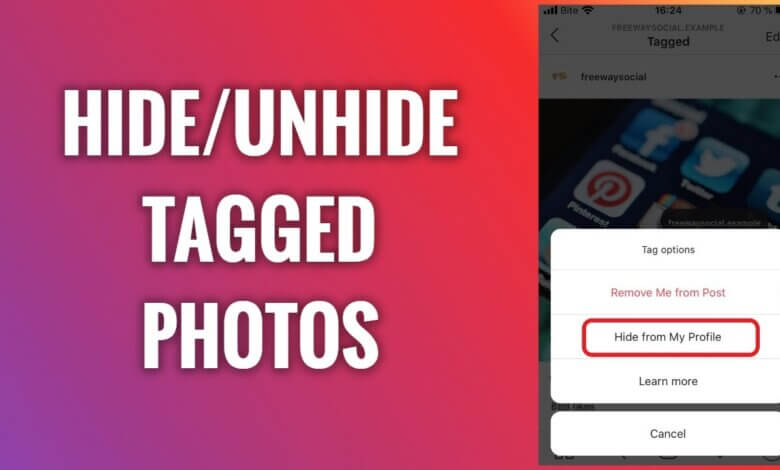
Instagram тегтелген фотосуреттері - профиліңізді достарыңыз, отбасыңыз және оқырмандарыңыз бөлісетін мазмұнмен байланыстырудың тиімді тәсілі. Біреу сізді фотосуретте белгілеген кезде, сол сурет автоматты түрде профиліңіздің «Тегтелген» бөлімінде пайда болады, бұл оны сіздің бетіңізге кірген кез келген адамға көрінетін етеді. Бұл мүмкіндік ортақ естеліктер мен әлеуметтік байланыстарды көрсетуге көмектескенімен, әрқашан өзіңізді онлайн режимінде қалай көрсеткіңіз келетінін көрсете бермейді. Әрбір тегтелген фотосурет жағымды, өзекті немесе көпшілікке көрсетуге жарамды емес.
Instagram дамыған сайын, ол пайдаланушыларға өздерінің сандық сәйкестігі мен құпиялылығын бақылауды көбірек мүмкіндік берді. Ең пайдалы, бірақ жиі назардан тыс қалатын құралдардың бірі - тегтелген фотосуреттерді жасыру және көрсету мүмкіндігі. Бұл мүмкіндік сізге тегті толығымен алып тастамай немесе оны жариялаған адамды ренжітпей, профиліңізде қандай тегтелген жазбалар пайда болатынын басқаруға мүмкіндік береді. Жасырын тегтелген фотосуреттер жойылмайды; олар жай ғана профиліңіздегі жалпыға қолжетімді көріністен жойылады, бұл сізге икемділік пен тыныштық береді.
Белгіленген фотосуреттерді жасыруды үйрену, әсіресе кәсіби имидж құрып жатсаңыз, авторлық немесе бизнес аккаунтын жүргізіп жатсаңыз немесе жай ғана профиліңізді таза және реттелген ұстауға тырыссаңыз, өте пайдалы. Сонымен қатар, Instagram фотосуреттерді кейінірек көрсетуді жеңілдетеді, бұл сізге ойыңызды өзгерткен кезде көрінуді қалпына келтіруге мүмкіндік береді. Бұл нұсқаулықта біз Instagram белгілеген фотосуреттерді қалай жасыру және көрсету керектігін біртіндеп қарастырамыз, бұл сізге платформада қалай көрінетініңізді толық бақылауға көмектеседі.
Инстаграмдағы тегтелген фотосуреттерді қалай жасыруға болады?
Белгіленген Instagram фотосуреттерін көрсету үшін Құпиялылық бөліміндегі Тегтер бөліміне өтуіңіз керек.
Instagram тегтері бар фотосуреттерді көрсету үшін:
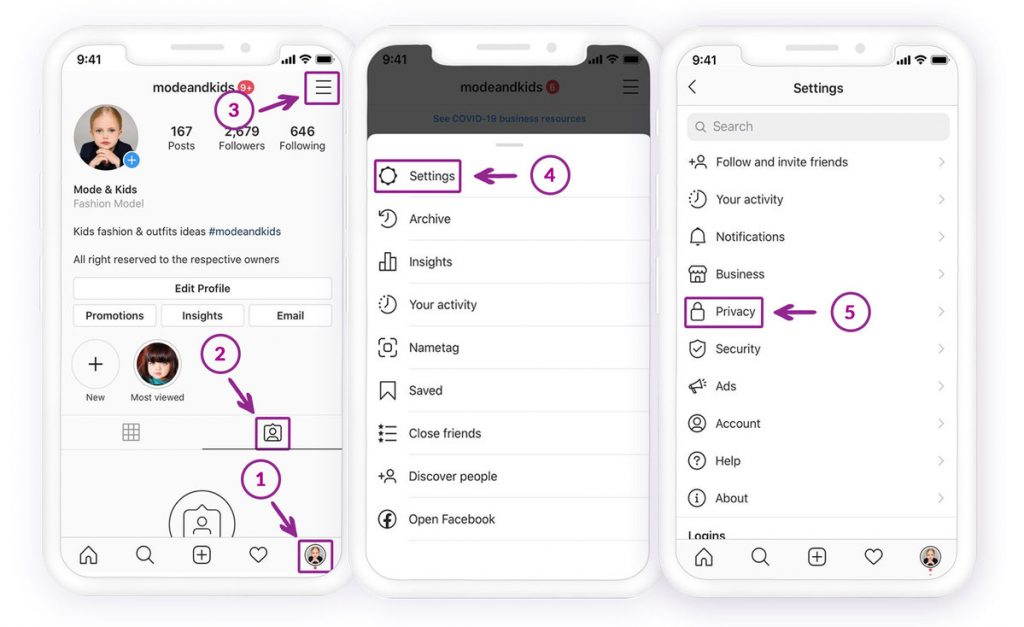
- Instagram қолданбасын ашып, үйдегі профиль суретін немесе пайдаланушы атын түрту арқылы профиліңізге өтіңіз.
- Белгіленген фотосуретті тауып, суреттердің бар-жоғын тексеріңіз (содан кейін сіз жоғарыдағы әдісті қолданып, Instagram профилінен тікелей жасырын көрсете аласыз)
- Жоғарғы оң жақтағы гамбургер белгішесін түртіңіз
- Өту Параметрлер
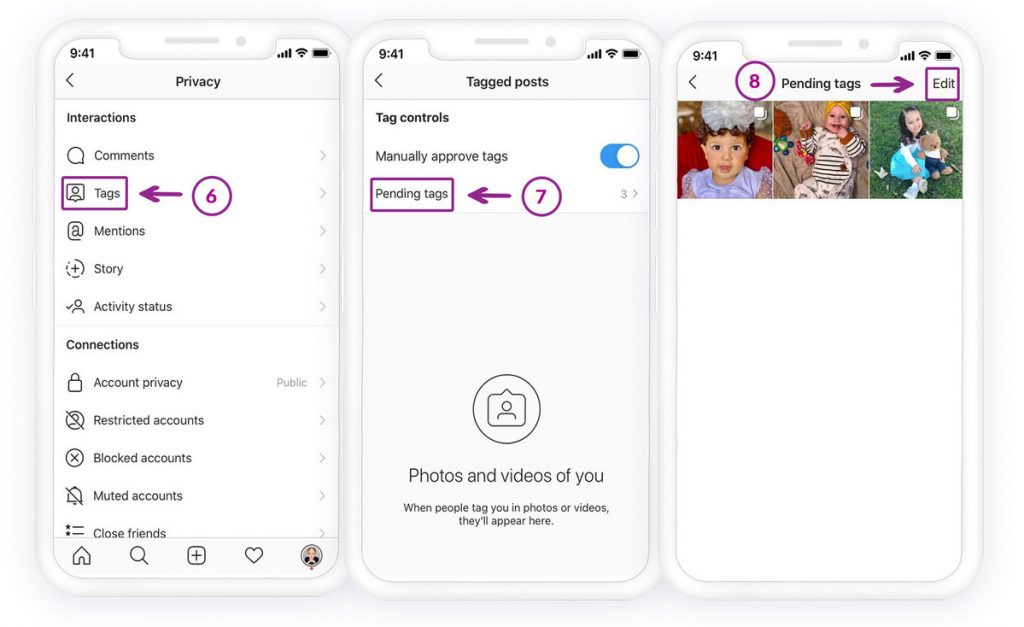
- Ашыңыз Құпиялылық
- Табу Тегтер. Күтудегі тегтелген фотосуреттерді (нөмірлерімен) көруіңіз керек, оны ашыңыз.
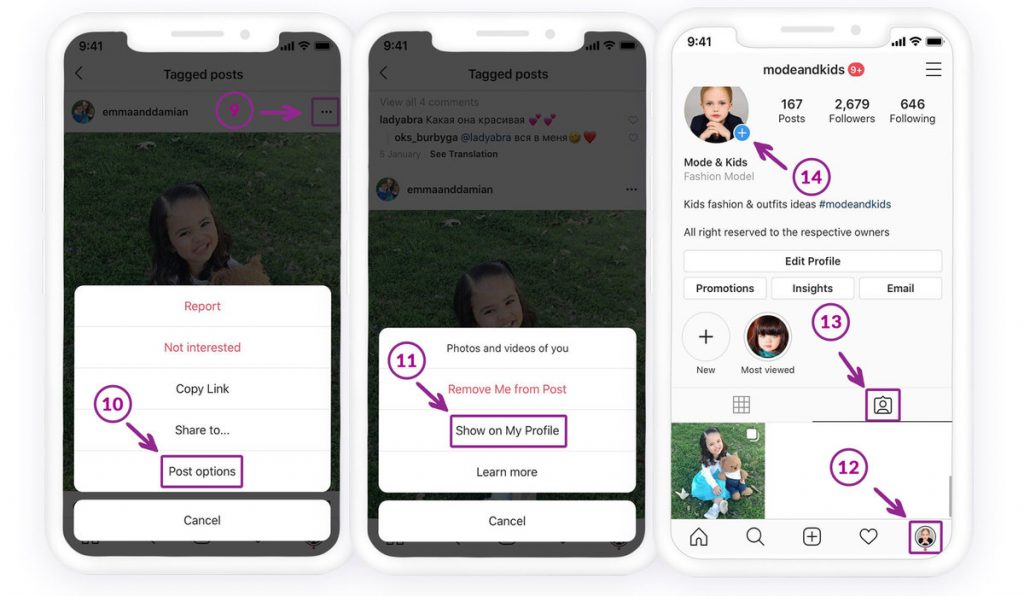
- Жасырғыңыз келетін кез келген фотосуретті түртіңіз
- Таңдалған фотосуреттің жоғарғы оң жағындағы үш нүктелі белгішені түртіңіз
- Көруіңіз керек Жарияланым опциялары.
- Түртіңіз Менің профилімде көрсету
Егер профиліңізге оралсаңыз, тегтеу бөлімінде профиліңіздегі тегтелген фотосуреттерді көре аласыз.
Инстаграмдағы белгіленген фотосуреттерді қалай жасыруға болады?
Егер сіз Instagram лентаңызда тегтелген фотосуреттерді көрсетуге ыңғайсыз болсаңыз, атыңызды алып тастаңыз немесе оны профиліңізден жасырыңыз. Екі нұсқа да қолжетімді.
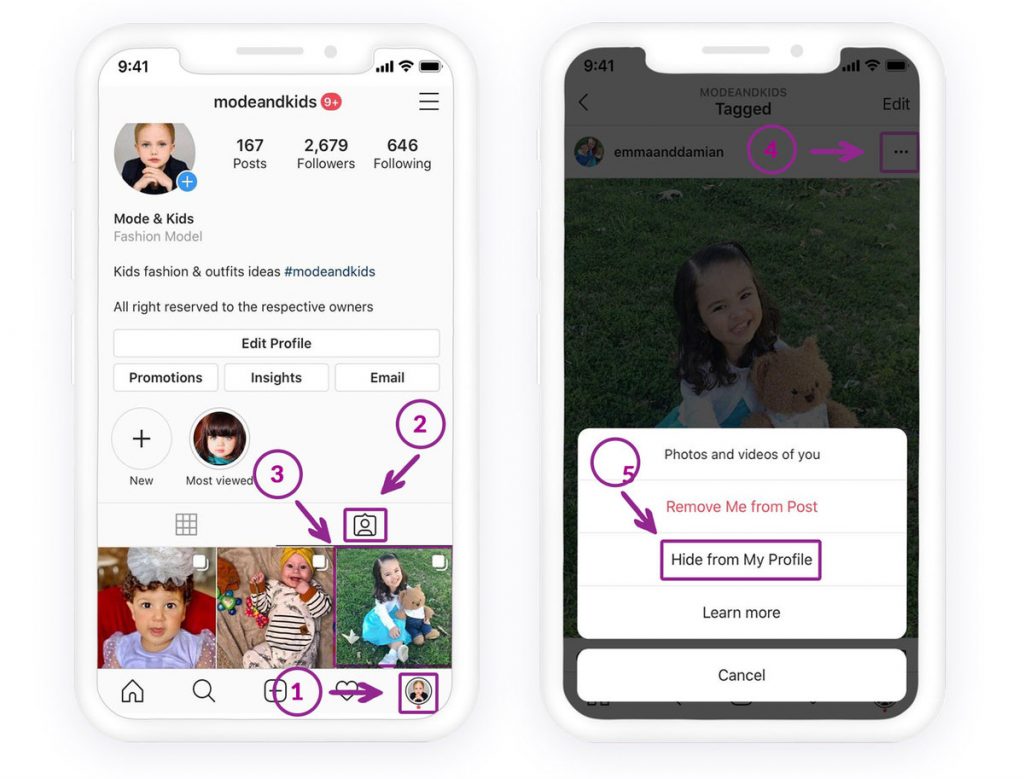
1-әдіс: Белгіленген фотосуреттерді профиліңізден тікелей жасырыңыз
Егер сіз адамдар сізді белгілеген фотосуреттерді іздесеңіз, сіз өзіңіздің Instagram-дағы профиль парақшасы Өмірбаяныңыздың астындағы белгішені басыңыз. Егер сізді біреу фотосуретте белгілеген болса, оны сол жерден көре аласыз.
Суретті түртуге болады; екі нұсқа бар: мені жазбадан алып тастау және профилімнен жасыру. «Менің профилімнен жасыру» функциясын қосу үшін түймені түртіңіз. Ол сіздің жазылушыларыңыз үшін де профиліңізден жойылады.
- Instagram қолданбасын ашып, профиль суретін түрту арқылы лентаңызға өтіңіз.
- Instagram-тегтелген фотосуреттерді көру үшін тегтеу бөлімін тауып, оны ашыңыз.
- Жасыратын фотосуретті түртіңіз.
- Бірнеше опцияны көру үшін үш нүктелі белгішені түртіңіз
- Сол жерде «Профилімнен жасыру» опциясын таңдаңыз
Дегенмен, егер сіз тегті алып тастаған болсаңыз, біреу сізді қайтадан белгілемесе, фотосуреттер тегтелген фотосуреттер бөлімінде болмайды.
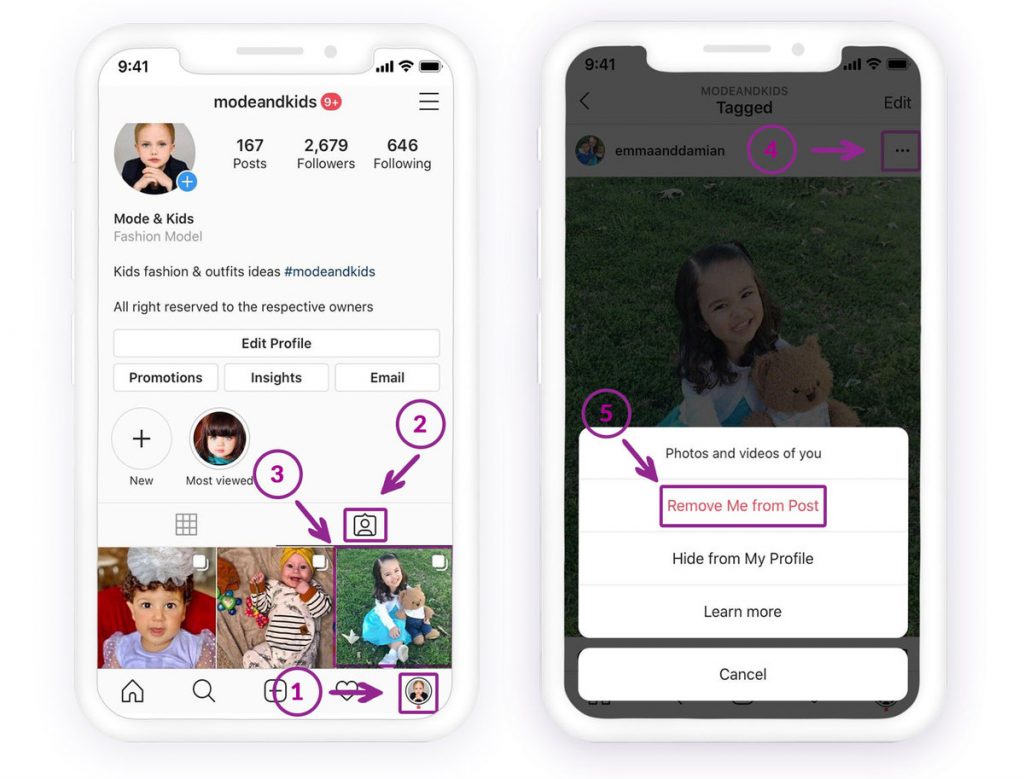
2-әдіс: Белгіленген фотосуреттерден атыңызды алып тастаңыз
Ол үшін алдыңғы нұсқаулықты қайталаңыз. Соңында «Мені жазбадан алып тастау» таңдаңыз. Осылайша, жазба енді сіздің Instagram лентаңызда көрсетілмейді.
Сондай-ақ, Instagram-дағы Параметрлер > Құпиялылық бөліміндегі Тегтер бөліміндегі жазбалардан атыңызды алып тастай аласыз.

Ең үздік телефонды бақылау қолданбасы
Facebook, WhatsApp, Instagram, Snapchat, LINE, Telegram, Tinder және басқа да әлеуметтік медиа қолданбаларында білмей тыңшылық жасаңыз; GPS орналасқан жерін, мәтіндік хабарламаларды, контактілерді, қоңыраулар журналдарын және басқа да деректерді оңай бақылаңыз! 100% қауіпсіз!
Егер сіз Instagram арнасына оралып, тегтеу бөлімін түртсеңіз, фотосуреттерді енді көрмеуіңіз керек. Жасырын тегтелген фотосуреттерді Параметрлер > Құпиялылық > Тегтер бөлімінен таба аласыз.
Инстаграмда адамдарды қалай белгілеуге болады?
Егер сіз адамдарды қалай белгілеу керектігін білгіңіз келсе, суретті жүктеп жатқанда, фотосуреттің төменгі жағын көре аласыз. Оны басып, белгілейтін пайдаланушы атын жаза аласыз.
Сурет жариялаған болсаңыз да, жазбаға өтуіңізге болады. Суреттің жоғарғы сол жақ бұрышындағы белгішені түртіп, өңдеуді таңдаңыз. Өңдеу ашық кезде тег белгішесін түртіп, белгілегіңіз келетін пайдаланушы аттарын жаза аласыз.
Мүмкін жасырын тегтелген Instagram фотосуретін қайтару Егер сіз суреттен тегті жоймаған болсаңыз, сіздің профиліңізге қайта оралуыңыз мүмкін. Егер сіз тегті жойған болсаңыз, біреу сізді суретте қайтадан белгілеуі керек.
Instagram-да профиліңізде көрсеткіңіз келмейтін спам немесе кәсіби емес фотосуреттерге белгі қойылған кезіңіз болды ма? Мысалы, досыңыздың үйлену тойындағы мас бетіңіздің суреті немесе белгісіз бизнес аккаунтынан келген спам жазбасы. Мен сізге қажетсіз фотосуреттерден өзіңізді алып тастай алатыныңызды айту үшін келдім.
Уф! Дұрыс па? Уайымдамаңыз, мен сізге бұл мәселені шешіп беремін. Тек қадамдарды орындаңыз, сонда бәрі жақсы болады.
Facebook сияқты, сіз қажетсіз тегтелген фотосуреттеріңізден немесе өзіңізге тиесілі емес суреттерден тез арылуға болады!
Егер сіз тегтелген фотосуреттеріңізді көргіңіз келсе:
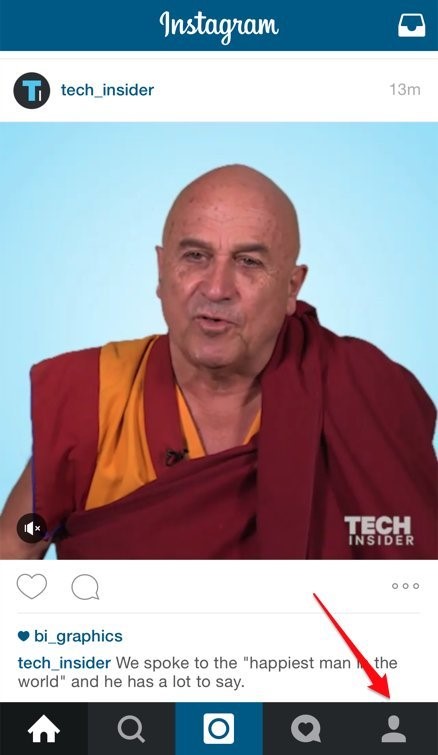
1. Instagram-дағы профиліңізге өтіңіз
2. «Өзіңіздің фотосуреттеріңіз» белгішесін түртіңіз
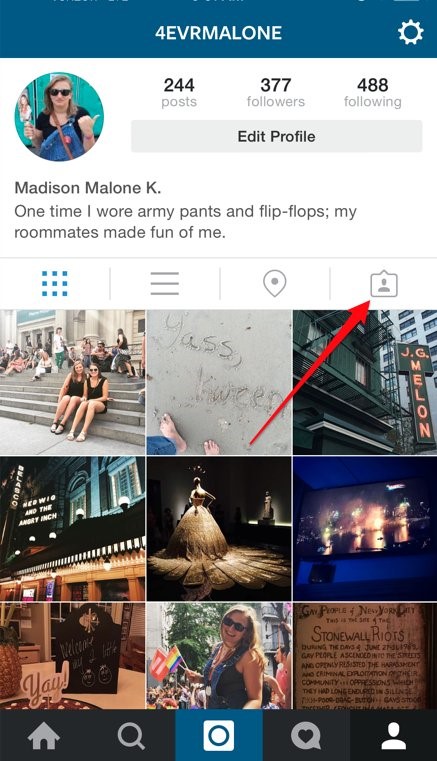
Бұл жерде сіздің тегтелген фотосуреттеріңіз сақталады. Егер сізде енді тегтелгіңіз келмейтін фотосурет болса, осы мақаланы оқуды жалғастырыңыз, мен сізге оны профиліңізден қалай жою керектігін көрсетемін.
Инстаграмдағы фотосуреттен өзіңізді қалай белгілеп тастауға болады?
Instagram сізге тегтелген фотосуреттерден өзіңізді алып тастауға мүмкіндік береді. Сізге тек келесі қадамдарды орындау керек:
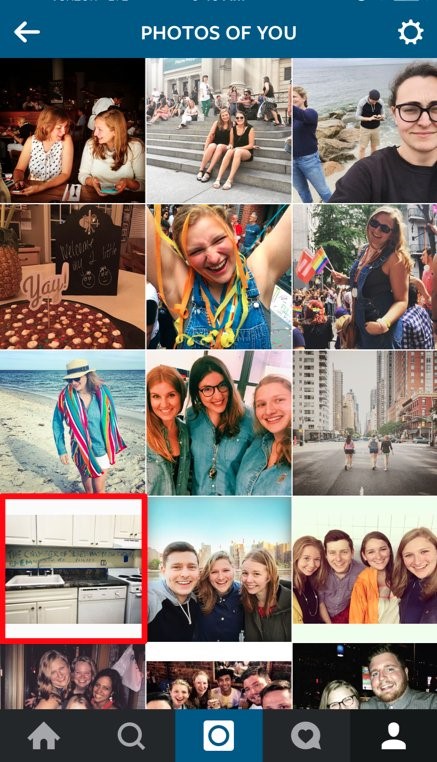
1-қадам: Жоғарыда айтылғандай, тегтелген суреттеріңізге өтіп, пайдаланушы атыңыз пайда болуы үшін жойғыңыз келетін суретті түртіңіз.
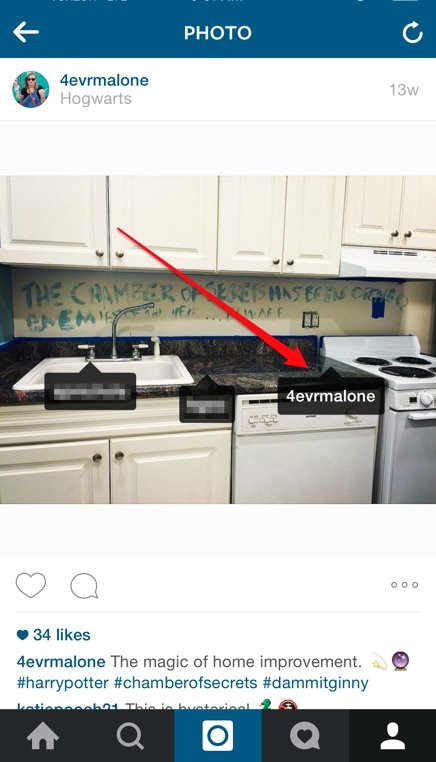
2-қадам: Пайдаланушы атыңызды түртіңіз.
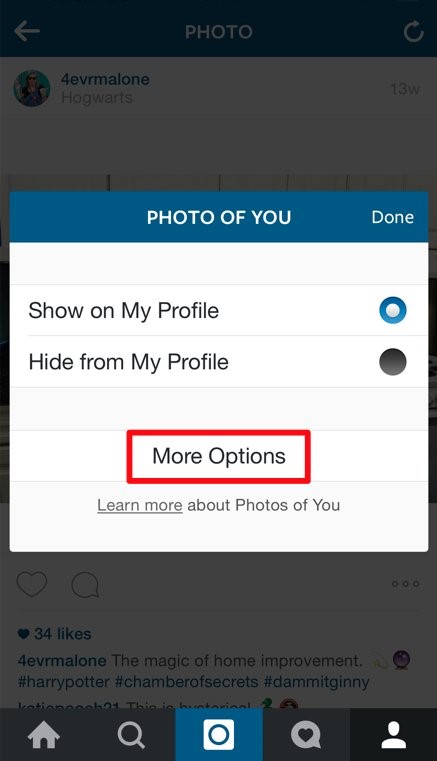
3-қадам: «Қосымша опциялар» түймесін түртіңіз.
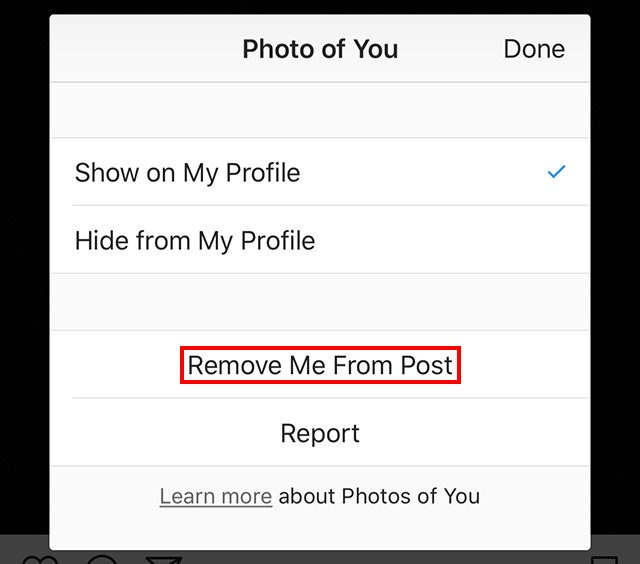
4-қадам: «Мені жазбадан алып тастау» түймесін түртіңіз.
Ескертпе: егер сіз бұл фотосуретті профиліңізден жасырғыңыз келсе (және өзіңізді одан алып тастағыңыз келмесе), «менің профилімнен жасыру» түймесін түртіңіз.
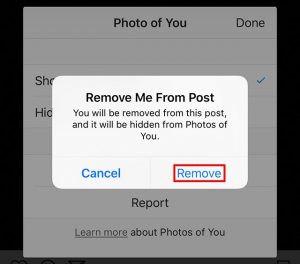
5-қадам: Пайда болған растау терезесінде «жою» түймесін түртіңіз. Бұл сізді жазбадан алып тастайды. Мен бұл фотосуретті сіздің профиліңізден де жасырамын.
Ал болды! Уайымдайтын ештеңе жоқ.
Қорытынды
Instagram тегтелген фотосуреттерді жасыру және көрсету күнделікті көптеген жағдайларда, мысалы, жеке құпиялылықты басқару, кәсіби кескінді сақтау немесе мазмұнды жоймай профиліңізді тазалау сияқты жағдайларда пайдалы. Сіз ұнамсыз фотосуретте, ескірген жазбада немесе ағымдағы стиліңізге сәйкес келмейтін мазмұнда белгіленсеңіз де, «Жасыру» опциясы профиліңізді ретке келтіруге көмектеседі. Екінші жағынан, «Жасыруды көрсету» функциясы тегтелген фотосуреттер қайтадан өзекті болған кезде оларды қалпына келтіруге мүмкіндік береді.
Осы мақаланы оқығаннан кейін пайдаланушылар осы екі мүмкіндікті қашан және қалай пайдалану керектігін нақты түсінуі керек. Дұрыс қадамдармен қажетсіз тегтелген фотосуреттерді оңай жасырып, қажет болған жағдайда кейінірек көрсете аласыз, бұл екі мәселені де қарым-қатынастарыңызға немесе бастапқы жазбаларыңызға әсер етпей шешеді.
Бұл жазба қаншалықты пайдалы болды?
Бағалау үшін жұлдызшаны басыңыз!
Орташа баға / 5. Дауыс беру саны: