Бізге iPhone телефондарындағы байланыс және GPS мәселелері туралы шағымданатын пайдаланушылардан көптеген өтініштер келіп түседі. Олардың кейбіреулері GPS навигациясы оларды шамамен 12 миль қашықтықта болуы керек бағытта кері бағытта орналастыратынына шағымданады. iPhone құрылғысындағы дұрыс емес орын шынымен де таңқаларлық, бірақ бұл болып тұрады.
Дегенмен, iPhone орналасқан жерінің дұрыс емес болуының бірнеше түрлі себептері бар, бірақ мұны түзетудің жолдары бар.
iPhone телефоныңыздың дұрыс емес навигация тарихын көрсету себебін білу үшін оқуды жалғастырыңыз. Сондай-ақ, біз сізге бұл мәселені шешу бойынша бірнеше кеңестер береміз және iPhone құрылғысындағы орналасқан жерді анықтау қызметі туралы толығырақ айтып береміз.
iPhone құрылғысының навигация құралы, басқа да жан-жақты функцияларымен қатар, оны көпшіліктің сүйіктісіне айналдырады. Міне, iPhone құрылғыңыздың дұрыс емес навигация тарихын көрсетуінің бірнеше себебі.
Желі немесе сигнал мәселелері
iPhone құрылғысындағы навигация жүйесі тұрақты интернет байланысына қатты тәуелді. Сондықтан, егер желілік байланыс бұзылса, GPS жұмыс істей бастайды.
Қате жаңартулар
Егер iPhone телефоныңызға алған жаңартулар қате болса, бұл навигация қызметіне де әсер етуі мүмкін. Бұл мәселені шешу оңайырақ, себебі ақаулы жаңартулар аяқталған кезде ол айтарлықтай байқалады.
Қосылатын орын қызметінің шектеулері
Құпиялылық және қауіпсіздік мәселелеріне байланысты қолданбаның ағымдағы орналасқан жеріңізге кіруін шектеу, өшіру немесе тыйым салу қажет болуы мүмкін. Бұл сіздің iPhone телефоныңызда дәл навигация тарихын сақтауда қиындықтарға әкелуі мүмкін.
Неліктен iPhone телефонымда орналасқан жерім дұрыс емес?
iPhone құрылғыңыздың дұрыс емес орналасқан жер туралы ақпарат беруінің кейбір кең таралған себептері:
iPhone сізді басқа қалада деп ойлай ма?
Әдетте, iOS 9.4 және 9.3 пайдаланушылары GPS мәселелері туралы хабарлады. Егер құрылғыңыз сіз басқа жерде болмасаңыз, онда бірдеңе дұрыс емес. Мұндай жағдайларда, орналасқан жерді анықтау қызметтеріңізге не болғанын біліп алыңыз.
Бұл мәселені шешудің оңай жолы - Орналасқан жерді анықтау қызметтерін қосу. Орналасқан жерді анықтау қызметтері өшірулі болғанда, сіз бұл мәселеге тап болуыңыз мүмкін. Егер сіз белгілі бір қолданбаның орналасқан жеріңізді алуын қаламасаңыз, оны сол қолданба үшін өшіре аласыз.
Сондықтан, тіпті орналасқан жеріңізді анықтау функциясы қосулы болса да, мұндай қолданба фонда сіздің орналасқан жеріңізге кіре алмайды.
GPS дұрыс жұмыс істемейді
iPhone телефоныңызда дұрыс емес орынды таңдамауыңыздың тағы бір себебі - GPS дұрыс жұмыс істемеуі. Бұл көбінесе жаңартудан кейін орын алады және телефонға мәселелерді шешу үшін біраз уақыт қажет.
Егер мәселе бірнеше сағаттан кейін де жалғасса, желі параметрлерін қалпына келтіріп көріңіз. Егер бұл белгілі бір қолданбада орын алып жатқанын байқасаңыз, сол қолданбаны ең соңғы нұсқасына жаңартыңыз. Бірақ егер олай болмаса, iPhone құрылғыңызда жұмсақ қалпына келтіруді орындауыңыз керек.
Find My iPhone орналасқан жерді жаңартпайды
Find My iPhone – iPhone жоғалған немесе ұрланған кезде оны табуға көмектесетін орналасқан жерге негізделген қолданба. Find My iPhone пайдаланушыларға iPhone-ның дәл орналасқан жерін анықтауға мүмкіндік береді. Дегенмен, қандай да бір себептермен Find My iPhone дәл орналасқан жер туралы ақпаратты көрсету үшін дұрыс жұмыс істемеуі мүмкін.
Find My iPhone функциясы керемет мүмкіндік, бірақ егер сіз iCloud қызметінде белсенді болмасаңыз, ол дұрыс жұмыс істемейді. Сондай-ақ, егер iPhone-да интернет байланысы болмаса, Find My iPhone функциясы iPhone-ның ағымдағы орнын жаңартпайды. Егер iPhone өшірулі болса, Find My iPhone құрылғы өшірілгенге дейін соңғы рет кірген орынды көрсетеді.
iPhone құрылғысындағы дұрыс емес GPS мәселелерін шешуге арналған басқа кеңестер
iPhone телефоныңыздың ақаулықтарын жоймас бұрын, уақыт пен күннің дұрыс екеніне көз жеткізіңіз; кейде бұл дұрыс емес GPS мәселесінің себебі болуы мүмкін. Сондай-ақ, LTE-ден 3G желілік опцияларына ауысу көмектесуі мүмкін. Сіз қолданып көре алатын басқа амалдар:
GPS қолданбаңыздан шығып, қайта іске қосыңыз
Егер кейбір қолданбаларды пайдалану кезінде GPS-пен байланысты шағын ақауларға тап болсаңыз, қолданбаны жауып, қайта іске қосуды қарастырыңыз.
Қолданбаны мәжбүрлеп тоқтату үшін параметрлерге өтіңіз, қолданбаларға төмен айналдырыңыз, қолданбаны тауып, оны басыңыз, содан кейін мәжбүрлеп тоқтату түймесін түртіңіз. Бірақ оны қайта іске қоспас бұрын, алдымен қолданбаны жаңарту үшін App Store дүкеніне өтіңіз.
Зауыттық параметрлерді қалпына келтіру және қалпына келтіру
Зауыттық параметрлерді қалпына келтіру және қалпына келтіру соңғы шара болуы керек, себебі ол iPhone құрылғыңыздағы барлық деректерді жояды. Зауыттық параметрлерді қалпына келтіру және қалпына келтіру күрделі зиянды бағдарламалар мен қателерді түзетудің кілті болып табылады, егер олар кінәлі болса.
iPhone құрылғыңызды қалпына келтіру үшін параметрлерге өтіңіз, жалпы мәзірге төмен айналдырыңыз, қалпына келтіру түймесін түртіңіз, барлық мазмұн мен параметрлерді өшіру опциясын таңдаңыз, құпия сөзіңізді енгізіңіз, содан кейін зауыттық қалпына келтіруді растау түймесін түртіңіз.
![[2021] Неліктен iPhone телефонымда орналасқан жерім дұрыс емес?](https://www.getappsolution.com/images/20210812_61150cd946803.jpg)
iTunes арқылы сақтық көшірме жасау және қалпына келтіру
Егер iPhone құрылғыңызды қалпына келтіргеннен кейін де орын дұрыс емес болса, iTunes арқылы сақтық көшірме жасап, қалпына келтіріп көріңіз.
Ол үшін iPhone телефоныңызды USB арқылы компьютерге қосыңыз. iTunes бағдарламасын ашып, iTunes бағдарламасымен синхрондалған кезде iPhone телефоныңызды таңдаңыз. «Сақтық көшірмені қалпына келтіру» опциясын таңдап, пайда болған хабарламаны орындаңыз.
![[2021] Неліктен iPhone телефонымда орналасқан жерім дұрыс емес?](https://www.getappsolution.com/images/20210812_61150cd97cd87.png)
iPhone құрылғысындағы орын қызметі туралы көбірек біліңіз
iOS қауіпсіздік және құпиялылық параметрлері пайдаланушыларға белгілі бір қолданбалардың iPhone құрылғысында сақталған және жиналған ақпаратқа қалай қол жеткізетінін реттеуге мүмкіндік береді. Мысалы, TikTok және Snapchat сияқты әлеуметтік медиа қолданбалары фотосуреттер мен бейнелерді жүктеу үшін құрылғыңыздың камерасына қол жеткізуі керек. Орналасқан жерді анықтау қызметі функциясы дәл осылай жұмыс істейді.
Орналасқан жер қызметтері пайдаланушыларға қай қолданбаның орналасқан жері туралы ақпаратқа қол жеткізе алатынын реттеуге мүмкіндік береді. Бұл қолданбалар карталардан ауа райына дейін кез келген нәрсе болуы мүмкін. Бұл мүмкіндік қосылған кезде, күй жолағында ақ-қара көрсеткі пайда болады. Бұл мүмкіндіктің дәлдігі құрылғыңыздың деректер қызметіне байланысты.
Кеңес: iPhone орнын оңай өзгертіңіз
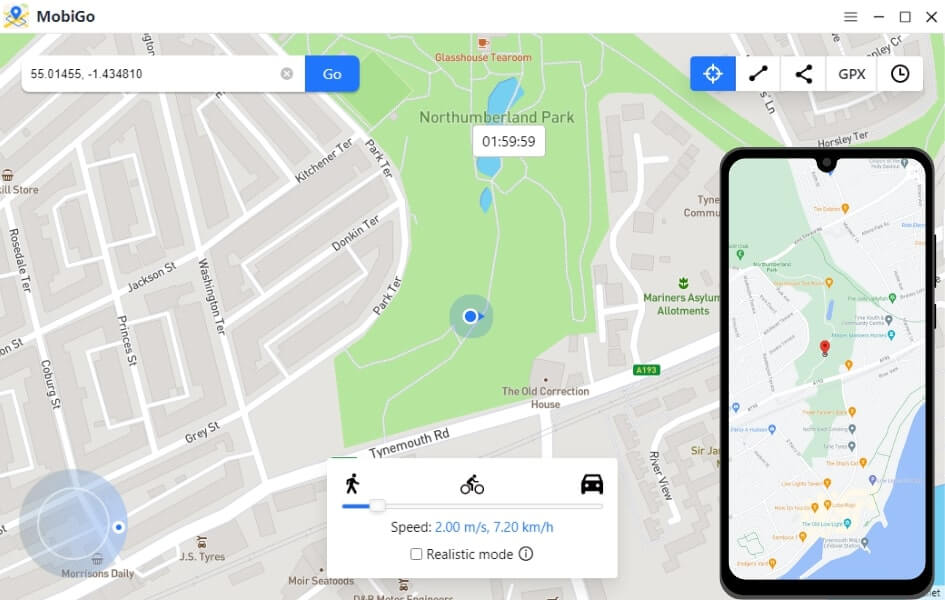
Егер сіз iPhone құрылғыңызда орналасқан жеріңізді бөліскен кезде немесе Pokémon Go сияқты ойындарды, мысалы, iPhone 17 Pro Max/17 Pro/17 Air/17, iPhone 16, iPhone 15, iPhone 14, iPhone 13, iPhone 12 т.б. ойнаған кезде iPhone құрылғыңыздың орналасқан жерін өзгерткіңіз келсе, мына әрекеттерді орындап көруге болады Орналасқан жерді өзгерту құралы сізге көмектесу үшін.
Бұл сізге орналасқан жерді әлемнің кез келген жеріне өзгертуге немесе картадағы екі нүкте арасындағы қозғалысты оңай модельдеуге мүмкіндік береді.
Қорытынды
Егер осы мақаладағы барлық түзетулерді қолданып көргеннен кейін де дұрыс емес орналасқан жер мәселелеріне тап болсаңыз, онда бұл аппараттық құралға байланысты мәселе болуы мүмкін. Мүмкін, GPS чипі істен шыққан шығар, бұл құрылғыңызға сұйықтық тиюіне немесе қайта-қайта қатты құлауына байланысты болуы мүмкін. Себебі қандай болса да, құрылғыңызды сертификатталған Apple қолдау қызметіне апаруыңыз керек.
Бұл жазба қаншалықты пайдалы болды?
Бағалау үшін жұлдызшаны басыңыз!
Орташа баға / 5. Дауыс беру саны: