«iPhone телефонымда орналасқан жерімді қалай жасырамын?» деген сұрақ - iPhone пайдаланушылары қоятын көптеген сұрақтардың бірі.
Кейбір қолданбалар деректеріңізге кіру үшін сізден рұқсат сұрайды. Рұқсат берілгеннен кейін, оны өшіруге тырыссаңыз да, орналасқан жеріңіз туралы мәліметтер қолданба жасаушылардың қолында болады, бұл сізге қарсы пайдаланылуы мүмкін.
Сондықтан, мұның алдын алу үшін iPhone-да орналасқан жеріңізді қалай жасыру керектігін білуіңіз керек.
1-бөлім. iPhone-да олардың білмей орналасқан жерін қалай жасыруға болады
iPhone құрылғымда орналасқан жерімді қалай жасырамын? Мұны істеудің әртүрлі жолдары төменде келтірілген.
1-әдіс. Орналасқан жеріңізді жасырыңыз бірге iOS орналасқан жерін өзгерту құралы (iOS 26 қолдауы бар)
Орналасқан жерді өзгерткіш - iPhone құрылғысының қайта орналасуын оңай жасыру үшін қолдануға болатын тиімді құралдардың бірі, соның ішінде iPhone 17 Pro Max/17 Pro/17 Air/17, iPhone 16/15/14/13/12/11, iPhone Xs/XR/X және т.б. Әртүрлі орын өзгерткіштер болғандықтан, сізге ұнауы мүмкін. iOS орналасқан жерін өзгерту құралы .
Бұл iOS орналасқан жерін өзгертудің тамаша құралы, ол құрылғыңыздың орналасқан жерін сіз жоқ жердегі белгілі бір орынға өзгерту арқылы белгілі бір адамдардан немесе орналасқан жерге негізделген қолданбалардан/қызметтерден iPhone орналасқан жерін жасыруға/жалған етуге көмектеседі.
iOS Location Changer көмегімен iPhone құрылғысындағы орналасқан жерді жалған/жасыру қадамдары
1-қадам: Алдымен құрылғыңызды компьютерге қосып, қолданбаны іске қосыңыз. Жалғастыру үшін «Орынды өзгерту» таңдаңыз.

Ескерту : Жалғастырмас бұрын, фонда жұмыс істеп тұрған әрбір орынға негізделген қолданбаның тоқтатылғанына көз жеткізіңіз.
2-қадам : iPhone құрылғыңыздың құлпын ашып, компьютеріңізге сеніңіз. Содан кейін компьютердің жүктелуін күтіңіз.
3-қадам: Жүктеу процесі сәтті аяқталғаннан кейін, түйреуішті ойыңыздағы жерге реттеңіз немесе іздеу жолағынан кез келген орынды таңдаңыз. Содан кейін өзгерту үшін «Өзгертуді бастау» түймесін басыңыз.

4-қадам Өзгерістер енгізілгенін білу үшін iPhone құрылғыңызда орналасқан жерді анықтауды қажет ететін кез келген қолданбаны ашыңыз.

2-әдіс. Ұшақ режимін қосыңыз
Ұшақ режимін қосу - орналасқан жеріңізді жасырудың тиімді жолы. Бұл әдіспен оңай орындау үшін төмендегі қадамдарды орындаңыз.
- Басты экраннан құрылғыңыздың «Басқару орталығын» көру үшін жоғары қарай сырғытыңыз.
- Оны іске қосу үшін «Ұшақ режимін» басыңыз
- Белгішенің түсі ашық көкке өзгеретінін көресіз, бұл Ұшақ режимі қосулы екенін білдіреді.
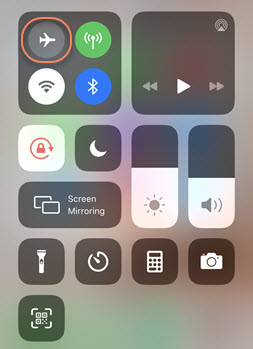
Ескерту: Бұл әдіс ұялы байланыс, Bluetooth, WiFi және т.б. сияқты қызметтерге кіруді тоқтатады.
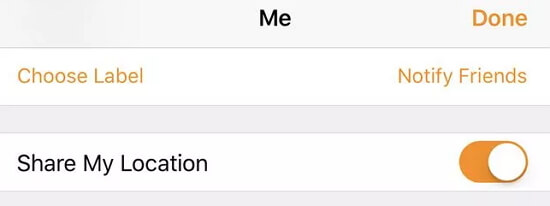
iPhone құрылғыңыздың орналасқан жерін жасыру үшін «Ұшақ» режимін өшірумен қатар, «Менің орналасқан жерімді бөлісу» функциясын өшіру арқылы орналасқан жеріңізді жасыра аласыз. Төменде iPhone құрылғысында (iOS 8 немесе одан жоғары нұсқаларында) жұмыс істеуі мүмкін егжей-тегжейлі қадамдар берілген:
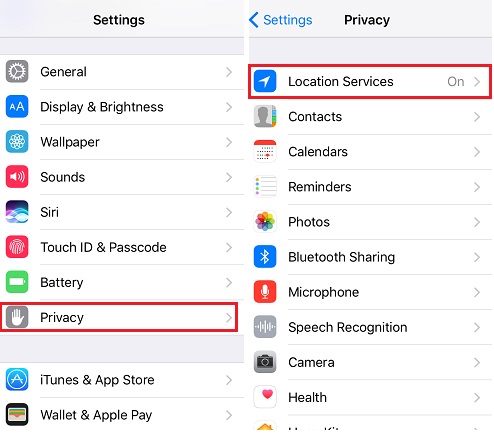
- iPhone телефоныңызда «Параметрлерді» ашыңыз, төмен айналдырыңыз және «Құпиялылық» параметрлерін басыңыз.
- «Орынды анықтау қызметтері» түймесін басыңыз.
- «Менің орналасқан жерімді бөлісу» түймесін басыңыз.
- Содан кейін оны өшіру үшін «Менің орналасқан жерімді бөлісу» функциясын ауыстырыңыз.
4-әдіс. Орналасқан жерді анықтау қызметтерінің опцияларын пайдаланыңыз
«Орынды анықтау қызметтері» опциясын пайдалану - iPhone құрылғыңызда орналасқан жеріңізді жасырудың тағы бір тамаша тәсілі. Ол үшін төмендегі қадамдарды орындаңыз:
- «Параметрлер» бөліміне өтіңіз.
- «Құпиялылық» түймесін басыңыз.
- «Орынды анықтау қызметтерін» таңдаңыз.
- Барлық қолданбаларды өшіру үшін функцияны өшіріңіз
Ескертпе: Бұл әдіс ауа райы қолданбасы және камера сияқты кейбір қолданбалардың функционалдығына әсер етеді. Сондықтан, мұның алдын алу үшін белгілі бір қолданбалар үшін «Орын қызметтерін» өшіріп көруіңіз керек. Ол үшін «Орын қызметтері» ішіндегі белгілі бір қолданбаны басып, үш опцияның кез келгенін таңдаңыз: Ешқашан, Әрқашан немесе Пайдалану кезінде.
Сонымен қатар, орналасқан жерді анықтау қызметтеріне кіруді қажет ететін Камера, Ауа райы және Карталар сияқты бірнеше жергілікті қолданбалардан басқа, сіз басқаларын өшіруге рұқсат бере аласыз (географиялық орналасқан жерді қажет ететін кез келген қолданба сізден оны қосуды сұрайды).
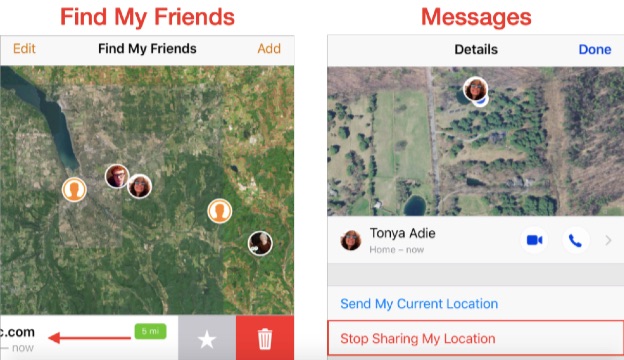
5-әдіс. Find My App қызметінде бөлісуді тоқтатыңыз
«Find My» қолданбасының көмегімен сіз өзіңіздің орналасқан жеріңізді жақын маңдағы басқа адамдардың iPhone телефонымен бөлісе аласыз. Бұл тиімді құрал және жоғалған құрылғыны іздеуге келгенде өте пайдалы. Сондықтан, iPhone құрылғыңызда орналасқан жеріңізді бөлісуді тоқтату үшін төмендегі қадамдарды орындаңыз.
- iPhone телефоныңыздағы «Менің телефонымды табу» қолданбасын басыңыз.
- Төменгі бұрыштағы «Мен» белгішесін басып, «Менің орналасқан жерімді бөлісу» қойындысын қайта қосу арқылы өшіріңіз.
- Жеке мүшелер үшін «Адамдар» қойындысын басып, тізімнен мүшені таңдаңыз. Содан кейін қолжетімді опцияларда «Менің орналасқан жерімді бөлісуді тоқтату» түймесін басыңыз.
6-әдіс. Жүйелік қызметтерді пайдалану
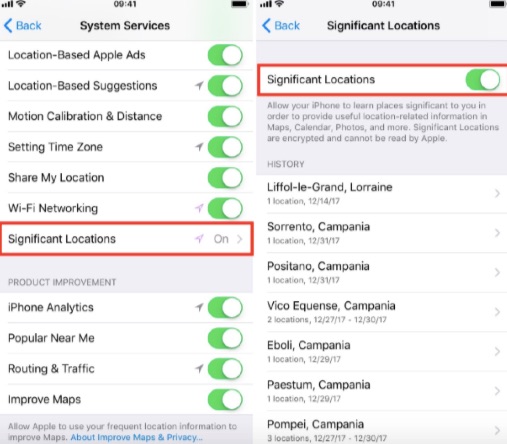
«Жүйелік қызметтер» арқылы орын жазбасын өңдеуге немесе жоюға болады. Мұны қалай істеуге болады?
Төмендегі қадамдарды орындаңыз:
- «Параметрлер» қолданбасын ашып, «Құпиялылық» опциясын басыңыз.
- «Орынды анықтау қызметтері» опцияларына өтіп, «Жүйелік қызметтер» түймесін басыңыз.
- Орналасқан жеріңізге кіруді өшіру үшін «Жүйелік қызметтер» ішіндегі опциялар тізіміндегі «Маңызды орындарды» өшіру үшін басыңыз.
- Барлық кірген орындарды жою үшін «Тарихты тазарту» түймесін таңдаңыз.
7-ші жол. VPN арқылы жалған iPhone орналасқан жері
VPN (Виртуалды жеке желі) - iPhone құрылғыңызда орналасқан жеріңізді жасырудың тағы бір оңай жолы. Оны пайдалану үшін сізге келесідей қолданбаны жүктеп алу қажет NordVPN бұл оны жеңілдете алады. Төменде орналасқан жеріңізді жасыру үшін VPN пайдалану қадамдары берілген.
NordVPN-ді тегін қолданып көріңіз
![[6 тәсіл] iPhone-да GPS орналасқан жерін джейлбрейксіз қалай жалған етуге болады](https://www.getappsolution.com/images/20210325_605c4002e0671.jpg)
- Құрылғыңызға VPN қосу үшін қолданбаны жүктеп алып, орнатыңыз, содан кейін iOS құрылғыңызға сұраған рұқсаттарды беріңіз.
- «Рұқсат ету» түймесін таңдап, VPN қолданбасының автоматты түрде конфигурацияланғанын көріңіз. Сәтті конфигурациядан кейін iPhone телефоныңызда «Параметрлер» қолданбасын ашыңыз.
- «Жалпы» түймесін басып, «VPN» түймесін басыңыз.
Ескерту : Егер сіз бірнеше VPN қолданбасын орнатқан болсаңыз, тізімнен пайдаланғыңыз келетін VPN қолданбасын таңдаңыз.
2-бөлім. iPhone құрылғысында орналасқан жерді жасыру туралы жиі қойылатын сұрақтар
1-ші тоқсан. Find My iPhone қызметінде орналасқан жеріңізді жалған түрде көрсетуге бола ма?
Find My iPhone қызметінде орналасқан жеріңізді жалған анықтаудың жалғыз жолы - құрылғыңызды джейлбрейк арқылы бұзу.
2-ші тоқсан. Ұшақ режимінде біреу сіздің орналасқан жеріңізді көре ала ма?
Құрылғыңызды «Ұшақ» режиміне қойған сәтте ешкім сіздің орналасқан жеріңізді көре алмайды.
3-ші тоқсан. Олар білмей орналасқан жерлерді бөлісуді қалай тоқтатуға болады?
Орналасқан жерді анықтау қызметін уақытша өшіру үшін орналасқан жерді жасыру мүмкіндігін пайдалануға болады. Бұл мүмкіндік хабарландыру жібермейді.
Қорытынды
Бұл мақалада iPhone-да орналасқан жеріңізді олардың білмей жасырудың әртүрлі жолдары ұсынылған. Құпиялылықтың ағып кету қаупінен өзіңізді қорғау үшін қадамдарды орындаңыз.
Бұл жазба қаншалықты пайдалы болды?
Бағалау үшін жұлдызшаны басыңыз!
Орташа баға / 5. Дауыс беру саны: