iPhone-да олардың білмей орналасқан жерін бөлісуді қалай тоқтатуға болады


«Менің орналасқан жерімді Find My Friends қызметінде хабарламайтын біреумен бөлісуді тоқтатудың жолы бар ма?» – Reddit сайтында жарияланған
Егер сіз қайда екеніңізді басқалардың білуін қаламасаңыз, iPhone құрылғыңыздағы басқалардан орналасқан жеріңізді жасыруыңыз қажет болуы мүмкін. Бұл әсіресе, егер сіз орналасқан жеріңізді Find My Friends қолданбасында бөліскен болсаңыз, бірақ біраз уақыт бойы олармен орналасқан жеріңізді бөлісуді тоқтатқыңыз келсе, өте маңызды.
Сонымен, iPhone құрылғысындағы орналасқан жерді олардың білмей қалай жасыруға болады? Мұны істеудің ең жақсы жолдарының бірі - бөлісіп жатқан орналасқан жеріңізді жалған жасау немесе өзгерту. Бұл мақалада біз сізге достарыңыздың білмей орналасқан жерді бөлісуді тоқтатудың бірнеше тиімді жолдарын көрсетеміз.
1-бөлім. iPhone құрылғысында орналасқан жерді білмей қалай жасыруға болады (2025)
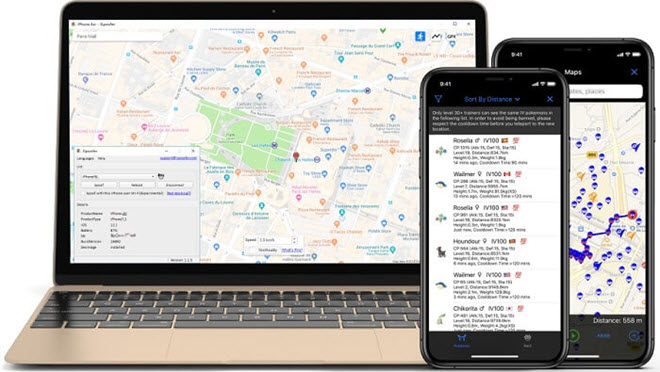
Жоғарыда айтқанымыздай, iPhone телефоныңызда орналасқан жеріңізді жасырудың ең жақсы жолы - құрылғы көрсетіп жатқан орынды жалған көрсету. Мысалы, GPS орналасқан жерін көршіңіздегі басқа аймаққа немесе мүлдем басқа қалаға өзгертуді таңдай аласыз. iOS орналасқан жерін өзгерту құралы iPhone құрылғысындағы орналасқан жерді джейлбрейксіз өзгертудің оңай және жылдам жолын ұсынады. Бұл құралды пайдаланып, сіз iPhone құрылғыңыздың орналасқан жерін бір рет басу арқылы кез келген жерге өзгерте аласыз.
iOS Location Changer бағдарламасын ең жақсы шешім ететін кейбір мүмкіндіктер:
- iPhone орналасқан жерін әлемнің кез келген жеріне бір рет басу арқылы өзгертіңіз.
- Сондай-ақ, екі немесе бірнеше орынды таңдау арқылы картадан маршрут жоспарлауға болады.
- Сондай-ақ, ол сізге GPS қозғалысын көрсетілген маршрут бойынша модельдеуге мүмкіндік береді.
- Ол Pokémon Go, WhatsApp, Instagram, LINE, Facebook, Bumble, Tinder сияқты барлық орналасқан жерге негізделген қолданбалармен жақсы жұмыс істейді.
- Ол барлық iOS құрылғыларын және iOS 26 және iPhone 17 Pro Max/17 Pro/17 Air/17 қоса алғанда, барлық iOS нұсқаларын қолдайды.
iPhone құрылғыңыздағы орынды джейлбрейксіз өзгерту үшін келесі қарапайым қадамдарды орындаңыз:
1-қадам iOS орналасқан жерді анықтау құралын компьютеріңізге орнатып, іске қосыңыз. Әдепкі режим «Орналасқан жерді өзгерту» болуы керек.

2-қадам : Енді iPhone құрылғысын компьютерге USB кабелі арқылы қосыңыз, содан кейін құрылғының құлпын ашыңыз. Процесті бастау үшін «Enter» түймесін басыңыз.

Егер сізден «Осы компьютерге сену» сұрайтын хабарлама пайда болса, iPhone құрылғыңызда «Сену» түймесін басу қажет болуы мүмкін.
3-қадам Енді іздеу жолағына құрылғыны телепорттағыңыз келетін нақты мекенжайды енгізіп, «Өзгертуді бастау» түймесін басыңыз.

Дәл солай, iPhone құрылғыңыздағы GPS орны осы жаңа орынға өзгереді.
2-бөлім. Ұшақ режимін қосыңыз
Сондай-ақ, құрылғыны ұшақ режиміне қою арқылы iPhone құрылғыңыздағы орналасқан жерді бөлісуді тоқтатуға болады. Бұл сондай-ақ құрылғыға барлық қосылымдарды, соның ішінде GPS-ті өшіреді, осылайша құрылғыңызды көрінбейтін етеді. Ұшақ режимі - бір уақытта қоңыраулар немесе хабарламалар алғыңыз келмесе, жақсы шешім. Себебі ол құрылғыны толығымен дыбыссыз күйде ұстайды. Бұл кездесуге қатысқан кездегідей мазалағыңыз келмеген кездегі ең жақсы шешім.
Ұшақ режимін басты экраннан және құлыптау экранынан қалай қосуға болады:
- Басқару орталығын ашу үшін экранның төменгі жағынан жоғары қарай сырғытыңыз.
- Ұшақ режимін қосу үшін жоғарғы жағындағы Ұшақ белгішесін түртіңіз.

Ұшақ режимін Параметрлер қолданбасынан қалай қосуға болады:
- Құрылғының басты экранынан Параметрлерді іске қосыңыз.
- «Ұшақ режимі» түймесін басып, жанындағы қосқышты «Өшірулі» күйіне ауыстырыңыз.
iOS-тың ыңғайлы мүмкіндігі орналасқан жеріңізді басқа iOS құрылғысымен бөлісуге мүмкіндік береді. Бұл басқалардың сізді табуына немесе сіздің орналасқан жеріңізді бөлісуіңізге мүмкіндік береді. Егер басқалардың сізді табуын қаламасаңыз, басқа құрылғының орналасқан жерін бөлісе аласыз. Бұл мүмкіндікті пайдалану үшін оны конфигурациялау қажет. Мұны қалай істеу керек:
- Құрылғы экранының құлпын ашып, профиліңізді түртіңіз. Оны қосу үшін «Менің орналасқан жерімді бөлісу» жанындағы қосқышты түртіңіз.
- Басқа iOS құрылғысында «Менің орналасқан жерімді бөлісу» функциясын қосыңыз. Содан кейін, басқа құрылғыда «Менің орналасқан жерімді табу» қолданбасын тауып, ағымдағы орналасқан жеріңізге белгі қойыңыз.
- Орналасқан жеріңізді бөліскіңіз келетін адамдардың тізімін табу үшін төмен айналдырыңыз және оны басыңыз.
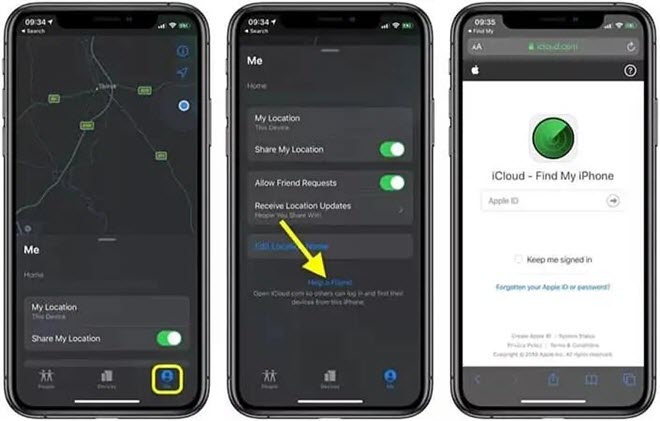
Егер сіз басқалардың сіздің орналасқан жеріңізді білуін немесе басқа құрылғының орналасқан жерін бөлісуін қаламасаңыз, құрылғыңыздың «Менің орналасқан жерімді бөлісу» мүмкіндігін өшіріп қоюыңызға болады. Бұл құрылғыңызды бұрын орналасқан жеріңізді бөліскен кез келген адам мүлдем көре алмайтын етеді. Егер құрылғыңыз iOS 8 немесе одан кейінгі нұсқасында жұмыс істеп тұрса, мұны істей аласыз. Міне, қалай істеу керек:
- Параметрлер қолданбасын ашып, төмен айналдырып, «Құпиялылық» түймесін басыңыз.
- Содан кейін «Орынды анықтау қызметтері» түймесін басыңыз, ал пайда болған параметрлерде «Менің орналасқан жерімді бөлісу» түймесін басыңыз.
- Бұл мүмкіндікті өшіру үшін «Менің орналасқан жерім» жанындағы қосқышты түртіңіз.

Ескертпе: iPhone құрылғыңызда орналасқан жерді анықтау қызметтерін өшірген кезде ешкімге хабарланбайды; дегенмен, Maps сияқты кейбір мүмкіндіктер немесе қолданбалар орналасқан жеріңізге қол жеткізбестен күткендей жұмыс істемеуі мүмкін.
5-бөлім. Find My App қызметінде орналасқан жерді бөлісуді тоқтату
Find My қолданбасы орналасқан жеріңізді отбасыңызбен және достарыңызбен бөлісуге көмектесу үшін жасалған және ол қосылған кезде, достарыңыз бен отбасыңыз сіздің қайда екеніңізді әрқашан біледі. Егер сіз Find My қолданбасын басқалармен орналасқан жеріңізді бөлісу үшін пайдалансаңыз, орналасқан жеріңізді бөлісуді оңай тоқтата аласыз, сонда олар сізді таба алмайды. Мұны қалай істеу керек:
- Құрылғыңызда «Менің құрылғымды табу» қолданбасын іске қосыңыз.
- Төменгі бұрыштағы «Мен» опциясын түртіңіз, содан кейін «Менің орналасқан жерімді бөлісу» жанындағы қосқышты түртіңіз.
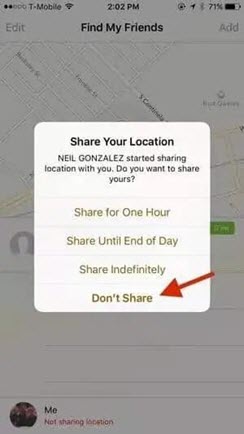
Бұл құрылғыңыздың орналасқан жеріңізді басқалармен бөлісуіне жол бермейді. Егер сіз белгілі бір адаммен орналасқан жеріңізді бөлісуді тоқтатқыңыз келсе, «Адамдар» түймесін басып, тізімнен контактіні таңдап, «Менің орналасқан жерімді бөлісуді тоқтату» опциясын таңдауға болады.
Ескертпе: Егер сіз Find My қолданбасында орналасқан жеріңізді бөлісуді тоқтатсаңыз, адамдар хабарландыру алмайды, бірақ олар сізді достар тізімінде көре алмайды. Ал егер сіз бөлісуді қайта қоссаңыз, олар хабарландыру алады.
Қорытынды
Жоғарыдағы шешімдер iPhone құрылғыңыздағы орналасқан жеріңізді басқалармен олардың хабарсыз бөлісуді тоқтатқыңыз келгенде пайдалы болады. iOS орналасқан жерін өзгерту құралы пайдалану оңай және құрылғыны джейлбрейк жасауды қажет етпейтіндіктен, сіз қолданып көре алатын ең жақсы нұсқа болуы мүмкін. Орналасқан жеріңізді бөлісуді тоқтата алсаңыз, төмендегі түсініктемелер бөлімінде бізге хабарлаңыз.
Бұл жазба қаншалықты пайдалы болды?
Бағалау үшін жұлдызшаны басыңыз!
Орташа баға / 5. Дауыс беру саны: