Kami menerima banyak permintaan dari pengguna yang mengeluhkan masalah konektivitas dan GPS di iPhone mereka. Beberapa di antaranya mengeluhkan bahwa navigasi GPS mereka menempatkan mereka sekitar 12 mil ke arah yang berlawanan dari seharusnya. Lokasi yang salah di iPhone memang membingungkan, tetapi hal itu memang bisa terjadi.
Namun, ada beberapa alasan berbeda mengapa lokasi iPhone tidak akurat, tetapi ada cara untuk memperbaikinya.
Baca terus untuk mengetahui alasan mengapa iPhone Anda menampilkan riwayat navigasi yang salah. Kami juga akan memberikan beberapa tips untuk memperbaiki masalah ini dan membahas sedikit lebih lanjut tentang layanan lokasi di iPhone.
Fitur navigasi iPhone adalah yang membuatnya disukai banyak orang, di samping fungsionalitasnya yang serbaguna lainnya. Berikut beberapa alasan mengapa iPhone Anda mungkin menampilkan riwayat navigasi yang salah.
Masalah jaringan atau sinyal
Sistem navigasi di iPhone sangat bergantung pada koneksi internet yang stabil. Jadi, jika konektivitas jaringan terganggu, GPS akan mulai bermasalah.
Pembaruan yang berm出错
Jika pembaruan yang Anda terima di iPhone Anda bermasalah, ini juga dapat memengaruhi layanan navigasi. Lebih mudah untuk melacak masalah ini karena ketika pembaruan yang bermasalah selesai, dampaknya akan cukup terlihat.
Aktifkan pembatasan layanan di lokasi
Akibat kekhawatiran terkait privasi dan keamanan, Anda mungkin perlu membatasi, menonaktifkan, atau menolak akses aplikasi ke lokasi Anda saat ini. Hal ini dapat menyebabkan iPhone Anda mengalami masalah dalam menyimpan riwayat navigasi yang akurat.
Mengapa Lokasi Saya Salah di iPhone Saya?
Berikut beberapa alasan umum mengapa iPhone Anda mungkin memberikan informasi lokasi yang tidak akurat:
Apakah iPhone mengira Anda berada di kota lain?
Umumnya, pengguna iOS 9.4 dan 9.3 melaporkan mengalami masalah GPS. Jika perangkat Anda melaporkan lokasi Anda di tempat lain padahal sebenarnya tidak, berarti ada yang salah. Dalam kasus seperti itu, cari tahu apa yang terjadi pada layanan lokasi Anda.
Cara mudah untuk mengatasi masalah ini adalah dengan mengaktifkan Layanan Lokasi. Saat Layanan Lokasi dimatikan, Anda lebih mungkin menghadapi masalah ini. Jika Anda tidak ingin aplikasi tertentu mendapatkan lokasi Anda, Anda dapat mematikannya untuk aplikasi tersebut.
Jadi, meskipun Lokasi Anda diaktifkan, aplikasi semacam itu tidak akan dapat mengakses lokasi Anda di latar belakang.
GPS tidak berfungsi dengan benar.
Alasan lain mengapa Anda mungkin mengalami masalah dengan lokasi yang salah di iPhone Anda adalah karena GPS tidak berfungsi dengan benar. Hal ini sering terjadi setelah pembaruan, dan ponsel membutuhkan waktu untuk menyesuaikan diri.
Jika masalah berlanjut setelah beberapa jam, coba setel ulang pengaturan jaringan. Jika Anda melihat bahwa masalah terjadi pada aplikasi tertentu, perbarui aplikasi tersebut ke versi terbaru. Tetapi jika tidak, Anda harus melakukan reset lunak pada iPhone Anda.
Fitur Cari iPhone Saya tidak memperbarui lokasi.
Find My iPhone adalah aplikasi berbasis lokasi yang membantu menemukan iPhone Anda jika hilang atau dicuri. Find My iPhone memberi pengguna kemampuan untuk menentukan lokasi pasti iPhone. Namun, karena beberapa alasan, Find My iPhone mungkin tidak berfungsi dengan baik untuk menampilkan informasi lokasi yang akurat.
Cari iPhone Saya adalah fitur yang bagus, tetapi jika Anda tidak aktif di iCloud, fitur ini tidak akan berfungsi dengan benar. Selain itu, jika tidak ada koneksi internet di iPhone, Cari iPhone Saya tidak akan memperbarui lokasi iPhone saat ini. Jika iPhone dimatikan, Cari iPhone Saya akan menampilkan lokasi terakhir yang dikunjungi sebelum perangkat dimatikan.
Tips Lain untuk Memperbaiki Masalah GPS yang Salah pada iPhone
Sebelum mengatasi masalah pada iPhone Anda, pastikan waktu dan tanggal sudah benar; terkadang hal itu bisa menjadi penyebab masalah GPS yang salah. Selain itu, beralih dari jaringan LTE ke 3G mungkin dapat membantu. Trik lain yang dapat Anda coba meliputi:
Tutup dan mulai ulang aplikasi GPS Anda.
Jika Anda mengalami beberapa gangguan kecil terkait GPS saat menggunakan beberapa aplikasi, pertimbangkan untuk menutup aplikasi dan memulainya kembali.
Untuk menghentikan paksa aplikasi, buka pengaturan, gulir ke bawah ke aplikasi, temukan aplikasi tersebut, klik, lalu ketuk Hentikan paksa. Namun sebelum Anda memulai ulang, buka App Store terlebih dahulu untuk memperbarui aplikasi.
Atur Ulang dan Pulihkan Pengaturan Pabrik
Mengatur ulang dan memulihkan pengaturan pabrik sebaiknya menjadi pilihan terakhir karena akan menghapus semua data dari iPhone Anda. Mengatur ulang dan memulihkan pengaturan pabrik sangat penting untuk memperbaiki malware dan bug yang membandel jika memang itu penyebabnya.
Untuk mereset iPhone Anda, buka pengaturan, gulir ke bawah ke umum, ketuk atur ulang, pilih opsi Hapus semua konten dan pengaturan, masukkan kode sandi Anda, lalu ketuk konfirmasi untuk melakukan reset pabrik.
![[2021] Mengapa Lokasi Saya Salah di iPhone Saya?](https://www.getappsolution.com/images/20210812_61150cd946803.jpg)
Cadangkan dan pulihkan dari iTunes
Jika setelah mereset iPhone Anda, lokasi masih salah, coba lakukan pencadangan dan pemulihan dari iTunes.
Untuk melakukan itu, sambungkan iPhone Anda ke PC melalui USB. Buka iTunes, dan pilih iPhone Anda saat sedang disinkronkan dengan iTunes. Pilih opsi Pulihkan Cadangan dan ikuti petunjuk yang muncul.
![[2021] Mengapa Lokasi Saya Salah di iPhone Saya?](https://www.getappsolution.com/images/20210812_61150cd97cd87.png)
Pelajari Lebih Lanjut tentang Layanan Lokasi di iPhone
Pengaturan keamanan dan privasi iOS memungkinkan pengguna untuk mengatur bagaimana aplikasi tertentu mengakses informasi yang disimpan dan dikumpulkan oleh iPhone. Misalnya, aplikasi media sosial seperti TikTok dan Snapchat perlu mengakses kamera perangkat Anda untuk mengunggah foto dan video. Ini sama seperti cara kerja fungsi layanan lokasi.
Layanan Lokasi memungkinkan pengguna mengatur aplikasi mana yang memiliki akses ke informasi lokasi mereka. Aplikasi ini bisa berupa apa saja, mulai dari peta hingga cuaca. Saat fitur ini diaktifkan, panah hitam dan putih akan muncul di bilah status. Akurasi fitur ini sangat bergantung pada layanan data perangkat Anda.
Tips: Ubah Lokasi iPhone dengan Mudah
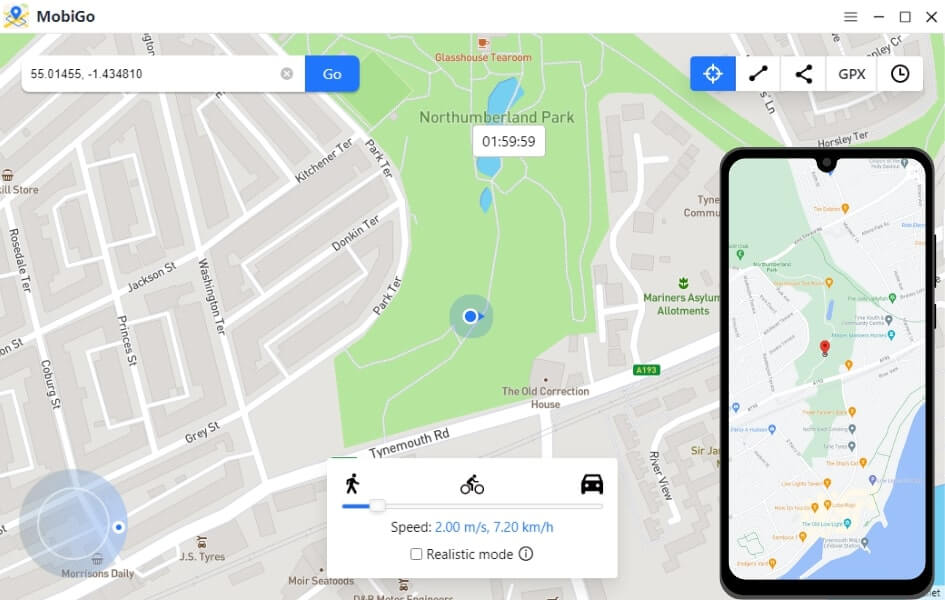
Jika Anda ingin mengubah lokasi iPhone Anda saat berbagi lokasi atau bermain game seperti Pokémon Go di iPhone Anda, seperti iPhone 17 Pro Max/17 Pro/17 Air/17, iPhone 16, iPhone 15, iPhone 14, iPhone 13, iPhone 12, dll., Anda dapat mencoba Pengubah Lokasi untuk membantu Anda.
Fitur ini memungkinkan Anda mengubah lokasi ke mana saja di dunia atau mensimulasikan pergerakan antara dua titik di peta dengan mudah.
Kesimpulan
Jika setelah mencoba semua solusi dalam artikel ini Anda masih menghadapi masalah lokasi yang salah, maka itu mungkin masalah terkait perangkat keras. Mungkin chip GPS telah rusak, yang bisa jadi karena perangkat Anda terkena cairan atau sering terjatuh keras. Apa pun alasannya, Anda harus membawa perangkat Anda ke layanan Dukungan Apple resmi.
Seberapa bermanfaatkah postingan ini?
Klik bintang untuk memberi peringkat!
Peringkat rata-rata / 5. Jumlah suara: