“Apakah ada cara untuk menghentikan berbagi lokasi saya dengan seseorang di Find My Friends tanpa memberi tahu mereka?” – diposting di Reddit
Anda mungkin perlu menyembunyikan lokasi Anda dari orang lain di iPhone Anda jika Anda tidak ingin mereka mengetahui di mana Anda berada. Hal ini terutama berlaku jika Anda telah membagikan lokasi Anda di aplikasi Temukan Teman Saya, tetapi Anda ingin berhenti membagikan lokasi Anda dengan mereka untuk sementara waktu.
Jadi, bagaimana cara menyembunyikan lokasi di iPhone tanpa sepengetahuan mereka? Salah satu cara terbaik untuk melakukannya adalah dengan memalsukan atau mengubah lokasi yang Anda bagikan. Dalam artikel ini, kami akan memandu Anda melalui beberapa cara efektif yang dapat Anda gunakan untuk berhenti berbagi lokasi tanpa sepengetahuan teman Anda.
Bagian 1. Cara Menyembunyikan Lokasi di iPhone Tanpa Diketahui (2025)
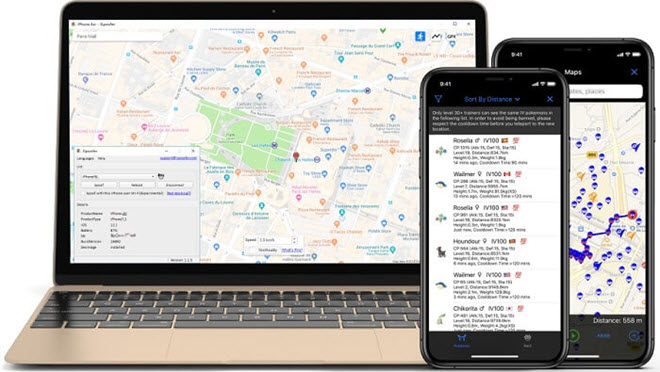
Seperti yang telah kami sebutkan di atas, cara terbaik untuk menyembunyikan lokasi Anda di iPhone adalah dengan memalsukan lokasi yang ditampilkan perangkat. Misalnya, Anda dapat memilih untuk mengubah lokasi GPS ke area lain di lingkungan Anda atau kota lain sama sekali. Pengubah Lokasi iOS Menawarkan cara mudah dan cepat untuk mengubah lokasi di iPhone tanpa melakukan jailbreak. Dengan menggunakan alat ini, Anda dapat mengubah lokasi iPhone Anda ke mana saja hanya dengan satu klik.
Berikut beberapa fitur yang menjadikan iOS Location Changer sebagai solusi terbaik:
- Ubah lokasi iPhone Anda ke mana saja di dunia hanya dengan satu klik.
- Anda juga dapat merencanakan rute di peta dengan memilih dua atau beberapa titik.
- Fitur ini juga memungkinkan Anda untuk mensimulasikan pergerakan GPS di sepanjang rute yang ditentukan.
- Fitur ini berfungsi dengan baik dengan semua aplikasi berbasis lokasi seperti Pokémon Go, WhatsApp, Instagram, LINE, Facebook, Bumble, Tinder, dll.
- Aplikasi ini mendukung semua perangkat iOS dan semua versi iOS, termasuk iOS 26 dan iPhone 17 Pro Max/17 Pro/17 Air/17.
Untuk mengubah lokasi di iPhone Anda tanpa melakukan jailbreak, ikuti langkah-langkah yang sangat sederhana ini:
Langkah 1 Instal aplikasi pemalsu lokasi iOS di komputer Anda dan jalankan. Mode default seharusnya "Ubah Lokasi".

Langkah 2 Sekarang, sambungkan iPhone ke komputer menggunakan kabel USB, lalu buka kunci perangkat. Klik “Enter” untuk memulai proses.

Anda mungkin perlu mengetuk “Percayai” di iPhone Anda jika muncul pesan yang meminta Anda untuk “Percayai Komputer ini”.
Langkah 3 Sekarang, masukkan alamat persis yang Anda inginkan untuk memindahkan perangkat ke kotak pencarian, lalu klik “Mulai Mengubah”.

Dan seketika itu juga, lokasi GPS di iPhone Anda akan berubah ke lokasi baru ini.
Bagian 2. Mengaktifkan Mode Pesawat
Anda juga dapat menghentikan berbagi lokasi di iPhone Anda dengan mengaktifkan mode Pesawat. Ini juga akan mematikan semua koneksi ke perangkat, termasuk GPS, sehingga membuat perangkat Anda tidak terlihat. Mode Pesawat adalah solusi yang baik jika Anda tidak ingin menerima panggilan atau pesan secara bersamaan. Ini karena mode ini akan membuat perangkat benar-benar senyap. Ini adalah solusi utama ketika Anda tidak ingin diganggu, seperti saat menghadiri rapat.
Berikut cara mengaktifkan Mode Pesawat dari layar Beranda dan layar Kunci:
- Geser ke atas dari bagian bawah layar untuk memunculkan Pusat Kontrol.
- Ketuk ikon Pesawat di bagian atas untuk mengaktifkan Mode Pesawat.

Berikut cara mengaktifkan Mode Pesawat dari aplikasi Pengaturan:
- Buka Pengaturan dari layar utama perangkat.
- Ketuk “Mode Pesawat” untuk mengubah sakelar di sebelahnya menjadi “Nonaktif”.
Fitur iOS yang praktis memungkinkan Anda untuk berbagi lokasi dengan perangkat iOS lain. Inilah yang memungkinkan orang lain menemukan Anda atau Anda berbagi lokasi Anda. Jika Anda tidak ingin orang lain menemukan Anda, Anda cukup berbagi lokasi perangkat lain. Untuk menggunakan fitur ini, Anda perlu mengkonfigurasinya. Berikut cara melakukannya:
- Buka kunci layar perangkat, lalu ketuk profil Anda. Ketuk tombol di samping “Bagikan Lokasi Saya” untuk mengaktifkannya.
- Aktifkan “Bagikan Lokasi Saya” di perangkat iOS lainnya. Kemudian, temukan aplikasi “Temukan Perangkat Saya” di perangkat lain dan tetapkan label untuk lokasi Anda saat ini.
- Gulir ke bawah untuk menemukan daftar orang-orang yang ingin Anda bagikan lokasi Anda, lalu ketuk orang tersebut.
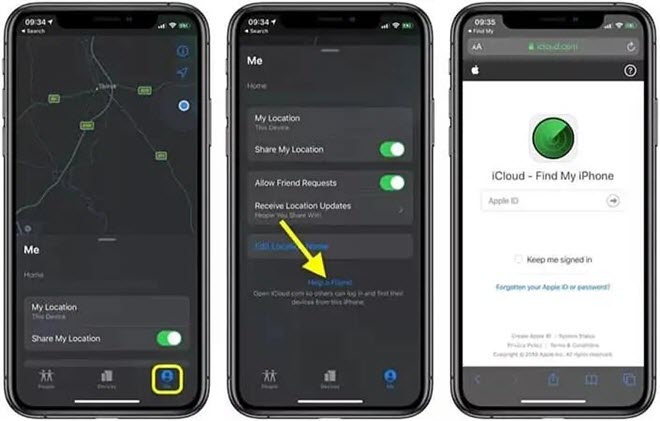
Jika Anda tidak ingin orang lain mengetahui lokasi Anda atau membagikan lokasi perangkat lain, Anda juga dapat menonaktifkan fitur "Bagikan Lokasi Saya" di perangkat Anda. Ini akan membuat perangkat Anda sepenuhnya tidak dapat ditemukan oleh siapa pun yang mungkin pernah Anda bagikan lokasi Anda di masa lalu. Anda dapat melakukan ini jika perangkat Anda menjalankan iOS 8 atau lebih tinggi. Berikut caranya:
- Buka aplikasi Pengaturan, lalu gulir ke bawah dan ketuk “Privasi”.
- Kemudian ketuk “Layanan Lokasi” dan pada opsi yang muncul, ketuk “Bagikan Lokasi Saya”.
- Ketuk tombol di sebelah “Lokasi Saya” untuk menonaktifkan fitur ini.

Catatan: Tidak seorang pun akan diberi tahu saat Anda menonaktifkan layanan lokasi di iPhone Anda; namun, beberapa fitur atau aplikasi seperti Peta mungkin tidak berfungsi sebagaimana mestinya tanpa akses ke lokasi Anda.
Bagian 5. Hentikan Berbagi Lokasi di Aplikasi Temukan Saya
Aplikasi Temukan Saya dirancang untuk membantu Anda berbagi lokasi dengan keluarga dan teman, dan saat diaktifkan, teman dan keluarga Anda akan selalu tahu di mana Anda berada. Jika Anda menggunakan aplikasi Temukan Saya untuk berbagi lokasi dengan orang lain, Anda dapat dengan mudah berhenti berbagi lokasi, dan mereka tidak akan dapat menemukan Anda. Berikut cara melakukannya:
- Buka aplikasi “Temukan Perangkat Saya” di perangkat Anda.
- Ketuk opsi “Saya” di pojok bawah, lalu ketuk tombol di samping “Bagikan Lokasi Saya.”
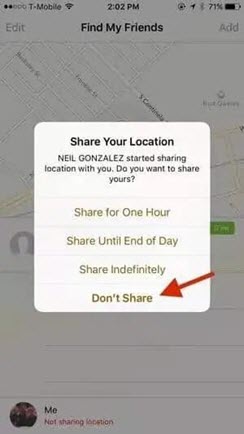
Ini akan menghentikan perangkat Anda untuk berbagi lokasi dengan orang lain. Jika Anda ingin berhenti berbagi lokasi dengan orang tertentu, Anda cukup mengetuk "Orang" lalu pilih kontak dari daftar, dan kemudian pilih "Hentikan Berbagi Lokasi Saya".
Catatan: Jika Anda berhenti berbagi lokasi di aplikasi Temukan Saya, orang lain tidak akan menerima pemberitahuan, tetapi mereka tidak akan dapat melihat Anda di daftar teman mereka. Dan jika Anda mengaktifkan kembali berbagi lokasi, mereka akan menerima pemberitahuan.
Kesimpulan
Solusi-solusi di atas akan berguna ketika Anda ingin berhenti membagikan lokasi Anda di iPhone kepada orang lain tanpa sepengetahuan mereka. Pengubah Lokasi iOS Ini mungkin pilihan terbaik yang bisa Anda coba karena mudah digunakan dan tidak mengharuskan Anda untuk melakukan jailbreak pada perangkat. Beri tahu kami di kolom komentar di bawah jika Anda bisa berhenti membagikan lokasi Anda.
Seberapa bermanfaatkah postingan ini?
Klik bintang untuk memberi peringkat!
Peringkat rata-rata / 5. Jumlah suara: