
iPhone menawarkan banyak aplikasi dan fitur yang tidak diketahui oleh banyak pengguna Apple. Salah satu contoh yang baik adalah Find My. Bagi banyak pengguna, tujuan aplikasi Find My adalah untuk menemukan perangkat saat hilang, tersesat, atau dicuri. Namun, sebagian besar tidak menyadari fitur "Lokasi Langsung" di aplikasi Find My yang sama.
Jika Anda pernah menemukan fitur ini, maka seperti banyak pengguna lain, Anda mungkin bertanya-tanya apa artinya dan apa tujuannya. Jadi, apa arti "Live" di Find My? Nah, dalam panduan terperinci ini, kami akan menguraikan semua hal tentang fitur "Live" di aplikasi Find My, termasuk cara mengaktifkan dan menonaktifkannya, cara menggunakannya, keuntungannya, dan banyak lagi. Mari kita mulai.
Apa arti "Live" di Find My?
Sederhananya, fitur "Live" di aplikasi Find My menampilkan lokasi real-time pengguna iPhone yang telah mengizinkan Anda untuk memantau mereka. Server Apple biasanya harus terus-menerus memperbarui data untuk menyediakan lokasi, tetapi Anda tidak perlu lagi bergantung pada hal itu. Dengan fungsi "Live", Anda dapat langsung memeriksa setiap lokasi anggota keluarga atau teman Anda.
Ini adalah fitur yang telah mengubah cara pengguna iPhone lain muncul di feed Cari Saya. Sebelumnya, Anda harus memperbarui lokasi orang lain setiap saat untuk mengetahui keberadaan mereka. Dengan demikian, cukup sulit untuk mendapatkan lokasi orang secara real-time. Dengan fungsi "Live", Anda dapat mengatasi kendala ini, sehingga sangat mudah untuk melacak pengguna iPhone lain secara akurat.
Selain itu, fitur "Live" sangat penting dalam hal keamanan. Jika Anda memiliki anak atau teman yang sering berkeliaran, Anda dapat memastikan lokasi dan keselamatan mereka. Dengan fitur ini, Anda dapat memantau pergerakan dan arah mereka, serta mendapatkan detail lebih lanjut seperti kecepatan mereka, sehingga Anda dapat dengan mudah mengetahui ke mana tepatnya mereka akan pergi.
Cara Mengaktifkan Lokasi Langsung di Temukan Lokasi Saya
Seperti yang telah Anda lihat, Find My bukan hanya untuk melacak perangkat. Anda juga dapat menggunakannya untuk menemukan orang, sehingga Anda dapat mengetahui keberadaan orang-orang terkasih Anda. Ini sangat penting, tidak hanya untuk mengawasi mereka tetapi juga untuk keselamatan mereka.
Setelah kita membahas pertanyaan, “Apa arti Live di Find My iPhone?”, sekarang saatnya mengetahui cara mengaktifkan fitur Lokasi Langsung di aplikasi Find My. Ikuti langkah-langkah mudah ini untuk melakukannya:
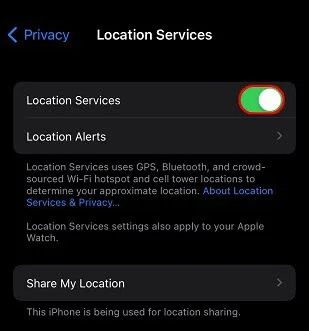
Langkah 1 : Luncurkan Pengaturan aplikasi. Ketuk Pribadi dan menuju ke Layanan Lokasi Aktifkan jika dinonaktifkan.
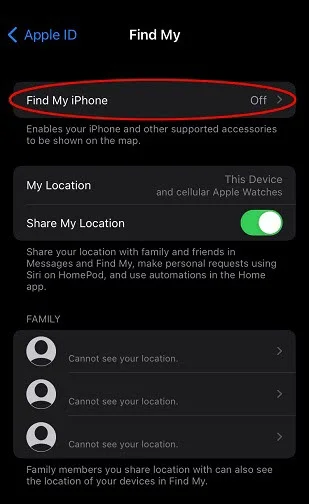
Langkah 2 Kembali ke Pengaturan , pergi ke atas, dan ketuk milikmu ID Apple Lalu ketuk Temukan Saya dan memastikan bahwa Temukan iPhone Saya Dan Bagikan Lokasi Saya Opsi diaktifkan.
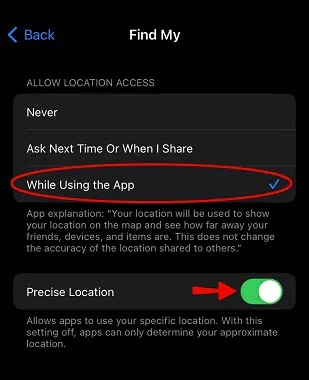
Langkah 3 Sekali lagi, pergi ke Pribadi dan ketuk Layanan Lokasi Selanjutnya, pergilah ke Temukan Saya lalu ketuk untuk membukanya.

Langkah 4 : Pergi ke Izinkan Layanan Lokasi opsi dan pilih Saat Menggunakan Aplikasi Ini . Memungkinkan Lokasi Tepat jika sedang mati.
Langkah 5 Sekarang luncurkan Temukan aplikasi saya dan ketuk Aku (pojok kanan bawah layar).
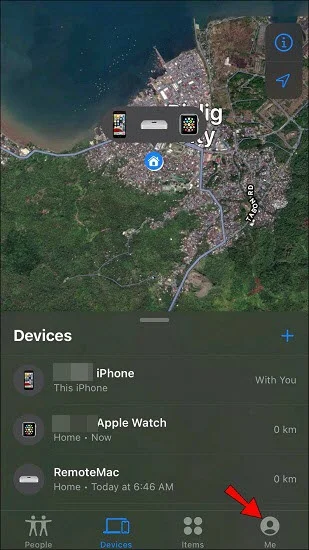
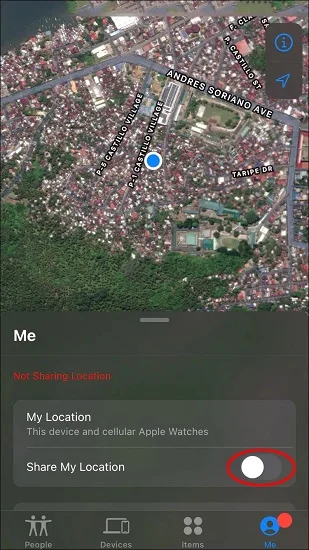
Langkah 6 : Menyalakan Bagikan Lokasi Saya Kemudian, mulai ulang aplikasi dan ketuk Mulai Berbagi Lokasi pilihan.
Langkah 7 Ketik nama orang yang ingin Anda bagikan lokasi Anda. Kemudian, ketuk Mengirim .
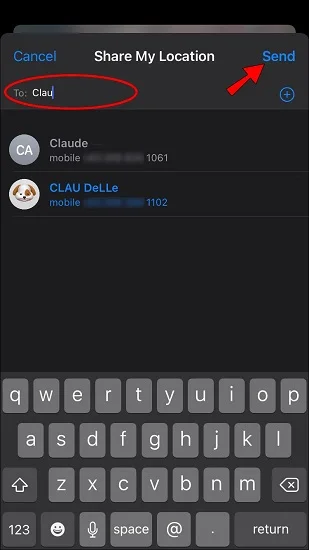
Langkah 8 Terakhir, pilih durasi waktu yang Anda inginkan untuk berbagi lokasi dengan orang yang baru saja Anda pilih.
Setelah Anda menyelesaikan langkah-langkah ini, Lokasi Langsung Anda akan berhasil diaktifkan, dan Anda dapat membagikannya dengan siapa pun yang Anda inginkan.
Cara Menemukan Orang Menggunakan Live di Find My
Menggunakan fitur Temukan Lokasi Saya (Find My “Live”) cukup mudah, jadi Anda tidak akan kesulitan menemukan orang lain. Ikuti langkah-langkah ini untuk melihat seseorang yang telah mengizinkan Anda mengakses dan melihat lokasi mereka.
Langkah 1 : Luncurkan Temukan aplikasi saya dan menuju ke Rakyat bagian. Periksa orang tertentu yang ingin Anda cari.
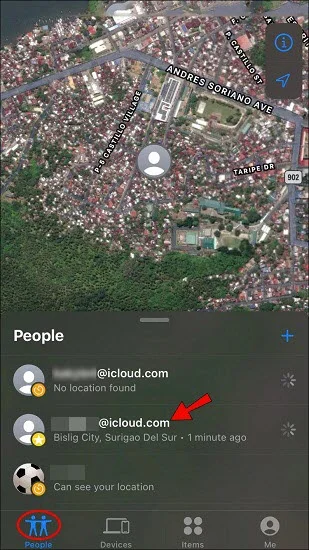
Langkah 2 Anda akan melihat lokasi mereka yang ditunjukkan di bagian atas peta. Anda dapat mengetuk nama mereka untuk mendapatkan detail tambahan seperti kecepatan dan kemungkinan tujuan mereka.
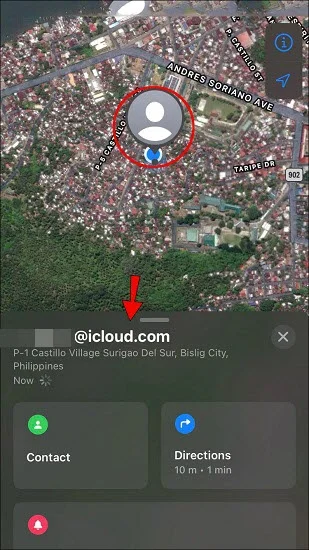
Semudah itu melacak seseorang yang telah membagikan lokasinya, tetapi bagaimana dengan mereka yang belum mengungkapkan keberadaannya? Nah, ini akan membutuhkan sedikit penyelidikan lebih lanjut.
Langkah 1 : Meluncurkan Temukan Saya dan pergi ke Rakyat Bagian ini berisi informasi tentang lokasi Anda. Semua individu yang telah Anda bagikan lokasinya akan muncul di sini, tetapi Anda tidak akan melihat lokasi mereka jika mereka belum membagikannya. Jadi, Anda harus mengirimkan permintaan lokasi kepada mereka.
Langkah 2 Anda dapat mengirim permintaan untuk Lokasi Langsung dengan mengunjungi Rakyat jendela dan memilih orang yang telah Anda beri tahu tentang keberadaan Anda.
Langkah 3 : Pergilah ke Pemberitahuan Pilih bagian tersebut dan ketuk perintah yang meminta Anda untuk memberi tahu orang yang telah Anda pilih bahwa Anda ingin melacak lokasinya.
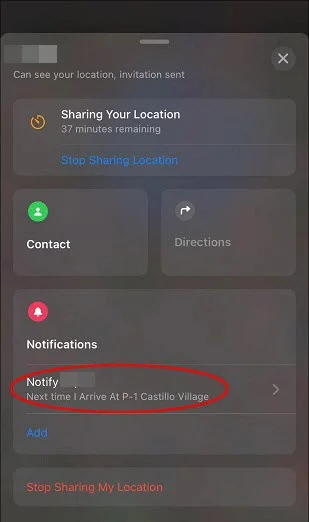
Aplikasi ini akan langsung menanyakan kepada orang yang ingin Anda lacak lokasinya secara langsung. Mereka akan mendapatkan pemberitahuan di layar mereka, dan jika mereka menerimanya, maka Anda akan dapat melihat di mana mereka berada.
Bagaimana cara menemukan perangkat yang hilang di Find My?
Find My menawarkan keserbagunaan yang luar biasa karena tidak hanya melacak lokasi seseorang; Anda juga dapat menggunakannya untuk menemukan perangkat yang hilang, tersesat, atau dicuri. Berikut langkah-langkah untuk menemukan perangkat yang hilang di aplikasi Find My:
Langkah 1 Buka milikmu Temukan aplikasi saya dan ketuk Perangkat Opsi untuk melihat daftar semua perangkat yang ditambahkan.
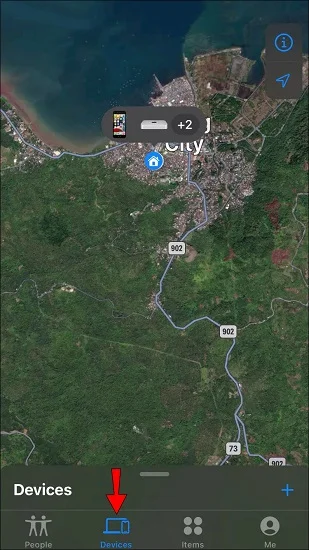
Langkah 2 Temukan perangkat yang hilang, lalu ketuk namanya. Anda sekarang akan melihat lokasinya. Selain itu, Anda dapat menandainya sebagai hilang atau memilih opsi lain – seperti menghapus perangkat atau menghapus data perangkat.
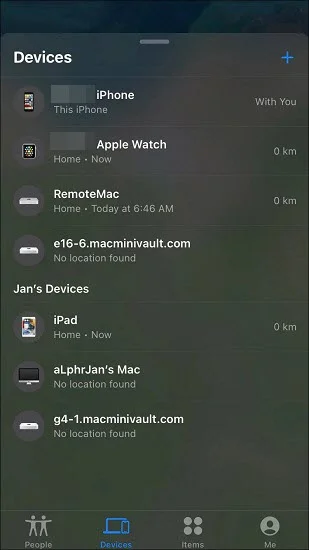
Jika Anda mengaktifkan notifikasi, Anda akan mendapatkan pemberitahuan ketika alamat tersebut berpindah dari alamat rumah yang terdaftar atau alamat tempat lain seperti tempat kerja.
Cara Menonaktifkan Live di Find My
Apple sebenarnya menjadikan fitur "Live" sebagai bagian integral dari ekosistem iOS baru mereka – Anda tidak dapat mengaktifkan Berbagi Lokasi tanpa mengaktifkan Lokasi Langsung. Singkatnya, berbagi lokasi Anda secara otomatis mengaktifkan fungsi "Live". Oleh karena itu, untuk menonaktifkannya, Anda harus menonaktifkan Berbagi Lokasi. Anda dapat melakukannya dengan:
- Buka Temukan aplikasi saya dan pergi ke Rakyat jendela.
- Pilih orang yang tidak ingin Anda lihat lokasi Anda.
- Sekarang ketuk Berhenti Berbagi Lokasi pilihan saat layar berikutnya muncul.
- Konfirmasikan pilihan Anda di kotak dialog yang muncul.
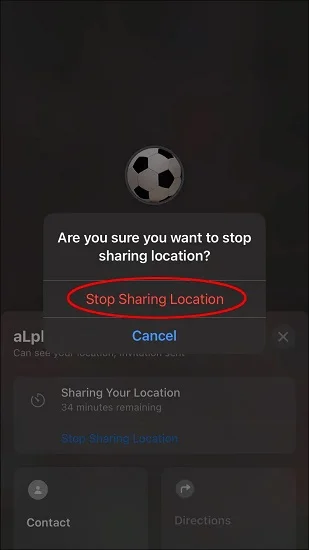
Jika Anda ingin menyembunyikan lokasi Anda dari semua orang, ketuk Aku jendela, lalu alihkan sakelar lokasi ke posisi abu-abu.
Cara Mudah Mengubah Lokasi Langsung iPhone di Find My (didukung iOS 26)
Cara termudah dan paling efektif untuk mengubah lokasi sebenarnya Anda di fitur Lokasi Langsung adalah dengan menggunakan Pengubah Lokasi Ini adalah perangkat lunak pemalsuan lokasi profesional yang memungkinkan Anda mengubah lokasi GPS iPhone Anda. Perangkat lunak ini secara efektif mengelabui iPhone Anda serta aplikasi Find My agar keduanya mengira Anda berada di lokasi yang berbeda.
Mengingat fitur Life sudah diatur untuk bergantung pada lokasi GPS iPhone atau iPad Anda, fitur ini akan menampilkan lokasi palsu kepada siapa pun yang memantau Anda. Berikut cara menggunakannya. Pengubah Lokasi untuk mencapai hal ini.
- Unduh Pengubah Lokasi. Buka setelah menginstalnya dan ketuk Mulai .
- Setelah iPhone Anda terhubung ke komputer, buka kunci ponsel Anda, lalu percayai komputer tersebut.
- Buka peta. Tetapkan lokasi yang Anda inginkan dan ubah kecepatan, serta parameter lainnya sesuai preferensi Anda, lalu klik Bergerak .

Pertanyaan yang Sering Diajukan (FAQ) tentang Fitur Live di Find My
1. Bisakah saya menonaktifkan Lokasi Langsung tetapi tetap mengaktifkan Berbagi Lokasi?
Nah, itu tidak mungkin. Anda tidak dapat menjaga Berbagi Lokasi tetap aktif tanpa Lokasi Langsung diaktifkan, karena Lokasi Langsung diatur untuk otomatis aktif setelah Berbagi Lokasi diaktifkan/diaktifkan.
2. Apakah Lokasi Langsung sama dengan Lokasi Saat Ini?
Tidak, bukan begitu. Saat Anda membagikan Lokasi Langsung, itu tidak sama dengan saat Anda membagikan Lokasi Saat Ini. Saat Anda membagikan Lokasi Saat Ini, keberadaan Anda pada periode waktu yang tepat saat ini yang akan ditampilkan. Tetapi saat Anda membagikan Lokasi Langsung, keberadaan/lokasi Anda yang tepat saat Anda bergeraklah yang akan ditampilkan.
3. Apakah Find My iPhone Live akurat?
Sebagian besar GPS iPhone biasanya memiliki akurasi sekitar 20 kaki jika sinyal satelit kuat. Namun, jika sinyal lemah, akurasinya dapat menurun hingga 100 atau 1000 kaki. Pemisahan sinyal Wi-Fi juga dapat menyebabkan akurasi menurun.
Kesimpulan
Jika Anda termasuk di antara banyak pengguna iPhone yang bertanya-tanya, "Apa arti 'Live' di Find My?", maka sekarang Anda tahu jawabannya. Dan juga betapa bermanfaatnya fitur ini dalam melacak keluarga atau teman Anda, baik karena khawatir atau hanya untuk alasan keamanan – Anda mendapatkan lokasi dan detail lainnya secara real-time, sehingga mengurangi kekhawatiran Anda. Jadi, aktifkan sekarang dan gunakan untuk menemukan pengguna iPhone lainnya.
Anda juga dapat mengubah dan memalsukan lokasi langsung Anda di aplikasi Find My jika Anda tidak ingin siapa pun melihat keberadaan Anda. Yang perlu Anda lakukan hanyalah mendapatkan Pengubah Lokasi Dengan perangkat lunak ini, Anda dapat memalsukan lokasi Anda kapan saja, baik untuk alasan keamanan maupun hanya untuk privasi. Cobalah dan lihat betapa cepat dan mudahnya cara kerjanya.
Seberapa bermanfaatkah postingan ini?
Klik bintang untuk memberi peringkat!
Peringkat rata-rata / 5. Jumlah suara:


