
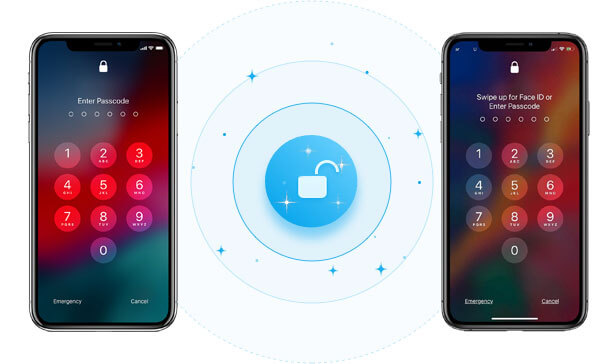
ફેસ આઈડી એ એપલ દ્વારા આઈફોન અનલોક કરવા માટે વિકસાવવામાં આવેલી એક નવી રીત છે. જ્યારે તે સત્તાવાર રીતે iOS સુરક્ષા સુવિધાઓનો ભાગ બન્યો, ત્યારે મોટાભાગના લોકોએ તેને ઉપકરણ અને તેના પરના ડેટાને સુરક્ષિત રાખવાની સૌથી અસરકારક રીત તરીકે જોયું. પરંતુ તાજેતરના સમયમાં, કેટલાક આઈફોન વપરાશકર્તાઓએ અહેવાલ આપ્યો છે કે ફેસ આઈડી પ્રમાણીકરણમાં સમસ્યાને કારણે તેઓ તેમના ઉપકરણોને ઍક્સેસ કરવામાં અસમર્થ છે.
જો ફેસ આઈડી પ્રમાણીકરણ નિષ્ફળ જવાને કારણે તમારો આઈફોન લૉક થઈ ગયો હોય, તો ચિંતા કરશો નહીં. આ માર્ગદર્શિકામાં, અમે આ સમસ્યા પર નજર નાખીશું અને તમને ફેસ આઈડી વિના તમારા આઈફોનને અનલૉક કરવા માટે વ્યવહારુ ઉકેલો આપીશું.
ભાગ 1. જ્યારે તમને પાસકોડ ખબર હોય ત્યારે ફેસ આઈડી વગર તમારા આઈફોનને અનલોક કરો
ફેસ આઈડીને બદલે પાસકોડથી આઈફોન અનલોક કરો
જ્યારે તમે ફેસ આઈડી કામ ન કરી શકો ત્યારે તમે તમારા ડિસેબ્લેટેડ આઈફોનને ફેસ આઈડીને બદલે પાસકોડથી અનલોક કરી શકો છો. તે કેવી રીતે કરવું તે અહીં છે:
- ખોલો સેટિંગ્સ તમારા ઉપકરણ પર.
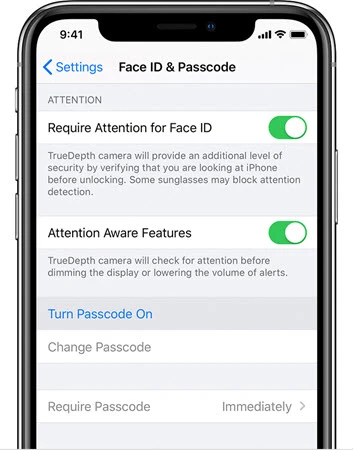
- "પસંદ કરો" ફેસ આઈડી અને પાસકોડ " અને પછી " પર ટેપ કરો પાસકોડ ચાલુ કરો "વિકલ્પ."
- "પર ક્લિક કરો પાસકોડ વિકલ્પો ” 4-અંકનો અથવા 6-અંકનો કોડ સેટ કરવા માટે.
- ડિવાઇસ માટે નવો પાસકોડ લખો અને તેને ફરીથી દાખલ કરીને પુષ્ટિ કરો. પાસકોડ સેટ થઈ ગયા પછી, તમે હવે ફેસ આઈડીને બદલે પાસકોડનો ઉપયોગ કરીને આઈફોન અનલોક કરી શકશો.
ફેસ આઈડી વગર આઈફોન અનલોક કરવા માટે હાર્ડ રીબૂટ અજમાવી જુઓ
તમે ડિવાઇસને હાર્ડ રીબૂટ કરીને ફેસ આઈડીની કેટલીક સમસ્યાઓને બાયપાસ કરવાનો પ્રયાસ પણ કરી શકો છો. ડિવાઇસને રીબૂટ કેવી રીતે કરવું તે અહીં છે:
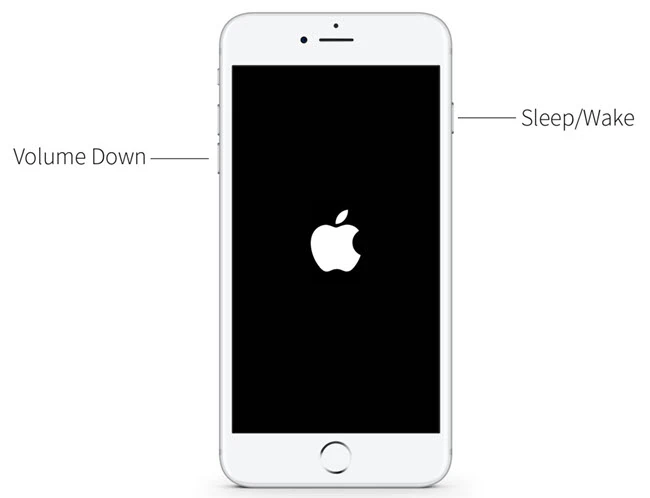
- વોલ્યુમ અપ બટન દબાવો અને પછી ઝડપથી છોડી દો. વોલ્યુમ ડાઉન બટન સાથે પણ આવું જ કરો.
- હવે સ્ક્રીન પર એપલ લોગો દેખાય ત્યાં સુધી પાવર બટન દબાવી રાખો.
- જ્યારે તમે ડિવાઇસ અનલૉક કરો ત્યારે પાસકોડ દાખલ કરો.
ભાગ 2. પાસકોડ અને ફેસ આઈડી વગર આઈફોન અનલોક કરો
આઇફોન અનલોકર વડે આઇફોનને ઝડપથી અનલોક કરો
જો તમે તમારા iPhone માં ખામીયુક્ત ફેસ આઈડીને કારણે તેને એક્સેસ કરી શકતા નથી, અને તે જ સમયે તમે iPhone પાસકોડ ભૂલી ગયા છો, તો ઉપકરણને અનલૉક કરવાનો શ્રેષ્ઠ રસ્તો એ છે કે "થર્ડ-પાર્ટી અનલોકિંગ ટૂલ" નો ઉપયોગ કરવો. આઇફોન અનલોકર . આ ટૂલ વડે, તમે પાસકોડ અથવા ફેસ આઈડી વગર તમારા આઈફોનને સરળતાથી અનલોક કરી શકો છો. નીચે આપેલા કેટલાક ફીચર્સ તેને શ્રેષ્ઠ ઉકેલ બનાવે છે:
- તે ફેસ આઈડી વગર પણ આઈફોનને તરત જ અનલોક કરી શકે છે.
- તે બધા iPhone અથવા iPad પર 4-અંક અને 6-અંકના પાસકોડ તેમજ ટચ ID અનલોક કરી શકે છે.
- તે બધા iOS ઉપકરણોને સપોર્ટ કરે છે, જેમાં તૂટેલી અથવા અક્ષમ સ્ક્રીનવાળા ઉપકરણોનો પણ સમાવેશ થાય છે.
- તમે તેનો ઉપયોગ iCloud એક્ટિવેશન લોકમાંથી iPhone અનલૉક કરવા માટે પણ કરી શકો છો અને બધી સુવિધાઓનો આનંદ માણી શકો છો.
- અનલોકિંગ પ્રક્રિયા ખૂબ જ સરળ અને ક્લિક-થ્રુ છે; કોઈ તકનીકી જ્ઞાનની જરૂર નથી.
મફત ડાઉનલોડ કરો મફત ડાઉનલોડ કરો
પાસકોડ અથવા ફેસ આઈડી વગર તમારા આઈફોનને કેવી રીતે અનલૉક કરવું તે અહીં છે:
પગલું 1 : તમારા કમ્પ્યુટર પર iPhone Unlocker ઇન્સ્ટોલ કરો અને પછી પ્રોગ્રામ લોન્ચ કરો. મુખ્ય વિંડોમાં, "નો વિકલ્પ પસંદ કરો" iOS સ્ક્રીન અનલૉક કરો "અને પછી "સ્ટાર્ટ" પર ક્લિક કરો.

પગલું 2 : " પર ક્લિક કરો આગળ ” અને USB કેબલનો ઉપયોગ કરીને તમારા iPhone ને તમારા કમ્પ્યુટર સાથે કનેક્ટ કરો, પછી પ્રોગ્રામ ઉપકરણને શોધી કાઢે ત્યાં સુધી રાહ જુઓ.

જો નહીં, તો તમે તમારા iPhone ને DFU મોડ અથવા રિકવરી મોડમાં મૂકવા માટે ઓન-સ્ક્રીન સ્ટેપ્સને અનુસરી શકો છો જેથી તે શોધી શકાય.

પગલું 3 : હવે તમને સંબંધિત ફર્મવેર પેકેજ ડાઉનલોડ કરવાનું કહેવામાં આવશે. ફક્ત “પર ક્લિક કરો ડાઉનલોડ કરો ” અને ઉપકરણ માટે જરૂરી ફર્મવેર ડાઉનલોડ કરવામાં આવશે.

પગલું 4 : જ્યારે ફર્મવેર પેકેજ તમારા કમ્પ્યુટર પર ડાઉનલોડ થઈ જાય, ત્યારે “પર ક્લિક કરો અનલૉક શરૂ કરો "ફેસ આઈડી વગર તમારા આઈફોનને અનલોક કરવાનું શરૂ કરવા માટે."

આ પ્રક્રિયામાં થોડી મિનિટો લાગશે. અનલોકિંગ પ્રક્રિયા દરમિયાન કૃપા કરીને તમારા iPhone ને કનેક્ટેડ રાખો. પ્રક્રિયા પૂર્ણ થયા પછી ઉપકરણ ફરીથી શરૂ થશે.
મફત ડાઉનલોડ કરો મફત ડાઉનલોડ કરો
ફેસ આઈડી વગર આઈફોન અનલોક કરવાની અન્ય રીતો
જો તમે તમારા ડિવાઇસને અનલૉક કરવા માટે કોઈ નવી પદ્ધતિ શોધી રહ્યા છો અને સફળતા મળી નથી, તો ચિંતા કરશો નહીં કારણ કે તે કરવાની એક નવી રીત છે. તેમાં થોડી સેટઅપની જરૂર છે, પરંતુ તે ચોક્કસપણે કામ કરે છે.
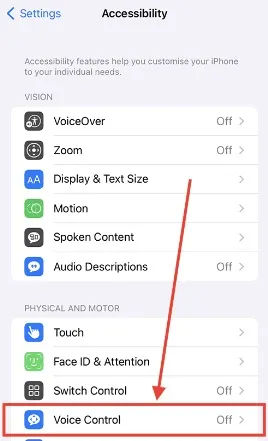
- વૉઇસ કંટ્રોલને સક્રિય કરીને શરૂઆત કરો. તમે તેને અહીં શોધી શકો છો સેટિંગ્સ હેઠળ ઉપલ્બધતા વિકલ્પ. તમે સર્ચ બારમાં સીધા જ વૉઇસ કંટ્રોલ પણ શોધી શકો છો.
- આગળ, એક નવો કસ્ટમ આદેશ બનાવો.
- તમારે તમારા iPhone ખોલવા માટે જે વાક્યનો ઉપયોગ કરશો તે વાક્ય લખવાની જરૂર છે. તમે ઇચ્છો તે કોઈપણ વાક્યનો ઉપયોગ કરી શકો છો, જેમ કે અમારા માટે, અમે ફક્ત " ખુલ્લું ”.
- ત્યાંથી, “ કસ્ટમ હાવભાવ ચલાવો "" વિકલ્પ પર ક્લિક કરો, અને પછી તમારા ઉપકરણની સ્ક્રીન પર, તમારો પાસકોડ જ્યાં હોવો જોઈએ તે બરાબર લખો. ઉદાહરણ તરીકે, જો 1111 તમારો પાસકોડ હોય, તો તમારે સ્ક્રીનના ઉપરના ડાબા ભાગને ચાર વખત દબાવવો પડશે.
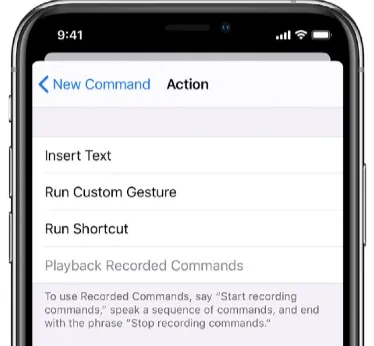
- તે કર્યા પછી, ફક્ત સેવ દબાવો અને તેને અજમાવી જુઓ. તમારી લોક સ્ક્રીન પર જાઓ, પછી હાવભાવ ચલાવવા માટે તમે બનાવેલા શબ્દસમૂહનો ઉપયોગ કરવાનો પ્રયાસ કરો.
- જો તમારા બટન દબાવવાનું થોડું બંધ અથવા થોડું ધીમું હોય, તો જ્યાં સુધી તે તમારી અપેક્ષા મુજબ ન થાય ત્યાં સુધી હાવભાવને સંપાદિત કરતા રહો.
આઇટ્યુન્સ સાથે પુનઃપ્રાપ્તિ મોડ અજમાવો
આઇફોનને રિકવરી મોડમાં મૂકવું અને તેને iTunes માં પુનઃસ્થાપિત કરવું એ ખરાબ ફેસ આઈડીને ઠીક કરવાની બીજી એક શ્રેષ્ઠ રીત છે. તે કેવી રીતે કરવું તે અહીં છે:
- તમારા કમ્પ્યુટર પર આઇટ્યુન્સ લોંચ કરો અને પછી USB કેબલનો ઉપયોગ કરીને આઇફોનને કમ્પ્યુટર સાથે કનેક્ટ કરો.
- પાવર ઓફ સ્લાઇડર દેખાય ત્યાં સુધી સાઇડ બટન અને વોલ્યુમ બટન બંનેમાંથી કોઈપણ બટન દબાવી રાખો. ડિવાઇસ બંધ કરવા માટે તેને ખેંચો અને સાઇડ બટન પકડી રાખીને ડિવાઇસને પીસી સાથે કનેક્ટ કરો. રિકવરી મોડ સ્ક્રીન દેખાય ત્યાં સુધી બટન દબાવી રાખો.
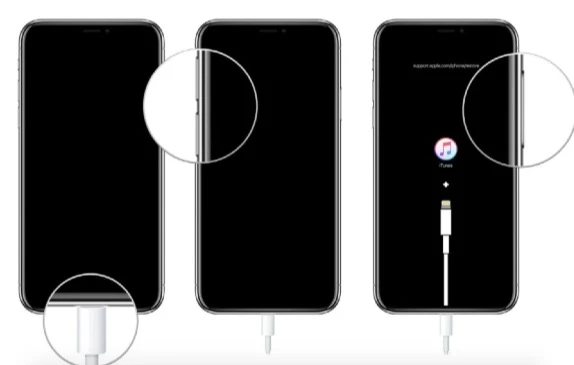
- તમને iTunes માં એક સંદેશ દેખાશે જેમાં તમને ઉપકરણને પુનઃસ્થાપિત કરવાનું કહેવામાં આવશે. "પુનઃસ્થાપિત કરો" પર ક્લિક કરો અને iTunes ઉપકરણને પુનઃસ્થાપિત કરવાનો અને નવીનતમ ફર્મવેર ઇન્સ્ટોલ કરવાનો પ્રયાસ કરશે.
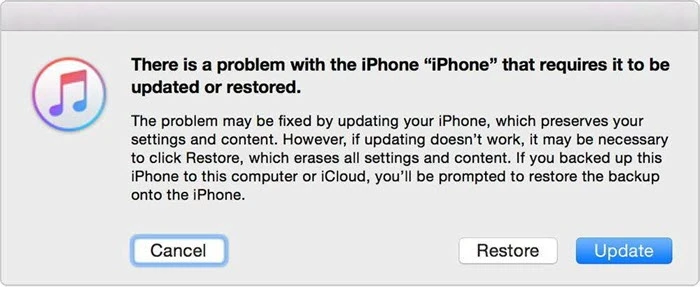
જ્યારે પ્રક્રિયા પૂર્ણ થઈ જાય, ત્યારે તમે ફેસ આઈડી અથવા પાસકોડ વિના તમારા આઈફોનને અનલૉક કરી શકશો.
iCloud વડે iPhone અનલોક કરો
પાસકોડ અથવા ફેસ આઈડીનો ઉપયોગ કર્યા વિના આઈફોનને અનલોક કરવા માટે iCloud એ બીજી એક વ્યવહારુ પદ્ધતિ છે, ખાસ કરીને જો તમે iTunes અજમાવ્યું હોય અને તે કામ ન કરે, અને તમે કોઈ તૃતીય-પક્ષ ટૂલનો ઉપયોગ કરવાનો ઇરાદો ધરાવતા ન હોવ. વધુ સ્પષ્ટ રીતે, iCloud Find My iPhone સેવા પ્રદાન કરે છે, જેનો ઉપયોગ તમે કોઈપણ લૉક કરેલા iPhone ને ભૂંસી નાખવા અને અનલૉક કરવા માટે કરી શકો છો. ચેતવણી એ છે કે આ પદ્ધતિ ફક્ત ત્યારે જ સફળ થાય છે જો તમારી પાસે તમારા લૉક કરેલા ઉપકરણ પર Find My સુવિધા પહેલાથી જ સક્ષમ હોય.
સૌ પ્રથમ, ખાતરી કરો કે તમે તમારા લૉક કરેલા iPhone ને ચાલુ કર્યું છે અને તે નેટવર્ક સાથે જોડાયેલ છે. જો બધું સેટ થઈ ગયું હોય, તો તેને અનલૉક કરવા માટે આ પગલાં અનુસરો.
- ફોન, આઈપેડ અથવા કમ્પ્યુટર જેવા કોઈપણ સુલભ ઉપકરણ શોધો. ઉપકરણ પર વેબ બ્રાઉઝર ખોલો અને iCloud.com ની મુલાકાત લો. જો તમારી પાસે ફક્ત તમારો લૉક કરેલો iPhone હોય તો પરિવારના સભ્ય અથવા મિત્ર પાસેથી એક ઉધાર લો.
- iCloud.com માં સાઇન ઇન કરવા માટે તમે લૉક કરેલા iPhone પર જે Apple ID નો ઉપયોગ કર્યો છે તે જ ઉપયોગ કરો.
નૉૅધ: જો તમે પ્રમાણીકરણ સમસ્યાઓને કારણે iCloud.com માં સાઇન ઇન કરવામાં અસમર્થ હોવ તો તમારે બીજી પદ્ધતિ અજમાવવાની જરૂર પડી શકે છે.
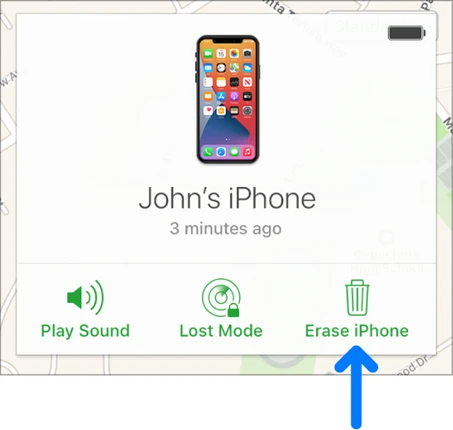
- એકવાર તમે સાઇન ઇન કરી લો, પછી iCloud માં ઘણી બધી એપ્સ ઉપલબ્ધ હશે. તો, Find My iPhone વેબ એપને ઍક્સેસ કરવા માટે Find iPhone પર ક્લિક કરો.
- જ્યારે તમને iCloud Find My iPhone પેજ પર નિર્દેશિત કરવામાં આવે, ત્યારે તમારા iPhone પસંદ કરો. તમારો iPhone નકશા પર દેખાશે. જ્યારે તે દેખાશે, ત્યારે આઇફોન ભૂંસી નાખો અને ફક્ત પ્રદર્શિત સૂચનાઓનું પાલન કરીને તમારા iPhone ને પાસકોડ અથવા ફેસ આઈડી વગર ભૂંસી નાખો અને પછી અનલૉક કરો.
બીજા ડિવાઇસનો ઉપયોગ કર્યા વિના લૉક કરેલા આઇફોનને અનલૉક કરો
ઉપરોક્ત બે પદ્ધતિઓ માટે તમારે પાસકોડ અથવા ફેસ આઈડીનો ઉપયોગ કર્યા વિના તમારા આઈફોનને અનલૉક કરવા માટે બીજા ઉપકરણ, કદાચ કમ્પ્યુટર અથવા આઈપેડનો ઉપયોગ કરવાની જરૂર છે. જોકે, આ પદ્ધતિમાં તમારા લૉક કરેલા આઈફોનને અનલૉક કરવા માટે બીજા ઉપકરણનો ઉપયોગ કરવાની જરૂર નથી, તેથી જો તમે બીજા ઉપકરણને ઍક્સેસ કરી શકતા નથી અથવા ઉધાર લઈ શકતા નથી, તો તે તમારા માટે યોગ્ય છે. એકમાત્ર આવશ્યકતા એ છે કે તમારા આઈફોનમાં iOS 15.2 અથવા તેનાથી નવું વર્ઝન ચાલતું હોવું જોઈએ, અને તેમાં Find My સુવિધા સક્ષમ હોવી જોઈએ. જો બધું સેટ હોય, તો આ પગલાં અનુસરો:
- તમારો ખોટો પાસકોડ સતત 7 વાર દાખલ કરો. તમને તમારા iPhone સ્ક્રીન પર એક પોપ-અપ સંદેશ દેખાશે જે કહે છે કે “ iPhone ઉપલબ્ધ નથી, 15 મિનિટમાં ફરી પ્રયાસ કરો ". મેસેજના તળિયે જમણી બાજુએ, "ઇરેઝ આઇફોન" વિકલ્પ હશે, તેથી તેને ટેપ કરો.
- ટેપ કરો આઇફોન ભૂંસી નાખો ફરી એકવાર વિકલ્પ પસંદ કરો અને તમારા iPhone પર તમારા iCloud એકાઉન્ટમાં લોગ ઇન કરવા માટે ઉપયોગમાં લેવાયેલ Apple ID પાસવર્ડ દાખલ કરો. એકવાર તમે તે કરી લો, પછી તમારો iPhone તરત જ ભૂંસી નાખશે અને અનલોક થઈ જશે.
વધારાની ટિપ: જો તમે ફેસ આઈડીનો ઉપયોગ નહીં કરો તો શું થશે
જો તમે ફેસ આઈડીનો ઉપયોગ નહીં કરો, તો કેટલીક સારી સુવિધાઓ છે જે તમે ગુમાવશો. નીચે આપેલા કેટલાક છે:
- ફેસ આઈડી વગર, તમે તમારા ફેસને સ્કેન કરીને ડિવાઇસને અનલૉક કરી શકશો નહીં. ડિવાઇસને અનલૉક કરવા માટે તમારે સ્વાઇપ કરીને પાસકોડ આપવો પડશે.
- તમે Apple Pay ખરીદીઓનો ઉપયોગ કરતી વખતે ચુકવણી જેવી અન્ય સેવાઓને પ્રમાણિત કરવા માટે ફેસ આઈડીનો ઉપયોગ પણ કરી શકશો નહીં.
- જ્યાં સુધી તમે તમારો ફેસ આઈડી સેટ નહીં કરો ત્યાં સુધી તમારું ડિવાઇસ તમારા ફેસને સ્કેન કરી શકશે નહીં.
નિષ્કર્ષ
જ્યારે તમે ફેસ આઈડી પ્રમાણિત કરવામાં અસમર્થ હોવ, ત્યારે તમે તમારા આઈફોનને અનલૉક કરવામાં અસમર્થ હોઈ શકો છો અને તેથી, ઉપકરણનો ઉપયોગ કરવામાં અસમર્થ હોઈ શકો છો. ઉપરોક્ત બધા ઉકેલો તમને આ સમસ્યાને બાયપાસ કરવામાં અને ફેસ આઈડી ફરીથી સામાન્ય રીતે કાર્ય કરવા માટે, અથવા પાસકોડ જેવી અલગ પ્રમાણીકરણ પદ્ધતિનો ઉપયોગ કરવામાં મદદ કરવા માટે રચાયેલ છે. તમે વિશ્વાસ કરી શકો તેવી પદ્ધતિ પસંદ કરો અને તેને અમલમાં મૂકવા માટે સરળ પગલાં અનુસરો. આ વિષય અથવા કોઈપણ અન્ય iOS-સંબંધિત સમસ્યા પર તમારા વિચારો અથવા તમારા કોઈપણ પ્રશ્નો શેર કરવામાં અચકાશો નહીં, અને અમે તમને શક્ય તેટલી મદદ કરવાનો શ્રેષ્ઠ પ્રયાસ કરીશું.
મફત ડાઉનલોડ કરો મફત ડાઉનલોડ કરો
આ પોસ્ટ કેટલી ઉપયોગી હતી?
તેને રેટ કરવા માટે સ્ટાર પર ક્લિક કરો!
સરેરાશ રેટિંગ / ૫. મત ગણતરી:



