

એપલ ડિવાઇસના વેચાણ બિંદુઓમાંનો એક એ છે કે તે વપરાશકર્તાઓની ડેટા સુરક્ષા અને ગોપનીયતાને કેટલું મહત્વ આપે છે.
ટુ-ફેક્ટર ઓથેન્ટિકેશન, જેને એપલ આઈડી વેરિફિકેશન કોડ તરીકે પણ ઓળખવામાં આવે છે, તે એપલ તેના વપરાશકર્તાઓની ગોપનીયતાને સુરક્ષિત રાખવા માટે ઉપયોગમાં લેવાતા ઘણા ઉકેલોમાંથી એક છે.
જોકે, યુઝર્સના પ્રતિભાવ મુજબ, આ સુવિધા ક્યારેક સુસંગતતા સમસ્યાઓનું કારણ બને છે, જેના કારણે તમે કેટલીક તૃતીય-પક્ષ એપ્લિકેશનોનો ઉપયોગ કરી શકતા નથી. જો તમે iPhone પર ટુ-ફેક્ટર ઓથેન્ટિકેશનની સમસ્યાઓનો અનુભવ કરતા થોડા વપરાશકર્તાઓમાંના એક છો, તો સૌથી વ્યવહારુ ઉકેલ એ છે કે તેને બંધ કરો. જો તમને ખબર નથી કે તે કેવી રીતે કરવું, તો અમે તમને આ સ્ટેપ-બાય-સ્ટેપ માર્ગદર્શિકામાં તમારા iPhone પર ટુ-ફેક્ટર ઓથેન્ટિકેશન કેવી રીતે બંધ કરવું તે બતાવીશું.
દ્વિ-પરિબળ પ્રમાણીકરણ કેવી રીતે કાર્ય કરે છે?
દ્વિ-પરિબળ પ્રમાણીકરણ કેવી રીતે બંધ કરવું તે જોઈએ તે પહેલાં, ચાલો પહેલા સમજીએ કે તે શું છે અને તે કેવી રીતે કાર્ય કરે છે.
ટુ-ફેક્ટર ઓથેન્ટિકેશન એ એક વધારાનો સુરક્ષા માપદંડ છે જે તમારા ડિજિટલ સ્પેસને સુરક્ષિત કરવામાં મદદ કરે છે. તેથી, જો કોઈ તમારા પાસવર્ડનો ભંગ કરી શકે છે, તો પણ તેઓ તમારા એકાઉન્ટની ઍક્સેસ મેળવી શકશે નહીં કારણ કે ટુ-ફેક્ટર ઓથેન્ટિકેશન ચાલુ હોય છે. જ્યારે ટુ-ફેક્ટર ઓથેન્ટિકેશન ચાલુ હોય, ત્યારે તમે તમારા એકાઉન્ટની ઍક્સેસ આના દ્વારા મેળવી શકો છો:
ચકાસણી કોડ્સ
આ કિસ્સામાં, તમારા એકાઉન્ટ પર સેટ કરેલા વિશ્વસનીય ઉપકરણ પર એક ચકાસણી કોડ મોકલવામાં આવે છે. નોંધ કરો કે આ ચકાસણી કોડ કામચલાઉ છે અને મોટાભાગે જ્યારે તમે નવા ઉપકરણથી તમારા એકાઉન્ટને ઍક્સેસ કરવાનો પ્રયાસ કરી રહ્યા હોવ ત્યારે તે જરૂરી હોય છે.
વિશ્વસનીય ફોન નંબર
દ્વિ-પરિબળ પ્રમાણીકરણને કાર્યક્ષમ બનાવવા માટે તમારી પાસે બીજો વિકલ્પ વિશ્વસનીય ફોન નંબરનો ઉપયોગ કરવાનો છે. તમે દ્વિ-પરિબળ પ્રમાણીકરણ માટે તમારા ફોન નંબર અથવા અન્ય કોઈપણ ફોન નંબરને વિશ્વસનીય ફોન નંબર તરીકે નોંધણી કરાવી શકો છો. નોંધ કરો કે આ નંબર પર એક ચકાસણી કોડ મોકલવામાં આવશે, અને જ્યારે તમે તમારા એકાઉન્ટમાં લોગ ઇન કરવા માંગતા હો ત્યારે તે જરૂરી રહેશે.
વિશ્વસનીય ઉપકરણો
તમારું વિશ્વસનીય ઉપકરણ એ એક ઉપકરણ પણ હોઈ શકે છે જેનો ઉપયોગ તમે બે-પરિબળ પ્રમાણીકરણનો ઉપયોગ કરીને તમારા એકાઉન્ટમાં લોગ ઇન કરવા માટે કર્યો હોય. જેમ કે, જ્યારે તમે બીજા ઉપકરણથી તમારા એકાઉન્ટમાં લોગ ઇન કરવાનો પ્રયાસ કરી રહ્યા હોવ, ત્યારે ચકાસણી કોડ આ વિશ્વસનીય ઉપકરણ પર સેટ કરી શકાય છે.
શું તમારા એપલ આઈડી માટે ટુ-ફેક્ટર ઓથેન્ટિકેશન બંધ કરી શકાય છે?
જો તમે તેને macOS અથવા iOS ના પહેલાના વર્ઝન પર બનાવ્યું હોય તો જ તમે તેને બંધ કરી શકો છો. મહત્વપૂર્ણ વાત એ છે કે, જ્યારે તમે તમારા iPhone પર તમારા Apple ID વડે ટુ-ફેક્ટર ઓથેન્ટિકેશન બંધ કરો છો, ત્યારે તમારે સાચો પાસવર્ડ દાખલ કરતી વખતે ખાતરી કરવાની જરૂર છે કે તમે તમારા એકાઉન્ટના મૂળ માલિક છો. જો તમને પાસવર્ડ યાદ ન હોય, તો તમારે તમારા Apple ID ની ઍક્સેસ મેળવતા પહેલા સુરક્ષા પ્રશ્નોના સાચા જવાબ આપવા સક્ષમ હોવા જોઈએ. આનું કારણ એ છે કે Apple ને ઓછામાં ઓછી એક લોગિન પદ્ધતિ સેટ કરવાની જરૂર છે.
બીજી બાજુ, જો તમે macOS Sierra 10.12.4 અથવા iOS 10.3 અને પછીના વર્ઝનનો ઉપયોગ કરો છો, તો તમે Apple ID લોગિન પેજ સેટિંગ્સ પર જઈને ફક્ત દ્વિ-પરિબળ પ્રમાણીકરણ બંધ કરી શકતા નથી. iOS ના પહેલાના વર્ઝન પર આ સુવિધાને બંધ કરવાનો એકમાત્ર રસ્તો એ છે કે મદદ માટે Apple સપોર્ટનો સંપર્ક કરવો.
આઇફોન પર ટુ-ફેક્ટર ઓથેન્ટિકેશન કેવી રીતે બંધ કરવું
તમારા iPhone પર ટુ-ફેક્ટર ઓથેન્ટિકેશન બંધ કરવા માટે નીચેના પગલાં અનુસરો.
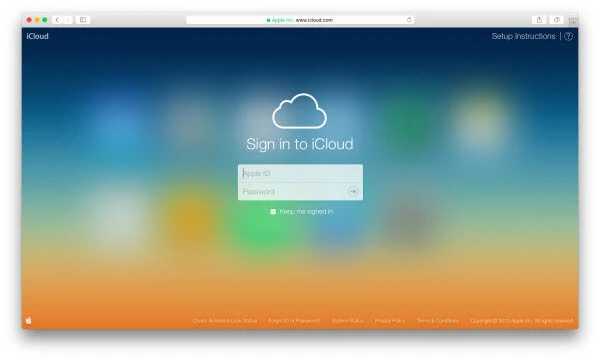
પગલું 1: એપલ આઈડી વેબસાઇટની મુલાકાત લો
તમારા ડિવાઇસ બ્રાઉઝરમાં, લોગ ઇન કરવા માટે iCloud.com ની મુલાકાત લો. એક ટુ-ફેક્ટર ઓથેન્ટિકેશન પેજ દેખાશે જેમાં તમને તમારા iPhone ને ચકાસવા માટે કહેવામાં આવશે. તમારા ડિવાઇસને ચકાસવા માટે પ્રોમ્પ્ટને અનુસરો.
પગલું 2: iCloud સેટિંગ્સ ખોલો
જ્યારે તમે સફળતાપૂર્વક સાઇન ઇન કરી લો, ત્યારે તમારા Apple ID પર ક્લિક કરો અને પછી iCloud Settings પર ક્લિક કરો. વૈકલ્પિક રીતે, હોમપેજ પર, Settings પસંદ કરો.
પગલું 3: મેનેજ કરો પસંદ કરો
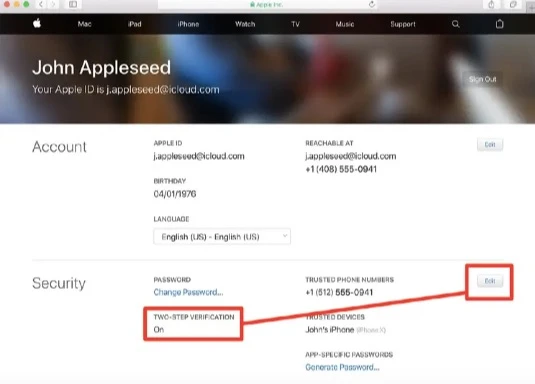
સેટિંગ્સ મેનૂમાં, 'મેનેજ એપલ આઈડી' વિકલ્પ પસંદ કરો. આ તમને "appleid.apple.com" પર લઈ જશે જ્યાં તમારે તમારો પાસવર્ડ દાખલ કરવો પડશે અને ફરીથી બે-પરિબળ પ્રમાણીકરણ પ્રક્રિયા પૂર્ણ કરવી પડશે.
પગલું 4: સુરક્ષા કોલમ પર ક્લિક કરો
મેનેજ પેજ પર, સુરક્ષા કોલમ પર ક્લિક કરો અને પછી સંપાદન પર ક્લિક કરો.
પગલું ૫: બંધ કરો પસંદ કરો
તમને ટુ-ફેક્ટર ઓથેન્ટિકેશન બંધ કરવાનો વિકલ્પ દેખાશે. તેના પર ક્લિક કરો અને પછી તેને કન્ફર્મ કરો.
પગલું 6: પૂર્ણ કરવા માટે સુરક્ષા પ્રશ્નોના સાચા જવાબ આપો
તમારે તમારા સુરક્ષા પ્રશ્નનો જવાબ આપવો પડશે અને પછી ચાલુ રાખો પર ક્લિક કરવું પડશે. જો તમે આપેલો જવાબ સાચો હશે, તો તમારું ટુ-ફેક્ટર ઓથેન્ટિકેશન સફળતાપૂર્વક બંધ થઈ જશે.
iCloud પાસવર્ડ ભૂલી ગયા છો? iCloud એકાઉન્ટને કેવી રીતે બાયપાસ કરવું
જ્યારે તમે તમારો iCloud પાસવર્ડ ભૂલી જાઓ છો, ત્યારે દ્વિ-પરિબળ પ્રમાણીકરણ બંધ કરવું અશક્ય લાગે છે. જોકે, જેવા સાધનો સાથે આઇફોન અનલોકર , તમે તેનો ઉપયોગ પાસવર્ડ વગર તમારા એપલ આઈડીને રીસેટ કરવા માટે કરી શકો છો. તમે તેનો ઉપયોગ સ્ક્રીન પાસકોડ દૂર કરવા, કોઈપણ સક્રિય આઇફોનમાંથી એપલ આઈડી અનલૉક કરવા, ફેસ આઈડી અથવા ટચ આઈડી દૂર કરવા અને સેકન્ડ-હેન્ડ આઈડીડિવાઈસને દૂર કર્યા પછી પાછલા એપલ આઈડી દ્વારા ભૂંસી નાખવા, લોક થવા અથવા ટ્રેક થવાથી અટકાવવા માટે કરી શકો છો. નીચેના પગલાં તે કેવી રીતે કરવું તે સમજાવે છે:
મફત ડાઉનલોડ કરો મફત ડાઉનલોડ કરો
પગલું 1: સૌ પ્રથમ, તેમને તમારા Mac અથવા Windows PC પર ડાઉનલોડ કરો. સોફ્ટવેર ઇન્સ્ટોલ કરો, લોન્ચ કરો અને પછી 'અનલોક એપલ આઈડી' વિકલ્પ પસંદ કરો.

પગલું 2: તમારા iPhone ને USB વડે તમારા PC સાથે કનેક્ટ કરો. તમારા iPhone ને અનલૉક કરો અને પછી સ્ક્રીન પર Trust પર ટેપ કરો.

પગલું 3: 'સ્ટાર્ટ અનલોક' વિકલ્પ પર ક્લિક કરો. આ આપમેળે તમારા આઇફોનને અનલોક કરવાનું શરૂ કરે છે. પ્રક્રિયા પૂર્ણ થાય ત્યાં સુધી રાહ જુઓ. એકવાર પૂર્ણ થઈ ગયા પછી, પ્રોગ્રામ તમને સૂચિત કરશે.

નિષ્કર્ષ
નિષ્કર્ષમાં, મહત્તમ સુરક્ષા સુનિશ્ચિત કરવા માટે બે-પરિબળ પ્રમાણીકરણ મહત્વપૂર્ણ છે. પરંતુ બે-પરિબળ પ્રમાણીકરણ દરેક માટે નથી. તમે તમારી જાતને એપલ કરતાં વધુ સારી રીતે જાણો છો, તેથી જો તમે તમારો પાસવર્ડ ભૂલી જાઓ છો અથવા તમને સુસંગતતાની સમસ્યાનો અનુભવ થઈ રહ્યો છે, તો વધુ સારી ઉપયોગિતા માટે આ વિકલ્પને બંધ રાખવો શ્રેષ્ઠ છે. યાદ રાખો કે જ્યારે પણ તમે તમારા એપલ આઈડીનું બે-પરિબળ પ્રમાણીકરણ બંધ કરવા માંગતા હો, ત્યારે આ લેખમાં અમે સમજાવેલી તે જ પ્રક્રિયાને અનુસરો.
મફત ડાઉનલોડ કરો મફત ડાઉનલોડ કરો
આ પોસ્ટ કેટલી ઉપયોગી હતી?
તેને રેટ કરવા માટે સ્ટાર પર ક્લિક કરો!
સરેરાશ રેટિંગ / ૫. મત ગણતરી:




