
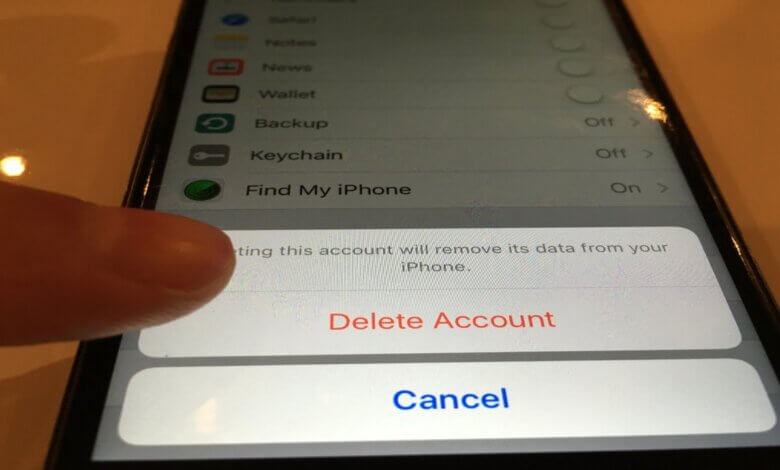
તમારા iPhone પર લગભગ દરેક સુવિધા માટે અને ઉપકરણ પરની સામગ્રીને અન્ય iOS ઉપકરણો સાથે સમન્વયિત કરવા માટે તમારે iCloud એકાઉન્ટની જરૂર છે. પરંતુ કેટલીક પરિસ્થિતિઓમાં તમારે iCloud એકાઉન્ટ કાઢી નાખવાની જરૂર પડે છે. તમે ઘણા iCloud એકાઉન્ટ્સ બનાવ્યા હશે, અને તમે તેમાંથી કેટલાક માટે પાસવર્ડ ભૂલી ગયા હશો. આ કિસ્સામાં, આ લેખમાં પાસવર્ડ વિના iCloud કેવી રીતે દૂર કરવું તે અંગેના ઉકેલો ખૂબ ઉપયોગી સાબિત થશે.
ભાગ 1. iCloud એકાઉન્ટ દૂર કરતા પહેલા વાંચો
જેમ તમે પહેલાથી જ અનુમાન લગાવ્યું હશે, તમારા iCloud એકાઉન્ટને દૂર કરવું એ ખૂબ જ ગંભીર બાબત છે, અને તેથી, એકાઉન્ટને દૂર કરવાનો પ્રયાસ કરતા પહેલા તમારે કેટલીક બાબતો કરવી જોઈએ. આમાં નીચેનાનો સમાવેશ થાય છે:
- તમારા બધા iCloud ડેટાને કમ્પ્યુટર પર ટ્રાન્સફર કરવા માટે પગલાં લો કારણ કે એકવાર તમે તે iCloud એકાઉન્ટને દૂર કરી લો તે પછી તેના પરનો તમામ ડેટા ગુમાવવો ખૂબ જ શક્ય છે.
- ડિવાઇસ માટે પાસકોડ તૈયાર રાખો, કારણ કે iCloud એકાઉન્ટ ડિલીટ કર્યા પછી તમારે તેનો ઉપયોગ કરવાની જરૂર પડી શકે છે.
- ઉપકરણ પરના તમામ ડેટાનો મફતમાં બેકઅપ લો iOS માટે બેકઅપ અને રીસ્ટોર એકાઉન્ટ દૂર કરતા પહેલા. આનું કારણ એ છે કે iCloud એકાઉન્ટ દૂર કર્યા પછી તમારે બીજું એકાઉન્ટ બનાવવું પડશે, જે એવી પ્રક્રિયા છે જે ડેટા ગુમાવવાનું કારણ બની શકે છે.
ભાગ 2. પાસવર્ડ વગર આઇફોન માંથી iCloud કેવી રીતે દૂર કરવું
એકવાર તમે તમારા ઉપકરણ પર ડેટાનો બેકઅપ લઈ લો, પછી પાસવર્ડ વિના iCloud એકાઉન્ટ કાઢી નાખવા માટે નીચેના ઉકેલોમાંથી એકનો ઉપયોગ કરો:
પદ્ધતિ 2 વ્યાવસાયિક સાધનનો ઉપયોગ કરો
જો તમારી પાસે પાસવર્ડ ન હોય તો પાસવર્ડ વગર iCloud ને દૂર કરવાનો શ્રેષ્ઠ અને સરળ રસ્તો એ છે કે તૃતીય-પક્ષ ટૂલનો ઉપયોગ કરવો. આ કાર્ય માટે શ્રેષ્ઠ તૃતીય-પક્ષ ટૂલ છે આઇફોન પાસકોડ અનલોકર (iOS 18 અને 26 સપોર્ટેડ). તે આખી પ્રક્રિયાને સરળ અને પ્રમાણમાં સીમલેસ બનાવશે. નીચે આપેલા કેટલાક ફીચર્સ ટેબલ પર લાવવામાં આવ્યા છે:
- જો તમને બધા iOS ઉપકરણોનો પાસવર્ડ ખબર ન હોય તો તે સરળતાથી iCloud એકાઉન્ટ ડિલીટ કરી શકે છે.
- તેનો ઉપયોગ પાસવર્ડ વિના પણ Find My iPhone બંધ કરવા માટે પણ થઈ શકે છે.
- આ પ્રોગ્રામ તમને ઉપકરણને Apple ID થી આવશ્યકપણે અલગ કરવાની મંજૂરી આપે છે, જેનાથી ઉપકરણને દૂરથી ટ્રેક કરવું, અવરોધિત કરવું અથવા ભૂંસી નાખવું મુશ્કેલ બને છે.
- જો તમે iPhone, iPad, અથવા iPod touch લૉક આઉટ થઈ ગયા છો, તો સ્ક્રીન પાસકોડ દૂર કરો.
મફત ડાઉનલોડ કરો મફત ડાઉનલોડ કરો
પાસવર્ડ વિના તમારા iCloud એકાઉન્ટને અનલૉક કરવા માટે, આ સરળ પગલાં અનુસરો:
પગલું 1: તમારા કમ્પ્યુટર પર iPhone પાસકોડ અનલોકર ડાઉનલોડ કરો અને ઇન્સ્ટોલ કરો અને પછી પ્રોગ્રામ લોન્ચ કરો. "અનલોક એપલ આઈડી" પર ક્લિક કરો અને USB કેબલનો ઉપયોગ કરીને ઉપકરણને કમ્પ્યુટર સાથે કનેક્ટ કરો.

પગલું 2: તમારા iPhone ને અનલૉક કરો અને ડિવાઇસની સ્ક્રીન પરના કનેક્શન પર વિશ્વાસ કરો. એકવાર પ્રોગ્રામ દ્વારા ડિવાઇસ શોધી કાઢવામાં આવે, પછી પ્રક્રિયા શરૂ કરવા માટે "સ્ટાર્ટ અનલોક" પર ક્લિક કરો.
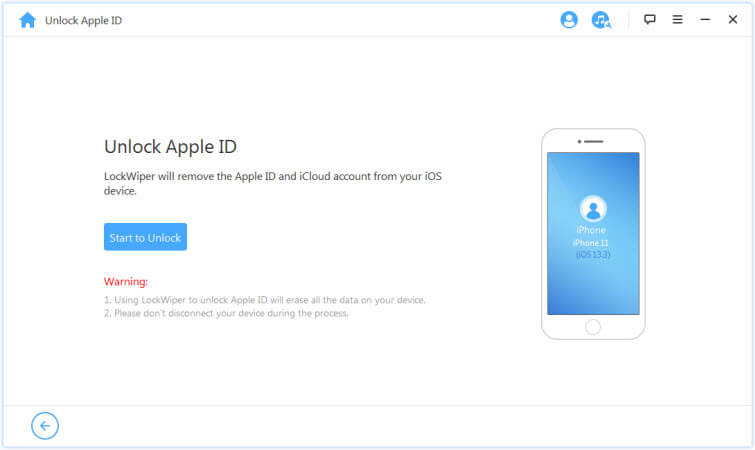
પગલું 3: પ્રોગ્રામ આપમેળે એપલ આઈડી દૂર કરવાનું શરૂ કરશે. સફળતા સુનિશ્ચિત કરવા માટે ઉપકરણને કનેક્ટેડ રાખો.

મફત ડાઉનલોડ કરો મફત ડાઉનલોડ કરો
આઇફોન સેટિંગ્સમાંથી iCloud કેવી રીતે દૂર કરવું
તમે ડિવાઇસની સેટિંગ્સનો ઉપયોગ કરીને પાસવર્ડ વિના iCloud ID પણ દૂર કરી શકો છો. તે કેવી રીતે કરવું તે અહીં છે:
પગલું 1: તમારા iPhone પર સેટિંગ્સ ખોલો અને "iCloud" પર ટેપ કરો. જ્યારે પાસવર્ડ દાખલ કરવાનું કહેવામાં આવે, ત્યારે કોઈપણ રેન્ડમ નંબર દાખલ કરો.
પગલું 2: "થઈ ગયું" પર ટેપ કરો અને જ્યારે iCloud તમને કહે કે પાસવર્ડ ખોટો છે, ત્યારે "ઓકે" અને પછી "રદ કરો" પર ટેપ કરો અને તમે iCloud સ્ક્રીન પર પાછા જશો.
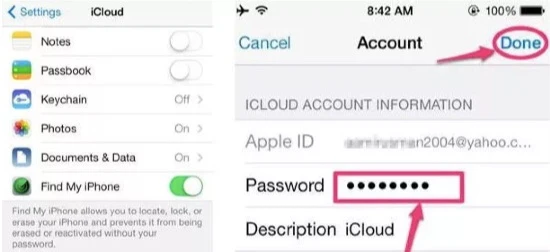
પગલું 3: "એકાઉન્ટ" પર ટેપ કરો, વર્ણન ભૂંસી નાખો, અને પછી "થઈ ગયું" પર ટેપ કરો. આ તમને પાસવર્ડ દાખલ કર્યા વિના iCloud પૃષ્ઠ પર પાછા લઈ જશે, અને "મારો iPhone શોધો" બંધ થઈ જશે.
પગલું 4: "ડિલીટ" પર ટેપ કરવા માટે નીચે સ્ક્રોલ કરો.
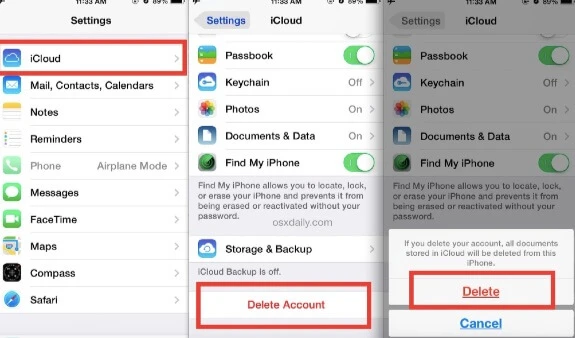
પાસવર્ડ વગર iPhone/iPad માંથી iCloud કેવી રીતે દૂર કરવું
તમે iCloud વેબસાઇટ પરથી પણ તમારા iCloud એકાઉન્ટને સરળતાથી અનલૉક કરી શકો છો. તે કરવા માટે આ સરળ પગલાં અનુસરો:
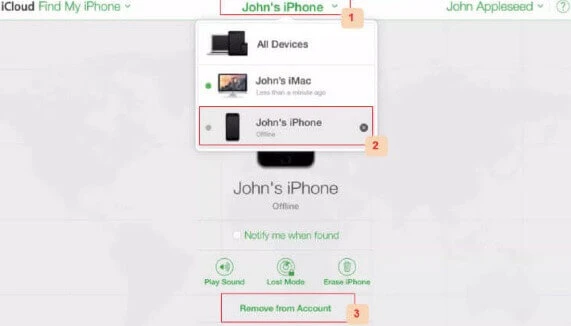
- કોઈપણ બ્રાઉઝર પર, અહીં જાઓ https://www.icloud.com/ અને તમારા એપલ આઈડી વડે સાઇન ઇન કરો.
- "આઈફોન શોધો" પર ક્લિક કરો. "મારા ઉપકરણો" હેઠળ, જે ઉપકરણોનું iCloud એકાઉન્ટ તમે કાઢી નાખવા માંગો છો તે શોધો અને પછી તેના પર ક્લિક કરો.
- તે ઉપકરણ પર iCloud એકાઉન્ટ કાઢી નાખવા માટે "એકાઉન્ટમાંથી દૂર કરો" પર ક્લિક કરો.
ડોક્ટર અનલોકનો ઉપયોગ કરીને પાસવર્ડ વિના iCloud કેવી રીતે દૂર કરવું
DoctorUnlock એ એક પેઇડ સોલ્યુશન છે જે તમને કોઈપણ iPhone પર iCloud એક્ટિવેશનને અનલૉક કરવાની મંજૂરી આપે છે. આ પ્રક્રિયા પૂર્ણ થવામાં 3 દિવસ જેટલો સમય લાગી શકે છે અને તેનો ખર્ચ લગભગ $42 થશે, પરંતુ તે ખૂબ અસરકારક છે. તે કેવી રીતે કરવું તે અહીં છે:
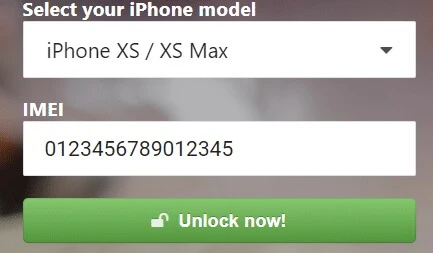
- કોઈપણ બ્રાઉઝર પર, DoctorUnlock પર જાઓ અને ઉપકરણનું મોડેલ પસંદ કરો.
- IMEI નંબર દાખલ કરો અને "અનલોક નાઉ" પર ક્લિક કરો.
- ઓર્ડર આપો, અને તમારું ઉપકરણ થોડા દિવસોમાં અનલોક થઈ જશે.
નવો પાસવર્ડ બનાવવો
જો તમે iCloud એકાઉન્ટનો પાસવર્ડ ભૂલી ગયા છો, તો iCloud એકાઉન્ટ ડિલીટ કરવાની જરૂર નહીં પડે. એકાઉન્ટમાં પ્રવેશ મેળવવા માટે તમે ફક્ત એક નવો પાસવર્ડ બનાવી શકો છો. તે કેવી રીતે કરવું તે અહીં છે:
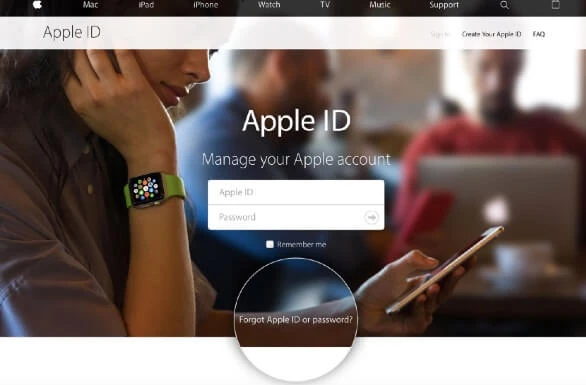
- પર જાઓ https://appleid.apple.com/ કોઈપણ બ્રાઉઝર પર અને પછી "એપલ આઈડી અથવા પાસવર્ડ ભૂલી ગયા છો" પર ક્લિક કરો.
- તમારું એપલ આઈડી દાખલ કરો અને પછી "ચાલુ રાખો" પર ક્લિક કરો.
- તે ID સાથે તમે જે ફોન નંબરનો ઉપયોગ કરો છો તે દાખલ કરો, અને પછી નવો પાસવર્ડ બનાવવા માટે Apple દ્વારા મોકલવામાં આવેલા સંદેશમાં આપેલી સૂચનાઓનું પાલન કરો.
નિષ્કર્ષ
ઉપરોક્ત બધા ઉકેલો પાસવર્ડ વગર તમારા iPhone માંથી તમારા iCloud એકાઉન્ટને દૂર કરવામાં મદદ કરવા માટે રચાયેલ છે. અમે ભલામણ કરીએ છીએ કે તમે શ્રેષ્ઠ પરિણામો પ્રદાન કરવા માટે વિશ્વસનીય ઉકેલ પસંદ કરો અને પછી તેને અમલમાં મૂકવા માટે સૂચનાઓનું પાલન કરો. હંમેશની જેમ, અમને તમારા તરફથી સાંભળવામાં આનંદ થાય છે; તમે નીચે ટિપ્પણીઓ વિભાગમાં તમારી ટિપ્પણીઓ અથવા આ વિષય પર તમારા કોઈપણ પ્રશ્નો પોસ્ટ કરી શકો છો.
મફત ડાઉનલોડ કરો મફત ડાઉનલોડ કરો
આ પોસ્ટ કેટલી ઉપયોગી હતી?
તેને રેટ કરવા માટે સ્ટાર પર ક્લિક કરો!
સરેરાશ રેટિંગ / ૫. મત ગણતરી:




