
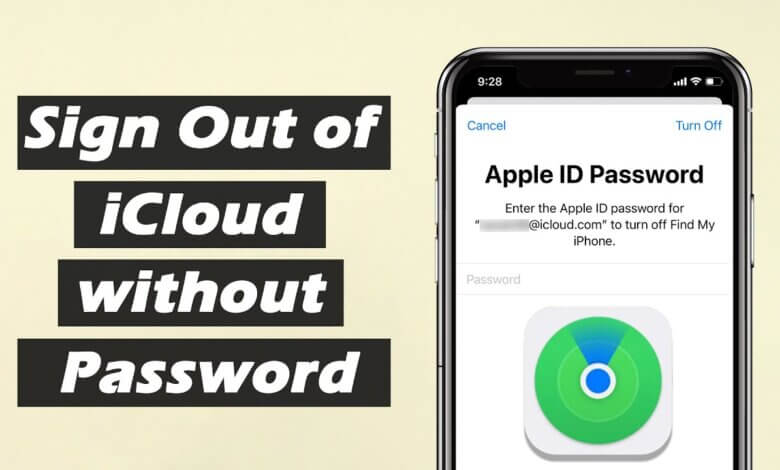
" મારો ફોન સાચો પાસવર્ડ રજીસ્ટર કરી રહ્યો ન હોવાથી મારું iCloud એકાઉન્ટ મને મારા iPhone પર સાઇન ઇન કરવા દેતું નથી. પાસવર્ડ વિના હું iCloud માંથી કેવી રીતે સાઇન આઉટ કરી શકું? "?"
જ્યારે તમે તમારા iPhone ને તમારા પિતા/માતાને એપલ સ્ટોર પર ડિવાઇસનો ઉપયોગ કરવા અથવા ફરીથી વેચવા માટે મોકલવાનું નક્કી કરો છો, ત્યારે તમારે iCloud માંથી સાઇન આઉટ કરવાની જરૂર છે જેથી કોઈ અન્ય વ્યક્તિ iCloud સાથે સિંક થયેલ ડેટા ચેક ન કરી શકે. જો કે, એવું પણ હશે કે તમે iCloud પાસવર્ડ ભૂલી ગયા છો કારણ કે તમે લાંબા સમયથી iCloud નો ઉપયોગ કર્યો નથી. આ કિસ્સામાં, તમે વિચારી રહ્યા હશો કે પાસવર્ડ વિના iCloud માંથી સાઇન આઉટ કેવી રીતે કરવું. સારું, તમારો સમય લો. આ લેખમાં વિવિધ અસરકારક ઉકેલો રજૂ કરવામાં આવ્યા છે.
ભાગ 1. iPhone પર પાસવર્ડ વગર iCloud માંથી સાઇન આઉટ કરો
iOS અનલોકર સોફ્ટવેરનો ઉપયોગ કરીને iPhone પર પાસવર્ડ વિના iCloud માંથી સાઇન આઉટ કરો
અમે તમારો કિંમતી સમય બચાવવા માંગીએ છીએ, તેથી અમે રજૂ કરેલો પહેલો ભાગ પાસવર્ડ વિના iCloud ને દૂર કરવા માટે વારંવાર ઉપયોગમાં લેવાતું તૃતીય-પક્ષ સાધન છે. આઇફોન પાસકોડ અનલોકર 100% સુરક્ષિત અને ઉપયોગમાં સરળ છે. તમારે તેને ફક્ત તમારા કમ્પ્યુટર પર ડાઉનલોડ કરવાની અને ફક્ત 3 પગલાંમાં iCloud એકાઉન્ટને બાયપાસ કરવાની જરૂર છે. આ આ iOS અનલોકર ટૂલની શક્તિશાળી સુવિધાઓમાંની એક છે. તેમાં અન્ય કાર્યો પણ છે, જેમ કે સ્ક્રીન લોક પાસકોડ દૂર કરવો, જે તેને શ્રેષ્ઠ iOS પાસવર્ડ અનલોકિંગ ટૂલ બનાવે છે.
- પાસવર્ડ વિના iPhone અથવા iPad માંથી iCloud એકાઉન્ટને કાયમ માટે બાયપાસ કરો અથવા દૂર કરો.
- જ્યારે તમારા iOS ઉપકરણો લૉક અથવા અક્ષમ હોય ત્યારે કોઈપણ સ્ક્રીન પાસકોડ દૂર કરો.
- iOS ઉપકરણો પરના કોઈપણ ડેટાને અસર થશે નહીં.
- તે iOS 18/iOS 26 અને iPhone 17 સાથે પણ સંપૂર્ણપણે સુસંગત છે.
મફત ડાઉનલોડ કરો મફત ડાઉનલોડ કરો
iOS અનલોકર ટૂલનો ઉપયોગ કરીને પાસવર્ડ વગરના iCloud એકાઉન્ટને દૂર કરવાના પગલાં અહીં આપેલ છે:
પગલું 1. તમારા Windows અથવા Mac પર iOS અનલોકર ડાઉનલોડ કરો. તેને લોન્ચ કરો અને "અનલોક એપલ આઈડી" વિકલ્પ પસંદ કરો.

પગલું 2. તમારા આઇફોન અથવા આઈપેડને કમ્પ્યુટર સાથે કનેક્ટ કરો જે તમારે iCloud એકાઉન્ટ દૂર કરવાની જરૂર છે અને ઉપકરણ અનલોકિંગ ટૂલ દ્વારા શોધી કાઢવામાં આવશે. પછી નીચે સ્ક્રીનશોટ તરીકે "સ્ટાર્ટ અનલોક" પર ક્લિક કરો.
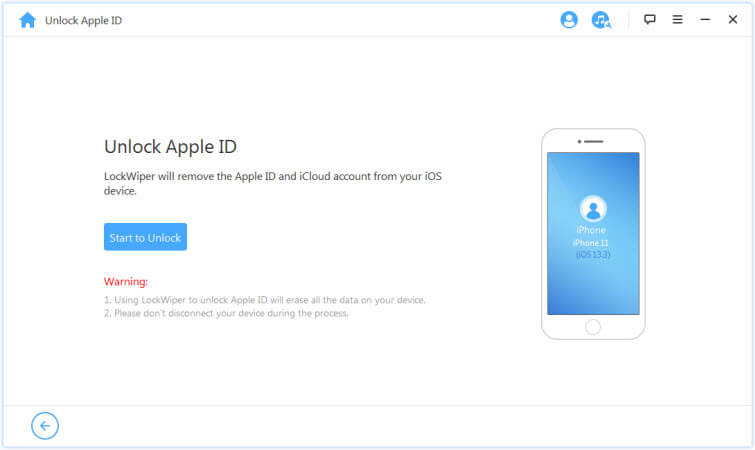
પગલું 3. પ્રોગ્રામ તરત જ કનેક્ટેડ ડિવાઇસમાંથી એપલ આઈડી દૂર કરવાનું શરૂ કરશે.
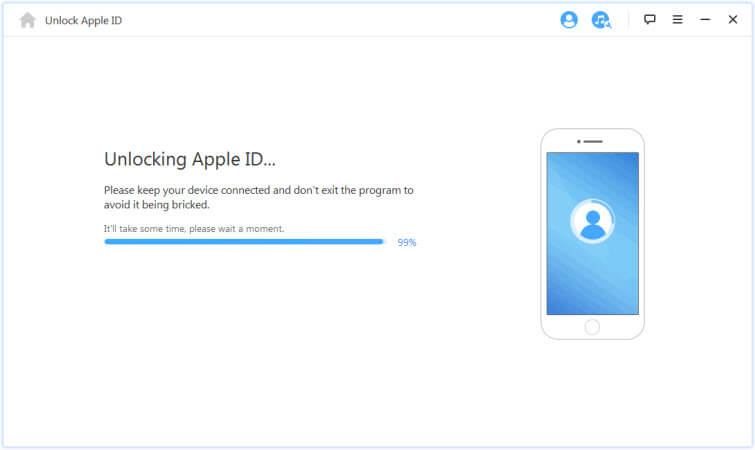
પગલું 4. થોડી મિનિટો પછી, જ્યારે એપલ આઈડી દૂર કરવામાં આવશે ત્યારે તમને એપલ આઈડી સફળતાપૂર્વક દૂર કરવાની સૂચના દેખાશે.

મફત ડાઉનલોડ કરો મફત ડાઉનલોડ કરો
iPhone સેટિંગ્સ દ્વારા iPhone પર પાસવર્ડ વિના iCloud માંથી સાઇન આઉટ કરો
જો તમે iCloud એકાઉન્ટ પાસકોડ ગુમાવી દીધો હોય અને તમારે જૂનું iCloud એકાઉન્ટ કાઢીને નવું iCloud એકાઉન્ટ બનાવવાની જરૂર હોય, તો તમે પાસવર્ડ વિના iCloud માંથી સાઇન આઉટ કરવા માટે નીચેની પ્રક્રિયાઓને અનુસરી શકો છો:
પગલું 1. iPhone Settings ના ઇન્ટરફેસ પર iCloud વિકલ્પ પર ક્લિક કરો. જ્યારે iCloud Settings ખુલે છે, ત્યારે તમારે પાસવર્ડ દાખલ કરવાની જરૂર છે. તમે કોઈપણ જૂનો રેન્ડમ નંબર દાખલ કરવાનું પસંદ કરી શકો છો અને "Done" પર ક્લિક કરી શકો છો.
પગલું 2. તમને જાણ કરવામાં આવશે કે તમે દાખલ કરેલ વપરાશકર્તા નામ અને પાસવર્ડ ખોટો છે. "ઓકે" પર ટેપ કરો અને iCloud પૃષ્ઠ ખોલવા માટે "રદ કરો" પર ક્લિક કરો. પછી, તમારા એકાઉન્ટ પર ફરીથી ક્લિક કરો અને "વર્ણન" ખાલી કરો. આગળ, આ સ્ક્રીનના જમણા ખૂણામાં "થઈ ગયું" પર ટેપ કરો.
![[ઉકેલાયેલ] 2021 માં પાસવર્ડ વિના iCloud માંથી મફતમાં સાઇન આઉટ કેવી રીતે કરવું](https://www.getappsolution.com/images/20211022_61730335460f6.webp)
પગલું 3. પછી તમે કોઈપણ પાસવર્ડ દાખલ કર્યા વિના iCloud પેજ પર પ્રવેશ કરશો. અને તમે એ પણ જોઈ શકો છો કે Find My iPhone બંધ થઈ ગયું છે. ઇન્ટરફેસના તળિયે "Delete" પર ક્લિક કરો, અને iCloud એકાઉન્ટ ટૂંક સમયમાં તમારા iPhone માંથી દૂર થઈ જશે.
![[ઉકેલાયેલ] 2021 માં પાસવર્ડ વિના iCloud માંથી મફતમાં સાઇન આઉટ કેવી રીતે કરવું](https://www.getappsolution.com/images/20211022_6173033558ceb.webp)
ભાગ 2. iPhone/Mac/Windows પર iCloud કેવી રીતે દૂર કરવું
જો તમારે તમારા iPhone, Mac અથવા Windows માંથી iCloud એકાઉન્ટ કેવી રીતે દૂર કરવું તે જાણવાની જરૂર હોય, તો વાંચતા રહો.
આઇફોન પર iCloud એકાઉન્ટ કેવી રીતે દૂર કરવું
iCloud એકાઉન્ટ ડિલીટ કરતા પહેલા તમારા iPhone ડેટાનો અગાઉથી બેકઅપ લેવાનું ભૂલશો નહીં, નહીં તો તમને ડેટા ખોટની ભયંકર સમસ્યાનો સામનો કરવો પડી શકે છે.
પગલું 1. આઇફોન સેટિંગ્સ ખોલો અને iCloud વિકલ્પ પર ક્લિક કરો.
પગલું 2. iCloud એકાઉન્ટ દૂર કરવા માટે "ડિલીટ એકાઉન્ટ" વિકલ્પ પર ક્લિક કરો.
Mac પર iCloud એકાઉન્ટ કેવી રીતે ડિલીટ કરવું
પગલું 1. તમારા Mac ની ઉપર-ડાબી ધાર પર Apple આઇકોન પર ક્લિક કરો.
પગલું 2. પછી "સિસ્ટમ પસંદગીઓ" પર ક્લિક કરો.
![[ઉકેલાયેલ] 2021 માં પાસવર્ડ વિના iCloud માંથી મફતમાં સાઇન આઉટ કેવી રીતે કરવું](https://www.getappsolution.com/images/20211022_617303356cf9f.webp)
પગલું 3. iCloud પેનલ પસંદ કરો અને સાઇન આઉટ પર ટિક કરો.
![[ઉકેલાયેલ] 2021 માં પાસવર્ડ વિના iCloud માંથી મફતમાં સાઇન આઉટ કેવી રીતે કરવું](https://www.getappsolution.com/images/20211022_617303357e886.webp)
તે પછી, તમારા Mac માંથી iCloud એકાઉન્ટ દૂર કરવામાં આવશે.
![[ઉકેલાયેલ] 2021 માં પાસવર્ડ વિના iCloud માંથી મફતમાં સાઇન આઉટ કેવી રીતે કરવું](https://www.getappsolution.com/images/20211022_61730335916bb.webp)
વિન્ડોઝ પર iCloud એકાઉન્ટ કેવી રીતે દૂર કરવું
પગલું 1. બેકઅપ લેવા માટે તમારા કમ્પ્યુટર પર બધા iCloud બેકઅપ ડેટા ડાઉનલોડ કરવાનું યાદ રાખો.
પગલું 2. તમારા વિન્ડોઝ પર કંટ્રોલ પેનલ ખોલો.
![[ઉકેલાયેલ] 2021 માં પાસવર્ડ વિના iCloud માંથી મફતમાં સાઇન આઉટ કેવી રીતે કરવું](https://www.getappsolution.com/images/20211022_61730335a4133.webp)
પગલું 3. "અનઇન્સ્ટોલ પ્રોગ્રામ્સ" શોધો અને ક્લિક કરો.
![[ઉકેલાયેલ] 2021 માં પાસવર્ડ વિના iCloud માંથી મફતમાં સાઇન આઉટ કેવી રીતે કરવું](https://www.getappsolution.com/images/20211022_61730335b628a.webp)
પગલું 4. તમારા Windows પર iCloud ને અનઇન્સ્ટોલ કરવા માટે iCloud શોધો અને તેના પર રાઇટ-ક્લિક કરો.
નિષ્કર્ષ
પાસવર્ડ વગર iCloud માંથી સાઇન આઉટ કરવા માટે ઘણા લોકો ઉકેલો શોધી રહ્યા છે. તેથી, અમે તેમને તે કરવામાં મદદ કરવા માટે સંપૂર્ણ પદ્ધતિઓનું પરીક્ષણ અને સંગ્રહ કર્યો છે. અમને આશા છે કે આ પોસ્ટ વાંચ્યા પછી તમારી સમસ્યાનું નિરાકરણ આવશે.
મફત ડાઉનલોડ કરો મફત ડાઉનલોડ કરો
આ પોસ્ટ કેટલી ઉપયોગી હતી?
તેને રેટ કરવા માટે સ્ટાર પર ક્લિક કરો!
સરેરાશ રેટિંગ / ૫. મત ગણતરી:




![પાસકોડ વગર આઇફોન અનલોક કરવાની 5 રીતો [100% કામ]](https://www.getappsolution.com/images/unlock-iphone-without-passcode-390x220.png)