
" હે મિત્રો, મેં eBay પરથી સેકન્ડ હેન્ડ iPhone 16 Pro Max ખરીદ્યો છે, અને એક પોપ-અપ મને Apple ID પાસવર્ડ દાખલ કરવાનું કહેતો રહે છે જે મને ખબર નથી. Apple ID પાસવર્ડ વિના હું iPhone ને ફેક્ટરી રીસેટ કેવી રીતે કરી શકું? ” – Reddit પર પોસ્ટ કરાયેલ
જો તમે તમારા iPhoneનો લાંબા સમયથી ઉપયોગ કરી રહ્યા છો અને તમે તેને વેચવા અથવા બીજા કોઈને આપવા જઈ રહ્યા છો, તો તમારે તેને રીસેટ કરવાની જરૂર પડી શકે છે. અથવા જો તમે વપરાયેલ iPhone ખરીદ્યો હોય અને તેમાં હજુ પણ પાછલા માલિક પાસેથી બધી સામગ્રી અને સેટિંગ્સ છે, તો તમારે ઉપકરણને ફેક્ટરી રીસેટ કરવાની જરૂર પડી શકે છે.
કારણ ગમે તે હોય, જો તમારી પાસે યોગ્ય એપલ આઈડી અને પાસવર્ડ ન હોય તો તમને આઈફોન રીસેટ કરવાનું ખૂબ મુશ્કેલ લાગી શકે છે. પરંતુ ચિંતા કરશો નહીં, તેના માટે હજુ પણ કેટલાક ઉપાયો છે, અને અમે આ લેખમાં તેના પર એક નજર નાખીશું. તમારા એપલ આઈડી/પાસવર્ડ સાથે અથવા વગર તમારા આઈફોનને રીસેટ કરવા માટે નીચે આપેલા વિગતવાર પગલાં અનુસરો.
ભાગ 1. એપલ આઈડી પાસવર્ડ વગર આઇફોન રીસેટ કેવી રીતે કરવો
આ ભાગમાં, અમે તમને એપલ આઈડી પાસવર્ડ વગર તમારા iPhone અથવા iPad ને રીસેટ કરવાની ત્રણ રીતો બતાવીશું. નીચે તપાસો:
- iPhone પાસકોડ અનલોકર એ Apple ID વગર તમારા iPhone ને થોડા સરળ પગલાંમાં રીસેટ કરવાનો શ્રેષ્ઠ અને સરળ રસ્તો છે.
- આઇટ્યુન્સ એક યોગ્ય ઉકેલ છે, પરંતુ ક્યારેક તે કામ કરતું નથી, અને પ્રક્રિયા થોડી જટિલ હોય છે.
- "બધી સામગ્રીઓ અને સેટિંગ્સ ભૂંસી નાખો" ફક્ત ત્યારે જ કાર્ય કરે છે જ્યારે મારો આઇફોન શોધો બંધ હોય, અને તમારે તમારા આઇફોનનો સ્ક્રીન પાસકોડ જાણવાની જરૂર છે.
એપલ આઈડી/પાસવર્ડ વગર આઈફોન/આઈપેડને ફેક્ટરી રીસેટ કેવી રીતે કરવું [શ્રેષ્ઠ રીત]
જો તમારા ડિવાઇસ પર Find My iPhone બંધ હોય, તો ફેક્ટરી રીસેટ કરવું સરળ રહેશે. જો Find My iPhone ચાલુ હોય તો શું? આ કિસ્સામાં શ્રેષ્ઠ ઉકેલ એ છે કે તૃતીય-પક્ષ ટૂલ્સનો ઉપયોગ કરવો જે પાસવર્ડ વિના Apple ID ને દૂર કરવા માટે રચાયેલ છે અને તમને ઉપકરણને સરળતાથી ઍક્સેસ કરવાની મંજૂરી આપે છે. અહીં અમે ભલામણ કરીએ છીએ આઇફોન અનલોકર , જે તમને Find My iPhone સક્ષમ હોય ત્યારે પણ Apple ID વગર તમારા iPhone ને રીસેટ કરવામાં મદદ કરી શકે છે.
આઇફોન પાસવર્ડ અનલોકરની મુખ્ય વિશેષતાઓ :
- Apple ID/પાસવર્ડ વગર iPhone અથવા iPad રીસેટ કરો, ભલે Find My iPhone સુવિધા ચાલુ હોય
- ડિવાઇસ રીસેટ કરતી વખતે iPhone/iPad માંથી Apple ID અને iCloud એકાઉન્ટ દૂર કરવામાં મદદ કરે છે.
- તમને બીજા Apple ID માં લોગ ઇન કરવાની અથવા એક નવું બનાવવાની મંજૂરી આપે છે, પછી બધી Apple સેવાઓ અને iCloud સુવિધાઓનો આનંદ માણો.
- iPhone પર 4-અંક/6-અંકના પાસકોડ, ટચ ID અને ફેસ ID સહિત તમામ પ્રકારના સુરક્ષા લોકને બાયપાસ કરો.
- બધા iOS વર્ઝન પર કામ કરે છે, iOS 18/iOS 26 પર પણ, અને iPhone 17/16/15/14/13/12/11/XS વગેરે સહિત તમામ iOS ઉપકરણો સાથે સુસંગત છે.
મફત ડાઉનલોડ કરો મફત ડાઉનલોડ કરો
એપલ આઈડી પાસવર્ડ વગર તમારા આઈફોનને રીસેટ કરવા માટે નીચેના પગલાં અનુસરો:
પગલું 1 : તમારા કમ્પ્યુટર પર iPhone પાસકોડ અનલોકર ડાઉનલોડ અને ઇન્સ્ટોલ કરો અને પછી તેને લોન્ચ કરો. “Unlock Apple ID” પર ક્લિક કરો અને પછી USB કેબલનો ઉપયોગ કરીને iPhone ને કમ્પ્યુટર સાથે કનેક્ટ કરો.

પગલું 2 : જો ઉપકરણ પહેલીવાર આ કમ્પ્યુટર સાથે જોડાયેલ હોય, તો તમારે iPhone સ્ક્રીનને અનલૉક કરવાની અને "ટ્રસ્ટ" પર ટેપ કરવાની જરૂર છે. પછી પ્રોગ્રામ iPhone આપમેળે શોધી કાઢે ત્યાં સુધી રાહ જુઓ.

પગલું 3 : એકવાર પ્રોગ્રામ ડિવાઇસ શોધી કાઢે, પછી "સ્ટાર્ટ અનલોક" પર ક્લિક કરો અને તે તરત જ આઇફોનને ફેક્ટરી રીસેટ કરવાનું શરૂ કરશે અને જ્યારે મારો આઇફોન ફાઇન્ડ બંધ હશે ત્યારે ડિવાઇસમાંથી એપલ આઈડી દૂર કરશે.

મફત ડાઉનલોડ કરો મફત ડાઉનલોડ કરો
આઇટ્યુન્સનો ઉપયોગ કરીને એપલ આઈડી પાસવર્ડ વિના આઇફોન કેવી રીતે રીસેટ કરવો [જટિલ]
એપલ આઈડી પાસવર્ડ વગર આઈફોન રીસેટ કરવાની બીજી સારી રીત એ છે કે ડિવાઇસને રિકવરી મોડમાં મુકો અને પછી આઇટ્યુન્સનો ઉપયોગ કરીને ફેક્ટરી રીસેટ કરો. તે કેવી રીતે કરવું તે અહીં છે:
પગલું 1: આઇટ્યુન્સ લોન્ચ કરો અને USB કેબલનો ઉપયોગ કરીને આઇફોનને કમ્પ્યુટર સાથે કનેક્ટ કરો.
પગલું 2: જ્યારે ઉપકરણ કમ્પ્યુટર સાથે જોડાયેલ હોય ત્યારે તેને પુનઃપ્રાપ્તિ મોડમાં મૂકવા માટે આ સરળ પગલાં અનુસરો.
- iPhone 8 અને તેના પછીના વર્ઝન માટે - વોલ્યુમ અપ બટન દબાવો અને ઝડપથી છોડી દો, અને વોલ્યુમ ડાઉન બટન દબાવો અને ઝડપથી છોડી દો. પછી જ્યાં સુધી તમે રિકવરી મોડ સ્ક્રીન પર ન પહોંચો ત્યાં સુધી પાવર (સાઇડ) બટન દબાવતા રહો.
- iPhone 7 અને 7 Plus માટે - જ્યાં સુધી તમે રિકવરી મોડ સ્ક્રીન પર ન પહોંચો ત્યાં સુધી પાવર (સાઇડ) બટન અને વોલ્યુમ ડાઉન બટન બંને દબાવી રાખો.
- iPhone 6 અને તેના પહેલાના વર્ઝન માટે - જ્યાં સુધી તમે રિકવરી મોડ સ્ક્રીન પર ન પહોંચો ત્યાં સુધી પાવર બટન અને હોમ બટન દબાવી રાખો.
પગલું 3: જ્યારે iTunes માં કોઈ સંદેશ દેખાય, ત્યારે "રીસ્ટોર" પર ક્લિક કરો અને iTunes ઉપકરણને iOS ના નવીનતમ સંસ્કરણ પર અપડેટ કરવાનો અને ઉપકરણને રીસેટ કરવાનો પ્રયાસ કરશે.

નોંધ: જો પ્રક્રિયામાં 15 મિનિટથી વધુ સમય લાગે છે, તો iPhone પુનઃપ્રાપ્તિ મોડમાંથી બહાર નીકળી જશે, અને તમારે પગલાં 2 અને 3 પુનરાવર્તન કરવા પડી શકે છે. રીસેટ કર્યા પછી, તમારો iPhone iCloud સક્રિયકરણ લોકમાં પણ અટવાઈ શકે છે, અને તેને સેટ કરવા માટે તમારે હજુ પણ Apple ID પાસવર્ડની જરૂર પડશે.
સેટિંગ્સ [મર્યાદિત] માંથી એપલ આઈડી પાસવર્ડ વિના આઈફોન કેવી રીતે રીસેટ કરવો
તમે ડિવાઇસની સેટિંગ્સમાંથી આઇફોન રીસેટ કરી શકો છો. પરંતુ એપલ આઈડી પાસવર્ડ વિના તે કરવા માટે, તમારે નીચેની આવશ્યકતાઓ પૂરી કરવાની જરૂર છે:
- આઇફોન પર "ફાઇન્ડ માય આઇફોન" અક્ષમ હોવું આવશ્યક છે.
- જો iPhone માં પાસકોડ પ્રતિબંધ હોય, તો તમારે સ્ક્રીન પાસકોડ જાણવો જોઈએ.
તેમ છતાં, સેટિંગ્સમાંથી સીધા તમારા iPhone ને કેવી રીતે રીસેટ કરવું તે અહીં છે:
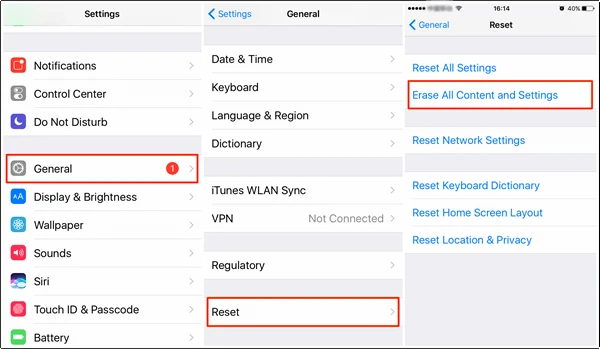
- તમારા iPhone પર સેટિંગ્સ પર જાઓ અને પછી જનરલ પર ટેપ કરો.
- રીસેટ પર ટેપ કરો અને પછી "બધી સામગ્રી અને સેટિંગ્સ ભૂંસી નાખો" પસંદ કરો.
- તમને પાસકોડ દાખલ કરવાનું કહેવામાં આવશે, પછી ઉપકરણ રીસેટ કરવાની પુષ્ટિ કરવા માટે "આઇફોન ભૂંસી નાખો" પર ટેપ કરો.
ભાગ 2. એપલ આઈડી પાસવર્ડ સાથે આઇફોન રીસેટ કેવી રીતે કરવો
જેમ આપણે ઉપર ઉલ્લેખ કર્યો છે તેમ, જો તમને એપલ આઈડી અને પાસવર્ડ બંને ખબર હોય તો તમારા આઈફોનને રીસેટ કરવું ખૂબ જ સરળ છે. નીચે iTunes અને iCloud દ્વારા એપલ આઈડી પાસવર્ડ સાથે તમારા આઈફોનને રીસેટ કરવાની 2 રીતો છે.
આઇટ્યુન્સ દ્વારા એપલ આઈડી પાસવર્ડ સાથે આઇફોન કેવી રીતે રીસેટ કરવો
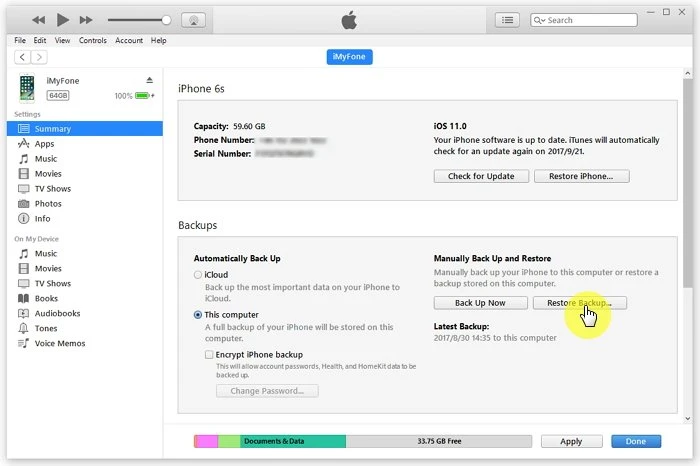
- તમારા કમ્પ્યુટર પર iTunes નું નવીનતમ સંસ્કરણ લોંચ કરો અને તમારા iPhone ને USB કેબલથી કનેક્ટ કરો.
- iPhone આઇકોન પર ક્લિક કરો અને "સારાંશ" ટેબ પર જાઓ.
- "રીસ્ટોર આઇફોન" પર ક્લિક કરો અને પુનઃસ્થાપિત કરવા માટે બેકઅપ પસંદ કરો.
iCloud દ્વારા Apple ID પાસવર્ડ સાથે iPhone કેવી રીતે રીસેટ કરવો
- iCloud.com પર જાઓ અને તમારા એપલ આઈડી અને પાસવર્ડથી લોગ ઇન કરો.
- "આઇફોન શોધો" પર ક્લિક કરો અને "બધા ઉપકરણો" માંથી, તમારા આઇફોન પસંદ કરો.
- ઉપકરણ રીસેટ કરવા માટે "કાઢી નાખો આઇફોન" પર ક્લિક કરો.

નિષ્કર્ષ
ઉપરોક્ત પદ્ધતિઓનો ઉપયોગ કરીને, જો તમારી પાસે Apple ID પાસવર્ડ ન હોય તો પણ તમે તમારા iPhone ને સરળતાથી રીસેટ કરી શકો છો. તમારા માટે યોગ્ય ઉકેલ પસંદ કરો અને ઉકેલને સંપૂર્ણપણે અમલમાં મૂકવા માટે પગલાં અનુસરો. જો તમે સરળ અને ઝડપી રીત પસંદ કરો છો, આઇફોન અનલોકર તમારી શ્રેષ્ઠ પસંદગી હોઈ શકે છે. તે તમને એપલ આઈડી પાસવર્ડ વગર તમારા આઈફોનને ફેક્ટરી રીસેટ કરવામાં મદદ કરી શકે છે તેમજ ડિવાઇસમાંથી એપલ આઈડી દૂર કરવામાં પણ મદદ કરી શકે છે, અને તમે iCloud એક્ટિવેશન લોક સ્ક્રીન પર અટવાઈ જશો નહીં.
મફત ડાઉનલોડ કરો મફત ડાઉનલોડ કરો
આ પોસ્ટ કેટલી ઉપયોગી હતી?
તેને રેટ કરવા માટે સ્ટાર પર ક્લિક કરો!
સરેરાશ રેટિંગ / ૫. મત ગણતરી:


![રીસ્ટોર કર્યા વિના આઈપેડ પાસકોડ કેવી રીતે અનલોક કરવો [2022 અપડેટ]](https://www.getappsolution.com/images/unlock-ipad-without-restore-390x220.jpeg)

