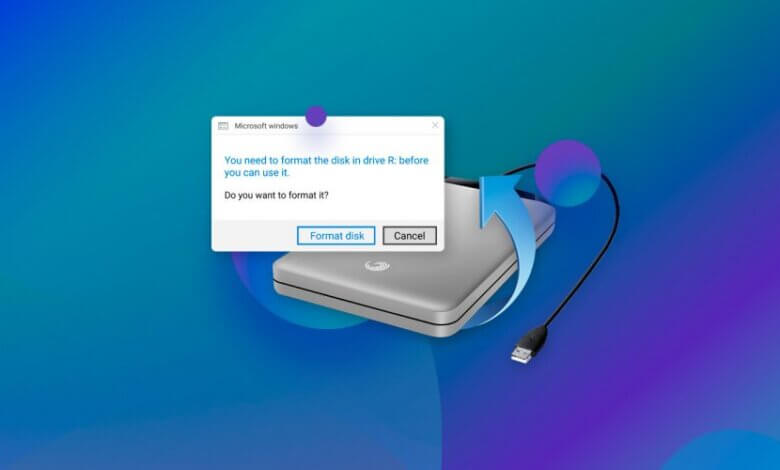
હાર્ડ ડ્રાઇવ ફોર્મેટ એ ડેટા મેળવવા માટે હાર્ડ ડ્રાઇવ તૈયાર કરવાની પ્રક્રિયા છે. જ્યારે તમે હાર્ડ ડ્રાઇવને ફોર્મેટ કરો છો, ત્યારે ડ્રાઇવ પરની બધી માહિતી કાઢી નાખવામાં આવશે અને એક નવી ફાઇલ સિસ્ટમ સેટ થશે જેથી તમે ડ્રાઇવ સાથે ડેટા વાંચી અને લખી શકો. ઓપરેટિંગ સિસ્ટમ ફરીથી ઇન્સ્ટોલ કરવા અથવા અપ્રાપ્ય હાર્ડ ડ્રાઇવ સમસ્યાઓને ઠીક કરવા માટે તમારે હાર્ડ ડ્રાઇવને ફોર્મેટ કરવાની જરૂર છે.
જોકે, જો તમે ફોર્મેટ કરતા પહેલા ફાઇલોનો બેકઅપ લેવામાં અસમર્થ રહેશો તો ફોર્મેટ કરેલી હાર્ડ ડ્રાઇવમાંથી બધી માહિતી ભૂંસી નાખવામાં આવશે, તેથી બેકઅપ લીધા વિના ફોર્મેટ કરેલી હાર્ડ ડ્રાઇવમાંથી ડિલીટ થયેલ ડેટા કેવી રીતે પાછો મેળવવો?
સદનસીબે, ફોર્મેટ કરેલી હાર્ડ ડ્રાઇવમાંથી તમારી મહત્વપૂર્ણ ફાઇલો પાછી મેળવવી શક્ય છે. આ લેખમાં, અમે તમને બતાવીશું કે ફોર્મેટ કર્યા પછી બાહ્ય હાર્ડ ડ્રાઇવ અથવા કમ્પ્યુટર હાર્ડ ડ્રાઇવમાંથી ડેટા કેવી રીતે મેળવવો.
ફોર્મેટ કરેલી હાર્ડ ડ્રાઇવમાંથી ફાઇલો કેમ પુનઃપ્રાપ્ત કરી શકાય છે
ફોર્મેટ કરેલી હાર્ડ ડ્રાઇવ પર ફાઇલો ખરેખર ભૂંસી નાખવામાં આવતી નથી; ફક્ત એડ્રેસ ટેબલ પરનો ડેટા જ ભૂંસી નાખવામાં આવે છે. તેથી જૂનો ડેટા હજુ પણ ફોર્મેટ કરેલી હાર્ડ ડ્રાઇવમાં રહે છે, નવા ડેટા દ્વારા ઓવરરાઇટ થવાની રાહ જુએ છે. જ્યાં સુધી જૂનો ડેટા આવરી લેવામાં ન આવે ત્યાં સુધી, ફોર્મેટ કરેલી હાર્ડ ડ્રાઇવમાંથી ડેટા પુનઃપ્રાપ્ત કરવાનું શક્ય છે.
ફોર્મેટ હાર્ડ ડ્રાઇવ પુનઃપ્રાપ્તિ કરતા પહેલા, તમારે ધ્યાન રાખવું જોઈએ કે તમારા પીસીનો ઉપયોગ ચાલુ રાખવાથી નવો ડેટા જનરેટ થશે અને ફોર્મેટ કરેલી હાર્ડ ડ્રાઇવ પરનો જૂનો ડેટા કવર થશે. આ કિસ્સામાં, ફોર્મેટ કરેલી ડ્રાઇવમાંથી કેટલીક મહત્વપૂર્ણ ફાઇલો પુનઃપ્રાપ્ત કરવા માટે, તમારે નીચેની બાબતોનું ધ્યાન રાખવું જોઈએ:
- તમારા કમ્પ્યુટરનો ઉપયોગ તાત્કાલિક બંધ કરો;
- ઇન્સ્ટૉલ કરો ડેટા પુનઃપ્રાપ્તિ ફોર્મેટ કરેલા પાર્ટીશનથી અલગ પાર્ટીશનમાં;
- ખાતરી કરો કે તમારા લેપટોપમાં પૂરતી શક્તિ છે.
મફત ડાઉનલોડ કરો મફત ડાઉનલોડ કરો
આગળ, તમે સ્ટેપ-બાય-સ્ટેપ ટ્યુટોરીયલનો ઉપયોગ કરીને ફોર્મેટ કરેલી હાર્ડ ડ્રાઇવમાંથી ફાઇલો પુનઃપ્રાપ્ત કરવા માટે આગળ વધી શકો છો.
ડેટા રિકવરીનો ઉપયોગ કરીને ફોર્મેટ કરેલી હાર્ડ ડ્રાઇવમાંથી ફાઇલો પુનઃપ્રાપ્ત કરો
ફોર્મેટ કરેલી હાર્ડ ડ્રાઇવમાંથી ફાઇલો પુનઃપ્રાપ્ત કરવાનો શ્રેષ્ઠ વિકલ્પ છે ડેટા પુનઃપ્રાપ્તિ , જે Windows 10/8/7/Vista/XP અને macOS પર અપ્રાપ્ય હાર્ડ ડ્રાઇવમાંથી ફાઇલો પુનઃપ્રાપ્ત કરવામાં સક્ષમ છે. ફોટો, વિડિયો, દસ્તાવેજ, ઑડિઓ, ઇમેઇલ અને આર્કાઇવ જેવા ફાઇલ પ્રકારોને સપોર્ટ કરવામાં આવે છે. ડેટા રિકવરી સાથે, તમે ફક્ત 3 ક્લિક્સ સાથે તમારી મહત્વપૂર્ણ ફાઇલો સરળતાથી પુનઃપ્રાપ્ત કરી શકો છો.
પગલું 1. ડેટા રિકવરી લોન્ચ કરો
સોફ્ટવેર ઇન્સ્ટોલ કર્યા પછી, નીચે આપેલા ચિત્રમાં તમે એક સંક્ષિપ્ત ઇન્ટરફેસ જોઈ શકો છો. તમે જે પ્રકારની ફાઇલો પુનઃપ્રાપ્ત કરવા માંગો છો તે પસંદ કરો. પછી હાર્ડ ડિસ્ક ડ્રાઇવ વિભાગમાં ફોર્મેટ કરેલ હાર્ડ ડ્રાઇવ પસંદ કરો. અને પછી, "સ્કેન" બટન પર ક્લિક કરો.
જો તમારે ફોર્મેટ કરેલી બાહ્ય હાર્ડ ડ્રાઇવમાંથી ફાઇલો પુનઃપ્રાપ્ત કરવાની જરૂર હોય, તો બાહ્ય હાર્ડ ડ્રાઇવને કમ્પ્યુટરમાં પ્લગ કરો અને "રીમુવેબલ ડ્રાઇવ" હેઠળ ડ્રાઇવ પસંદ કરો.

પગલું 2. લક્ષ્ય ફાઇલો પસંદ કરો
ડેટા રિકવરી "ક્વિક સ્કેન" અને "ડીપ સ્કેન" ઓફર કરે છે. ડિફૉલ્ટ રૂપે, સોફ્ટવેર "ક્વિક સ્કેન" થી શરૂ થાય છે. જો તમને જરૂરી ફાઇલો મળી ન શકે, તો તમે વધુ ઊંડાણપૂર્વક સ્કેન કરવા માટે "ડીપ સ્કેન" નો ઉપયોગ કરી શકો છો.

પગલું 3. ફોર્મેટ કરેલ હાર્ડ ડ્રાઇવમાંથી ફાઇલો પુનઃપ્રાપ્ત કરો
સ્કેન કર્યા પછી, તમે ફાઇલ પ્રકારો અનુસાર સ્કેનિંગ પરિણામોનું પૂર્વાવલોકન કરી શકો છો. લક્ષ્ય ફાઇલો પસંદ કરો અને ફોર્મેટ કરેલી હાર્ડ ડ્રાઇવમાંથી ફાઇલોને પુનઃપ્રાપ્ત કરવા માટે "પુનઃપ્રાપ્ત કરો" પર ક્લિક કરો.

ડેટા રિકવરી દ્વારા, તમે ફોર્મેટ કરેલી હાર્ડ ડ્રાઇવમાંથી ફાઇલો સરળતાથી પુનઃપ્રાપ્ત કરી શકો છો. તેથી, જ્યારે તમારા કમ્પ્યુટર પર ડેટા ખોવાઈ જાય છે, ત્યારે તમારે કોઈ ઉકેલ શોધવા માટે સખત પ્રયાસ કરવાની જરૂર નથી.
મફત ડાઉનલોડ કરો મફત ડાઉનલોડ કરો
આ પોસ્ટ કેટલી ઉપયોગી હતી?
તેને રેટ કરવા માટે સ્ટાર પર ક્લિક કરો!
સરેરાશ રેટિંગ / ૫. મત ગણતરી: