
સોફ્ટવેર વિના મેક પર કાયમી ધોરણે કાઢી નાખેલી ફાઇલોને પુનઃપ્રાપ્ત કરવાની ટોચની 4 રીતો

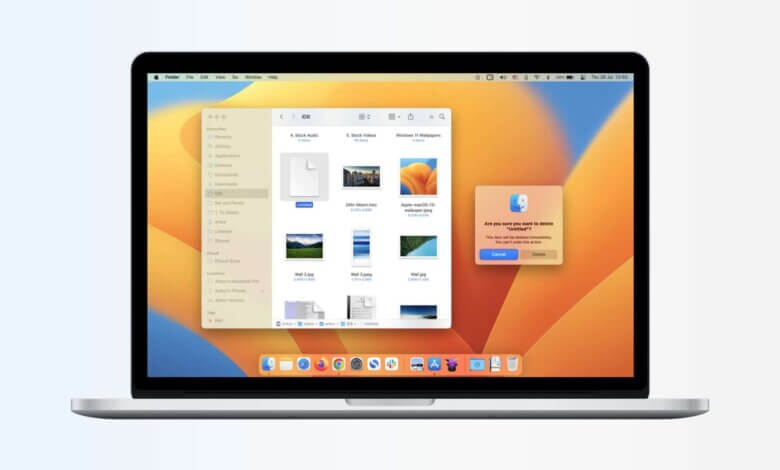
સારાંશ : ચાલો જોઈએ કેવી રીતે મેક પર કાયમી ધોરણે કાઢી નાખેલી ફાઇલો પુનઃપ્રાપ્ત કરો જો તમે મેક ટર્મિનલ પરથી ડિલીટ કરેલી ફાઇલો પુનઃપ્રાપ્ત કરવા માંગતા હો, તો સોફ્ટવેર વિના આ પોસ્ટ આગળ વાંચો.
ઘણી વાર એવું બને છે કે તમે ભૂલથી કોઈ કિંમતી ફાઇલ ડિલીટ કરી દીધી હોય. અને, તે કોઈપણ પ્રકારની ફાઇલ હોઈ શકે છે, પછી ભલે તે ઑડિઓ, વિડિઓ અથવા કોઈપણ અન્ય ડેટા ફાઇલ હોય. તેથી, જો તમે તેને હમણાં જ ડિલીટ કરી દીધી હોય અને તેને કચરાપેટીમાં મોકલી દીધી હોય, તો તમે તેને સરળતાથી પાછી મેળવી શકો છો.
ચાલો આપણે મેક પર સોફ્ટવેર વગર અને સોફ્ટવેર સાથે કાયમી ધોરણે કાઢી નાખેલી ફાઇલોને પુનઃસ્થાપિત કરવાની મેન્યુઅલ રીતો આગળ વાંચીએ.
મેક ફાઇલ ડિલીટ થવાના કારણો:
મેક ફાઇલ ડિલીટ થવાના કેટલાક કારણો નીચે આપેલ છે:
- હાર્ડ ડ્રાઇવ નિષ્ફળતા અથવા સિસ્ટમ ક્રેશ
- પાવર નિષ્ફળતાને કારણે વણસાચવેલ ડેટા ખોવાઈ ગયો છે.
- સોફ્ટવેર ભ્રષ્ટાચાર
- ડેટાબેઝ ભ્રષ્ટાચાર
- હાર્ડ ડ્રાઇવ ફોર્મેટિંગ
- પાર્ટીશન અથવા ડ્રાઇવમાં ઇરાદાપૂર્વક અથવા આકસ્મિક રીતે ડેટા કાઢી નાખવો
- વાયરસ અને માલવેર હુમલો
- હેકિંગ
ચાલો જોઈએ કે આ કાયમી રીતે કાઢી નાખેલી ફાઇલો કેવી રીતે પુનઃપ્રાપ્ત કરી શકાય છે.
મેક પર કાયમી ધોરણે કાઢી નાખેલી ફાઇલોને પુનઃપ્રાપ્ત કરવાની મેન્યુઅલ પદ્ધતિઓ
જો તમે સોફ્ટવેર વિના Mac પર કાઢી નાખેલી ફાઇલોને કેવી રીતે પુનઃપ્રાપ્ત કરવી તે જાણવા માંગતા હો, તો તમે આ પદ્ધતિઓનું પાલન કરી શકો છો.
પદ્ધતિ 1: ટાઇમ મશીન વિકલ્પનો ઉપયોગ કરીને મેક પર કાયમી ધોરણે કાઢી નાખેલી ફાઇલો પુનઃપ્રાપ્ત કરો
આ બેકઅપને આપમેળે હેન્ડલ કરવાની બિલ્ટ-ઇન રીત છે. જો તમારી પાસે બાહ્ય હાર્ડ ડિસ્ક હોય, તો તેનો ઉપયોગ સરળતાથી કરી શકાય છે.
તમે આપેલા પગલાંને અનુસરી શકો છો:
- સિસ્ટમ પસંદગીઓ પર નેવિગેટ કરો
- ટાઇમ મશીન પસંદ કરો
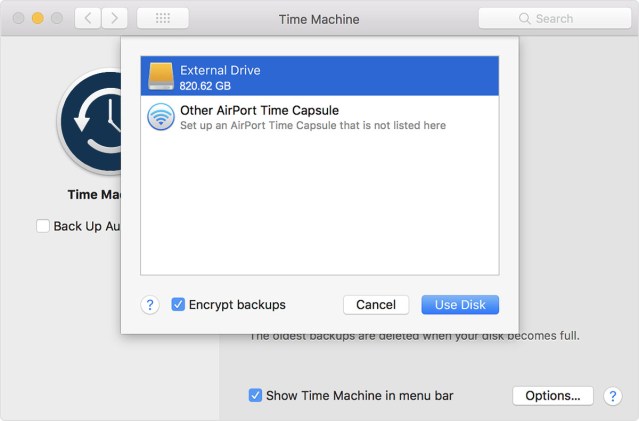
- બેકઅપ ડિસ્ક વિકલ્પ પસંદ કરો
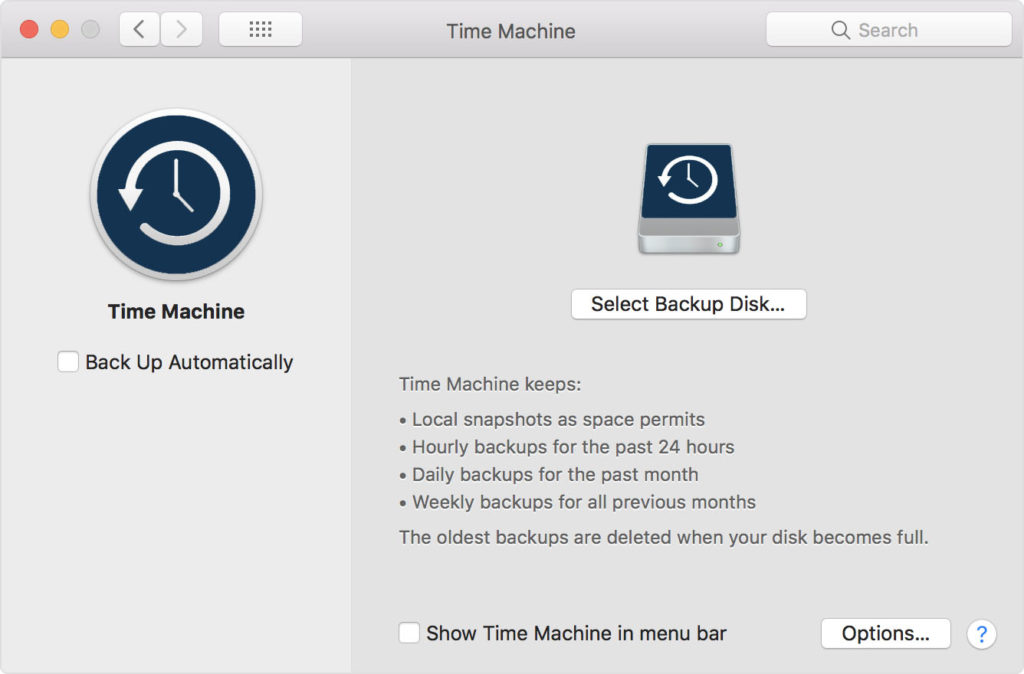
- તમે તમારી બાહ્ય હાર્ડ ડ્રાઇવ પસંદ કરી શકો છો જ્યાં તમે તમારો ડેટા સાચવવા માંગો છો, અને સ્વચાલિત બેકઅપ ચાલુ કરી શકો છો.
તમે તમારી બાહ્ય હાર્ડ ડ્રાઇવ પસંદ કરી શકો છો જ્યાં તમે તમારો ડેટા સાચવવા માંગો છો, અને સ્વચાલિત બેકઅપ ચાલુ કરી શકો છો.
ટાઈમ મશીન ફીચર તમારા કીમતી ડેટાનો બેકઅપ તમારી એક્સટર્નલ હાર્ડ ડ્રાઈવ પર રાખવામાં મદદ કરે છે, અને તમે જ્યારે પણ ઈચ્છો ત્યારે તેને સરળતાથી એક્સેસ કરી શકો છો.
જો તમે હાર્ડ ડ્રાઇવ પર ડેટા સ્ટોર કરવા માંગતા નથી, તો તમે ક્લાઉડ પર ફાઇલોનો બેકઅપ લઈ શકો છો, ઉદાહરણ તરીકે, ગૂગલ ડ્રાઇવ અથવા ડ્રૉપબૉક્સ.
પદ્ધતિ 2: ટ્રેશ ફોલ્ડર તપાસીને મેક પર કાયમી ધોરણે કાઢી નાખેલી ફાઇલો પુનઃપ્રાપ્ત કરો
ઘણી વખત એવું બને છે કે તમે તમારી ડેટા ફાઇલો કાઢી નાખો છો અને તે કચરાપેટીમાં જાય છે. જો તમે કચરાપેટી ખાલી કરી નથી, તો તમે ફાઇલોને ડેસ્કટોપ પર ખેંચીને, અથવા તેના પર રાઇટ-ક્લિક કરીને અને "" પસંદ કરીને સરળતાથી પુનઃસ્થાપિત કરી શકો છો. પાછું મુકવું "ટ્રેશ ફોલ્ડરમાંથી મેક પર ડિલીટ કરેલી ફાઇલોને પુનઃપ્રાપ્ત કરવાનો વિકલ્પ."
પદ્ધતિ 3: અન્ય ટ્રેશ ફોલ્ડર્સ તપાસીને મેક પર કાયમી ધોરણે કાઢી નાખેલી ફાઇલો પુનઃપ્રાપ્ત કરો
જો તમારી ફાઇલ MAC ઓપરેટિંગ સિસ્ટમમાં USB ફ્લેશ ડ્રાઇવ અથવા બાહ્ય હાર્ડ ડ્રાઇવ પર સંગ્રહિત હોય, તો તેમના પોતાના ટ્રેશ ફોલ્ડર્સ હોય છે જ્યાં તમે કાઢી નાખેલી ફાઇલો માટે તપાસ કરી શકો છો. જોકે, તે ડિફૉલ્ટ રૂપે છુપાયેલી હોય છે, તેથી તમારે થોડી ખોદકામ કરવી પડશે.
જ્યારે પણ તમે બાહ્ય ડ્રાઇવનો ઉપયોગ કરો છો, ત્યારે તમારું Mac એક પીરિયડથી શરૂ થતા છુપાયેલા ફોલ્ડર્સનો સમૂહ બનાવે છે જેથી ડ્રાઇવને macOS સાથે વધુ સારી રીતે કાર્ય કરવામાં મદદ મળે. આ છુપાયેલા ફોલ્ડર્સમાંથી એક ".Trashes" છે અને તેમાં બધી બાહ્ય ડ્રાઇવ્સ માટે કચરો હોય છે. તમે આ ફાઇલોને સરળતાથી પુનઃસ્થાપિત કરી શકો છો.
પદ્ધતિ 4: મેક ડેટા રિકવરી સોફ્ટવેર દ્વારા મેક પર કાયમી ધોરણે કાઢી નાખેલી ફાઇલો પુનઃપ્રાપ્ત કરો
જો તમે ઉપરોક્ત પદ્ધતિઓનો ઉપયોગ કરીને કાયમી ધોરણે કાઢી નાખેલી MAC ફાઇલો પાછી મેળવી શકતા નથી અથવા પુનઃપ્રાપ્ત કરી શકતા નથી, તો Mac Data Recovery સોફ્ટવેરનો ઉપયોગ કરવાનો સમય આવી ગયો છે. Mac પર તમારી ખોવાયેલી ફાઇલોને પુનઃસ્થાપિત કરવાની આ એક મુશ્કેલી-મુક્ત તકનીક છે. આ ટૂલની કેટલીક વિશેષતાઓ છે:
- HFS અને HFS+ડ્રાઇવ્સ ધરાવતી મેક સિસ્ટમમાંથી ડેટાની ઝડપી, સચોટ અને સંપૂર્ણ પુનઃપ્રાપ્તિ.
- બધા લોકપ્રિય ફાઇલ ફોર્મેટ્સની પુનઃપ્રાપ્તિને સપોર્ટ કરે છે અને ડેટા ફાઇલોમાં કોઈ ફેરફાર કરતું નથી.
- આ સોફ્ટવેર બંને પાર્ટીશન ટેબલ ફોર્મેટ માટે સારું પ્રદર્શન કરે છે: MBR (માસ્ટર બૂટ રેકોર્ડ) અને જી.પી.ટી. (GUID પાર્ટીશન ટેબલ)
- ભૌતિક ડ્રાઇવ પુનઃપ્રાપ્તિના કિસ્સામાં સઘન સ્કેનિંગ માટે બે મોડ્સ પ્રદાન કરવામાં આવે છે: સ્ટાન્ડર્ડ અને એડવાન્સ્ડ મોડ્સ.
- RAW રિકવરી મોડમાં ટ્રી સ્ટ્રક્ચર પ્રિવ્યૂ સાથે નવી/હાલની ફાઇલ વિકલ્પોમાં નવા સહીઓ ઉમેરવાનો વિકલ્પ આપવામાં આવે છે.
- મફત મેક પુનઃપ્રાપ્તિ સોફ્ટવેર પણ ઉપલબ્ધ છે જે તમને પુનઃપ્રાપ્ત ફાઇલોનું પૂર્વાવલોકન કરવાની મંજૂરી આપે છે.
મફત ડાઉનલોડ કરો મફત ડાઉનલોડ કરો
પગલું 1. તમારા કમ્પ્યુટર પર Mac Data Recovery ઇન્સ્ટોલ કરો.

પગલું 2. તમે જે સ્થાન પર ફાઇલો પુનઃપ્રાપ્ત કરવા માંગો છો તે પસંદ કરો અને સ્કેનિંગ પ્રક્રિયા શરૂ કરો.

પગલું 3. હવે તમે ફાઇલોનું પૂર્વાવલોકન કરી શકો છો, અને પુનઃપ્રાપ્ત કરવા માટે કાઢી નાખેલી ફાઇલો પસંદ કરી શકો છો.

નિષ્કર્ષ
જ્યારે તમે મેક પર ડિલીટ કરેલી ફાઇલો પુનઃપ્રાપ્ત કરવા માંગતા હો, ત્યારે તમે ઉપરોક્ત પદ્ધતિઓનો ઉપયોગ કરીને તેમને પાછી મેળવી શકો છો. પરંતુ, ક્યારેક, આ પદ્ધતિઓ તકનીકી શિખાઉ માણસ માટે અમલમાં મૂકવા એટલી સરળ નથી હોતી. તેથી, તમે મફત મેક ડેટા રિકવરી સોફ્ટવેર ડાઉનલોડ કરી શકો છો અને તેનો ઉપયોગ તમારા મેકમાંથી કાયમી ધોરણે ડિલીટ કરેલી ફાઇલોને પુનઃપ્રાપ્ત કરવા માટે કરી શકો છો. તે તમારા કામને સરળ બનાવશે અને તમે ખોવાયેલી ફાઇલોને જાતે પુનઃપ્રાપ્ત અને પુનઃસ્થાપિત કરી શકશો.
મફત ડાઉનલોડ કરો મફત ડાઉનલોડ કરો
આ પોસ્ટ કેટલી ઉપયોગી હતી?
તેને રેટ કરવા માટે સ્ટાર પર ક્લિક કરો!
સરેરાશ રેટિંગ / ૫. મત ગણતરી:



