એક્સેલ ઓટોસેવ સ્થાન: વણસાચવેલી એક્સેલ ફાઇલો ક્યાં શોધવી અને પુનઃપ્રાપ્ત કરવી (2022/2020/2018/2016/2013/2007/2003)

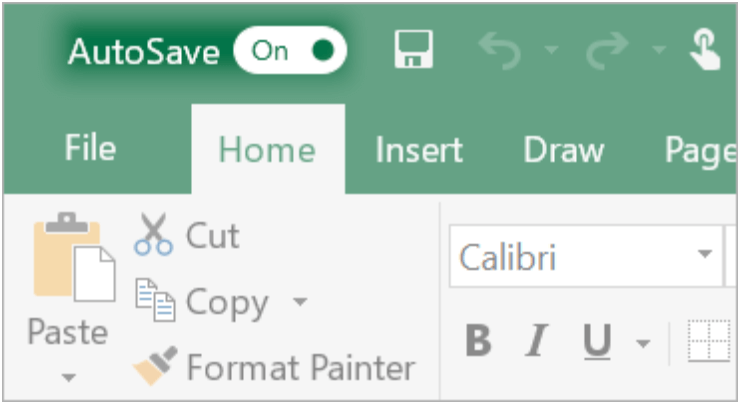
કમ્પ્યુટર ક્રેશ અને પાવર નિષ્ફળતા વારંવાર અને અણધારી રીતે થાય છે. જો તમે એક્સેલ વર્કબુક પર સખત મહેનત કરી રહ્યા હોવ પરંતુ એક્સેલ કામ કરવાનું બંધ કરે ત્યારે તેને સમયસર સાચવવાનું ભૂલી જાઓ; અથવા જો તમે ભૂલથી ફાઇલને સાચવ્યા વિના બંધ કરી દો, તો તે એક મોટી દુર્ઘટના હશે. પરંતુ, સદભાગ્યે, માઇક્રોસોફ્ટ એક્સેલમાં બિલ્ટ-ઇન ઓટોસેવ અને ઓટોરિકવર સુવિધાઓ છે જે તમને મહત્વપૂર્ણ ડેટા ગુમાવવાનું ટાળવામાં મદદ કરી શકે છે. આ સુવિધાઓ એક્સેલ 2022/2020/2018/2016/2013/2011/2007/2003 પર વણસાચવેલી એક્સેલ ફાઇલોને કેવી રીતે પુનઃપ્રાપ્ત કરે છે તે જોવા માટે અમને અનુસરો.
અમે એક વ્યાવસાયિક ડેટા પુનઃપ્રાપ્તિ પણ રજૂ કરીશું જે તમને એક્સેલની બિલ્ટ-ઇન સુવિધાઓ સેવ ન થયેલી એક્સેલ ફાઇલોને પુનઃપ્રાપ્ત કરવામાં મદદ કરી શકે છે. એક્સેલ ફાઇલોને સમયસર સાચવવાની અને બેકઅપ કોપી તૈયાર કરવાની સારી ટેવ પણ તમારા ફાયદામાં કામ કરશે.
ઓટોરિકવર દ્વારા વણસાચવેલી એક્સેલ ફાઇલોને કેવી રીતે પુનઃપ્રાપ્ત કરવી
માઈક્રોસોફ્ટ એક્સેલમાં હવે બિલ્ટ-ઇન ઓટોરિકોવર ફીચર છે જે વપરાશકર્તાઓને પાવર ફેલ્યોર અથવા કોમ્પ્યુટર ક્રેશને કારણે એક્સેલ અણધારી રીતે બંધ થઈ જાય તો ફાઇલો પુનઃપ્રાપ્ત કરવામાં મદદ કરી શકે છે. તે સાચવેલી ફાઇલને છેલ્લા સેવ કરેલા વર્ઝનમાં પુનઃસ્થાપિત કરી શકે છે. જ્યારે એક્સેલ તમારા કાર્યને સાચવ્યા વિના અણધારી રીતે બંધ થઈ જાય, ત્યારે ચિંતા કરશો નહીં. આગલી વખતે જ્યારે તમે એક્સેલ ચલાવો છો, ત્યારે તમે દસ્તાવેજ પુનઃપ્રાપ્તિ પેનમાં પુનઃપ્રાપ્ત ફાઇલ જોઈ શકો છો.
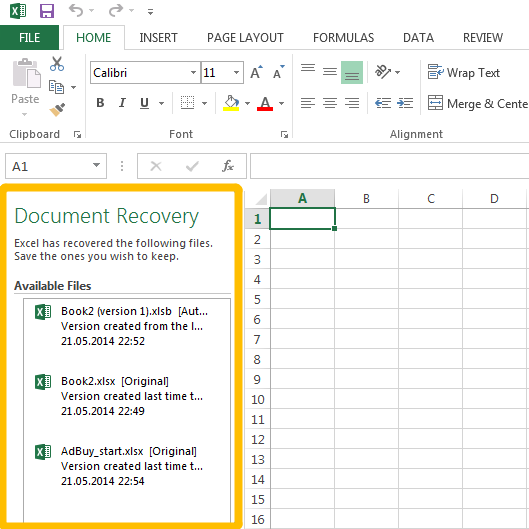
પરંતુ એ નોંધવું જોઈએ કે એક્સેલ ઓટોરિકોવર કાર્યક્ષમ નથી જ્યાં સુધી તમે ઓછામાં ઓછી એક વાર ફાઇલ સેવ ન કરી હોય. જો તમે એક્સેલ આકસ્મિક રીતે કામ કરવાનું બંધ કરે તે પહેલાં ક્યારેય ફાઇલ સેવ ન કરી હોય, તો ફાઇલ પુનઃપ્રાપ્ત થશે નહીં.
ઓટોસેવ ફોલ્ડર દ્વારા વણસાચવેલી એક્સેલ ફાઇલો કેવી રીતે શોધવી અને પુનઃપ્રાપ્ત કરવી
માઈક્રોસોફ્ટ એક્સેલની બીજી બિલ્ટ-ઇન સુવિધા, ઓટોસેવ સાથે, નવી બનાવેલી એક્સેલ ફાઇલ પ્રીસેટ અંતરાલમાં આપમેળે સાચવી શકાય છે. જો વપરાશકર્તાઓ ફાઇલ સાચવવાનું ભૂલી જાય તો પણ, કંઈક ખોટું થાય ત્યારે તેઓ તેને સંપૂર્ણપણે ગુમાવશે નહીં.
ઓટોરિકવરની જેમ, એક્સેલમાં ઓટોસેવ ડિફોલ્ટ રૂપે ચાલુ હોય છે, અને તે વપરાશકર્તાઓને ઓટો-સેવિંગનો અંતરાલ અને સેવ કરેલી એક્સેલ ફાઇલનું સ્થાન વ્યાખ્યાયિત કરવાની પણ મંજૂરી આપે છે. એકવાર તમે એક્સેલ દસ્તાવેજોને સેવ કર્યા વિના બંધ કરી દો, પછી એક્સેલ ફરીથી ખોલતી વખતે તમારે જે કરવું જોઈએ તે પ્રથમ વસ્તુ ઓટોસેવ ફોલ્ડરમાંથી વણસેવાયેલી એક્સેલ ફાઇલોને પુનઃપ્રાપ્ત કરવી છે જ્યાં કામચલાઉ એક્સેલ ફાઇલો સંગ્રહિત છે.
સ્વતઃ-સેવ કરેલી એક્સેલ ફાઇલો સુધી પહોંચવા માટે, નીચેના પગલાંઓ અનુસરો:
પગલું 1 : ફાઇલ > ખોલો > તાજેતરની વર્કબુક્સ પર ક્લિક કરો.
પગલું 2 : વણસાચવેલી વર્કબુક્સ પુનઃપ્રાપ્ત કરો પર જાઓ.
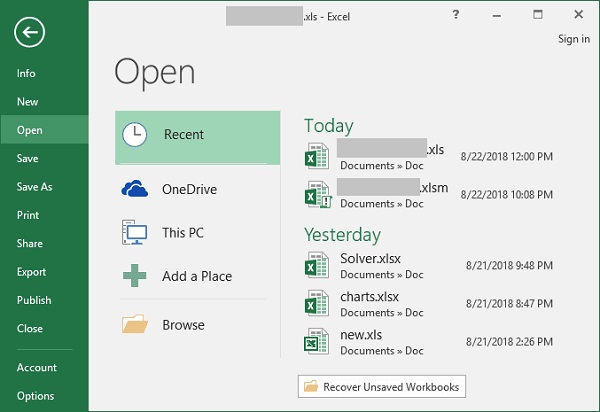
પગલું 3 : જરૂરી ફાઇલ પસંદ કરો અને ખોલો પર ક્લિક કરો.
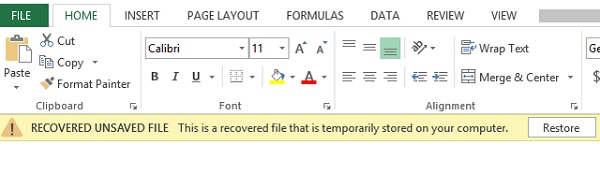
પગલું 4 : જ્યારે દસ્તાવેજ Excel માં ખુલે છે, ત્યારે તમારા વર્કશીટની ઉપર પીળા બારમાં Save as a બટન પર ક્લિક કરવાનું યાદ રાખો અને ફાઇલને ઇચ્છિત સ્થાન પર સાચવો.
ટિપ: એક્સેલ ઓટોસેવ સ્થાન અને સેટિંગ્સ બદલો
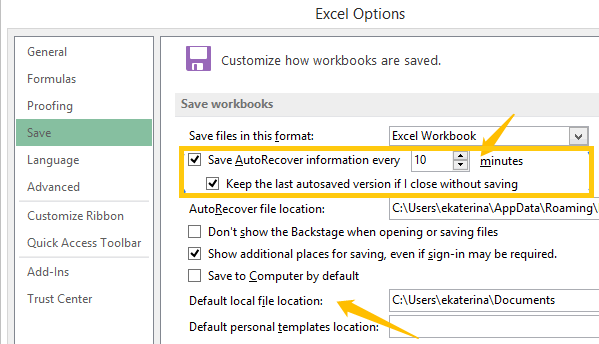
તમે એક્સેલમાં ઓટોસેવ ફાઇલો ક્યાં સેવ કરવી તે નક્કી કરી શકો છો અને એક્સેલ કેટલા સમય સુધી ડોક્યુમેન્ટ ઓટોસેવ કરશે તે પણ નક્કી કરી શકો છો.
પગલું 1 : તમારા કમ્પ્યુટર પર એક્સેલ ઓટોસેવ સેટિંગ્સ પર જાઓ.
- માઈક્રોસોફ્ટ એક્સેલ 2013 અને 2016 ઓટોસેવ સ્થાન : એક્સેલમાં, ફાઇલ > વિકલ્પો > સેવ પર ક્લિક કરો.
- માઈક્રોસોફ્ટ એક્સેલ 2007 ઓટોસેવ લોકેશન : Microsoft બટન > Excel >Save પર ક્લિક કરો.
પગલું 2 : ખાતરી કરો કે બંને દર X મિનિટે ઓટોરિકવર માહિતી સાચવો બોક્સ અને જો હું સેવ કર્યા વિના બંધ કરું તો છેલ્લું ઓટોસેવ્ડ વર્ઝન રાખો બોક્સ પસંદ કરેલ છે.
પગલું 3 : માં દર X મિનિટે ઓટોરિકવર માહિતી સાચવો બોક્સમાં, તમે તમારી ઈચ્છા મુજબ અંતરાલ ટૂંકો અથવા લાંબો કરી શકો છો. ઓટોરિકોવર ફાઇલ લોકેશન બોક્સમાં, તમે તમારી સેવ કરેલી ફાઇલ ક્યાં મૂકવી તે પણ નક્કી કરી શકો છો.
ઓટોસેવ કામ કરી રહ્યું નથી? આ રીતે સેવ ન કરેલી એક્સેલ ફાઇલોને પુનઃસ્થાપિત કરો
ઓટોસેવ એક ખૂબ જ ઉપયોગી કાર્ય હોવા છતાં, અન્ય બધી બિલ્ટ-ઇન સુવિધાઓની જેમ, તે હંમેશા સારી રીતે કામ કરતું નથી. હકીકતમાં, અમે વપરાશકર્તાઓને સમય સમય પર ફરિયાદ કરતા સાંભળ્યા છે કે, ભલે તેઓએ ટાસ્કબારમાં જોયું હોય કે એક્સેલ તેમની ફાઇલને ઘણી વખત સ્વતઃ-સેવ કરે છે, તેઓ નવીનતમ સાચવેલ સંસ્કરણ મેળવવામાં સફળ થતા નથી. જો તમારા કાર્ય માટે સમર્પિત પ્રયત્નો નિરર્થક હોય તો તે એક દુઃસ્વપ્ન હશે. પરંતુ, અસ્વસ્થ કે ગભરાશો નહીં, એક વ્યાવસાયિક ડેટા પુનઃપ્રાપ્તિ, ડેટા રિકવરી, ઉદાહરણ તરીકે, તમારી મોટી મદદ થઈ શકે છે. આ પ્રોગ્રામ તમારા વિન્ડોઝ કમ્પ્યુટરમાંથી ખોવાયેલી અથવા કાઢી નાખેલી એક્સેલ ફાઇલો, વર્ડ દસ્તાવેજો અને ઘણું બધું પુનઃપ્રાપ્ત કરી શકે છે. ફક્ત થોડા પગલાંમાં, તમે તમારી ખોવાયેલી એક્સેલ ફાઇલ પાછી મેળવી શકો છો:
પગલું 1. ડેટા રિકવરી ડાઉનલોડ અને ઇન્સ્ટોલ કરો
મફત ડાઉનલોડ કરો મફત ડાઉનલોડ કરો
પગલું 2. "દસ્તાવેજ" પસંદ કરો અને સ્કેનિંગ શરૂ કરો
હોમપેજ પર, તમે ડેટા રિકવરી સ્કેન કરવા માટે ફાઇલ પ્રકાર અને હાર્ડ ડ્રાઇવ પસંદ કરી શકો છો. જો તમે તમારી ખોવાયેલી એક્સેલ વર્કબુક શોધવા માંગતા હો, તો "ડોક્યુમેન્ટ" પર ક્લિક કરો અને જ્યાં તમે તેને ખોવાઈ ગઈ છે તે હાર્ડ ડ્રાઇવ, ઉદાહરણ તરીકે, ડિસ્ક (C:), પછી પ્રક્રિયા શરૂ કરવા માટે "સ્કેન" પર ક્લિક કરો.

પગલું 3. સ્કેન કરેલા પરિણામોનું પૂર્વાવલોકન કરો
ડેટા રિકવરી સ્કેન કરેલી ફાઇલોને બે યાદીઓમાં રજૂ કરશે, એક પ્રકારની યાદી છે જ્યાં તમામ ડેટાને તેમના ફોર્મેટ અનુસાર વર્ગીકૃત કરવામાં આવે છે; બીજી પાથ યાદી છે જેમાં સ્થાપક દસ્તાવેજોને તેમના સ્થાન દ્વારા વર્ગીકૃત કરવામાં આવે છે.
પ્રકાર યાદીમાં, “.xlsx” પસંદ કરો. જો “.xlk” દસ્તાવેજો હોય, તો તમારે તેમને પણ પસંદ કરવા જોઈએ, કારણ કે “.xlk” દસ્તાવેજ એ એક્સેલ ફાઇલની બેકઅપ કોપી છે.

પગલું 4. લોસ્ટ એક્સેલ ફાઇલ પુનઃપ્રાપ્ત કરો
જ્યારે તમને ખોવાયેલી એક્સેલ ફાઇલ મળે, ત્યારે તેને પસંદ કરો અને "રિકવર" પર ક્લિક કરો, પછી તે સુરક્ષિત રીતે તમારા ઉપકરણમાં પાછી મૂકવામાં આવશે. જો તમારા એક્સેલ દૂષિત છે પરંતુ તમને હજુ પણ તેની જરૂર છે, તો આ રીત દૂષિત એક્સેલ ફાઇલોને પુનઃપ્રાપ્ત કરવા માટે પણ કામ કરે છે.

મફત ડાઉનલોડ કરો મફત ડાઉનલોડ કરો
એક્સેલ ફાઇલો સાચવવા માટેની ટિપ્સ
ઓટોસેવ અને ઓટોરિકવરી શ્રેષ્ઠ સુવિધાઓ હોવા છતાં; ડેટા રિકવરી પણ એક સારું સાધન છે, તે ફક્ત કામચલાઉ ઉપાયો છે. મહત્વપૂર્ણ ડેટા સાચવવાની સારી ટેવ અને તમારી એક્સેલ ફાઇલોનો બેકઅપ તૈયાર કરવાની જાગૃતિ તમને લાંબા ગાળે ઘણી મુશ્કેલીથી બચાવી શકે છે. એક્સેલ ફાઇલોને કેવી રીતે સાચવવી તે અંગેની અમારી બોનસ ટિપ્સ અનુસરો.
એક્સેલ ઓટોસેવનો અંતરાલ ટૂંકો કરો
પુનઃપ્રાપ્ત એક્સેલ ફાઇલમાં કેટલી નવી માહિતી શામેલ છે તે એક્સેલ ફાઇલને કેટલી વાર સ્વતઃ સાચવે છે તેના પર આધાર રાખે છે. જો તમારી ફાઇલ દર 10 મિનિટે સ્વતઃ-સેવ થવા માટે સેટ કરેલી હોય, તો પાવર નિષ્ફળતા અથવા કમ્પ્યુટર ક્રેશનો સામનો કરતી વખતે છેલ્લી 8 મિનિટનો તમારો નવો ઇનપુટ ડેટા સમાવિષ્ટ રહેશે નહીં. તેથી, શક્ય તેટલી વધુ માહિતી સાચવવા માટે, તમે મિનિટના બોક્સમાં એક નાનો નંબર દાખલ કરી શકો છો. તમારી એક્સેલ વર્કશીટ જેટલી વાર સાચવવામાં આવશે, તેટલી જ તમને સંપૂર્ણ ફાઇલ પુનઃપ્રાપ્ત થવાની શક્યતા વધુ હશે.
બેકઅપ એક્સેલ ફાઇલો
એક્સેલની એક ઓછી જાણીતી સુવિધા ઓટો બેકઅપ છે. હકીકતમાં, આ એક ખૂબ જ ઉપયોગી સુવિધા છે, કારણ કે તે તમને મહત્વપૂર્ણ ડેટા ગુમાવવાનું ટાળવામાં મદદ કરી શકે છે, પરંતુ તમને તમારી વર્કબુકના અગાઉ સાચવેલા સંસ્કરણને ઍક્સેસ કરવાની પણ મંજૂરી આપે છે. જો તમે આ સુવિધાને સક્ષમ કરો છો, તો જ્યારે તમે ફાઇલ સાચવશો, ત્યારે ".xlk" એક્સટેન્શન સાથે એક્સેલ બેકઅપ ફાઇલ પણ બનાવવામાં આવશે. તમારે ચિંતા કરવાની જરૂર નથી કે તમારી ફાઇલ અદૃશ્ય થઈ શકે છે, કારણ કે તમે હંમેશા બેકઅપનો સંદર્ભ લઈ શકો છો.
બેકઅપ ફાઇલ હંમેશા વર્તમાન સંસ્કરણ કરતાં એક સંસ્કરણ પાછળ હોય છે, તેથી જો તમે ફાઇલમાં ઘણા બધા ફેરફારો કરો છો, અને તેને સાચવો છો પણ અચાનક તમારો વિચાર બદલાઈ જાય છે અને પાછલા સંસ્કરણ પર પાછા જવા માંગો છો, તો તમે ફક્ત બેકઅપ ફાઇલ પણ ખોલી શકો છો. આ તમને ડેટા ફરીથી લખવામાં ઘણી મુશ્કેલી બચાવશે.
આ સુવિધાને સક્ષમ કરવા માટે, નીચે મુજબ કરો:
પગલું 1 : એક્સેલ પર ફાઇલ > સેવ એઝ > કમ્પ્યુટર પર જાઓ.
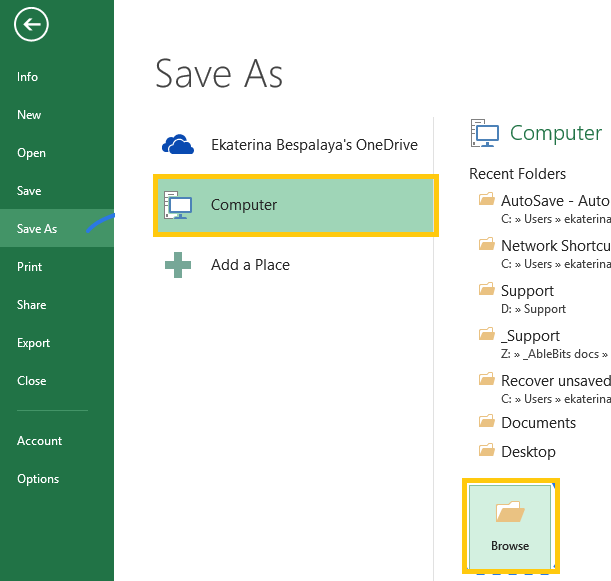
પગલું 2 : બ્રાઉઝ બટન પર ક્લિક કરો.
પગલું 3 : જ્યારે સેવ એઝ ડાયલોગ વિન્ડો પોપ અપ થાય, ત્યારે નીચેના જમણા ખૂણે આવેલા ટૂલ્સ બટનના ડ્રોપ-ડાઉન બટન પર ક્લિક કરો.
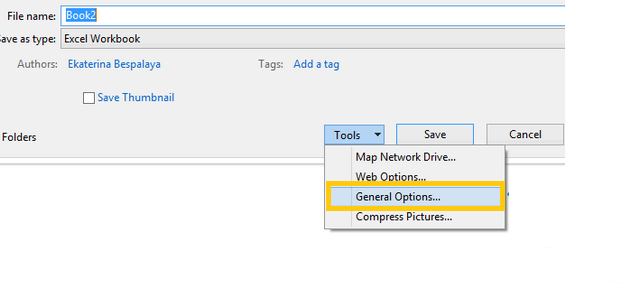
પગલું 4 : બે વિકલ્પોમાંથી, સામાન્ય વિકલ્પો> હંમેશા બેકઅપ બનાવો પસંદ કરો.
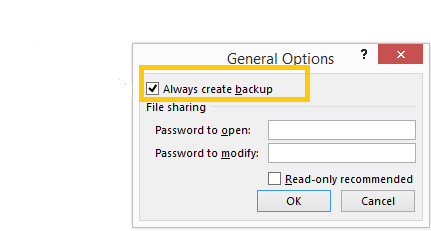
પગલું 5 : ઓકે પર ક્લિક કરો. હવે જ્યારે પણ તમે તમારી ફાઇલ સેવ કરશો ત્યારે એક બેકઅપ કોપી આપમેળે બનશે.
આ લેખ વાંચ્યા પછી, શું તમને વણસેવાયેલી એક્સેલ ફાઇલોને કેવી રીતે પુનઃપ્રાપ્ત કરવી તે વિશે વધુ સારી સમજ છે? યાદ રાખો, જો તે કામ કરવામાં નિષ્ફળ જાય, તો તમે મદદ માટે ડેટા રિકવરી તરફ વળી શકો છો. અને સમયસર ફાઇલો સાચવવાની અને હંમેશા બેકઅપ તૈયાર કરવાની આદત પાડવાનું ભૂલશો નહીં!
મફત ડાઉનલોડ કરો મફત ડાઉનલોડ કરો
આ પોસ્ટ કેટલી ઉપયોગી હતી?
તેને રેટ કરવા માટે સ્ટાર પર ક્લિક કરો!
સરેરાશ રેટિંગ / ૫. મત ગણતરી: