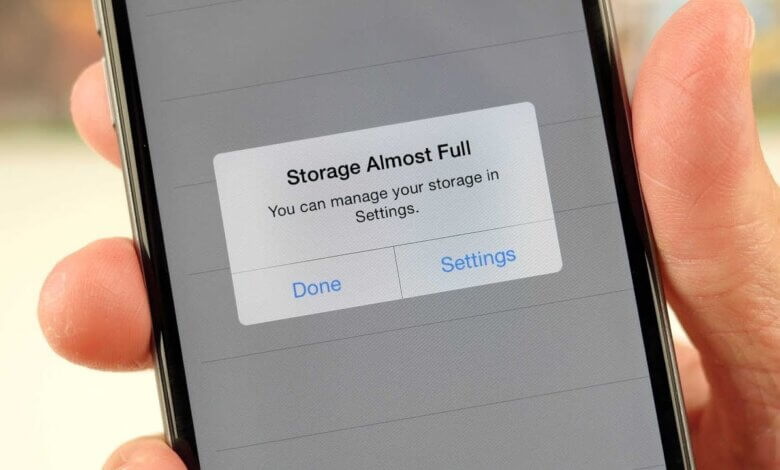
શું તમારો iPhone જેટલો સમય તમે ખરીદ્યો છે તેના કરતાં તે વધુ ધીમો પડી રહ્યો છે? તમે તમારા ઉપકરણનો ઉપયોગ જેટલો લાંબો સમય કરશો, તેટલો ધીમો થતો જશે. શા માટે? કારણ કે ઘણી બધી એપ્લિકેશનો મોટી માત્રામાં સ્ટોરેજ સ્પેસ રોકી રહી છે અને એપ્લિકેશન દ્વારા જનરેટ થતી કેશ ફાઇલો તમારા ઉપકરણને નોંધપાત્ર રીતે ધીમું કરે છે. વધુમાં, તમે તમારા ઉપકરણનો ઉપયોગ જેટલો લાંબો સમય કરશો, તેટલી વધુ જંક ફાઇલો તમારા ઉપકરણમાં હશે. આ બંને કારણો તમારા ફોનને વધુ ધીમો ચાલવા માટે જવાબદાર છે.
એક iPhone વપરાશકર્તા તરીકે, તમારે વધુ ધ્યાન રાખવું જોઈએ કે ડિવાઇસ મેમરી સ્પેસ ઘણીવાર ખૂબ ખર્ચાળ હોઈ શકે છે. વાસ્તવમાં, તમારા iPhone પર એપ્લિકેશન કેશ સાફ કરવા અને જંક ફાઇલો ભૂંસી નાખવા એ તમારા ફોનને ઝડપી બનાવવા સાથે વધુ મૂલ્યવાન ડિવાઇસ સ્પેસનો આનંદ માણવામાં મદદ કરવા માટે એક સારો વિકલ્પ હોઈ શકે છે. જો કે, ભલે તમે જંક ભૂંસી નાખો અને iPhone ના એપ્લિકેશન કેશને સીધા સાફ કરો. તમારા iPhone પર હજુ પણ કેટલાક પ્રોગ્રામ્સ છે જે હંમેશા તમારા પહેલાથી જ કાઢી નાખેલા ડેટાને તમારા iPhone પર ફરીથી દેખાય છે. જંક ફાઇલો ભૂંસી નાખો અને iPhone માંથી સીધા iPhone ના એપ્લિકેશન કેશ સાફ કરો તમારી જંક ફાઇલોને કાયમ માટે કાઢી શકતા નથી. જો કે તમે તમારા iPhone પર ડિસ્પ્લે જોઈ શકતા નથી, તે હજી પણ તમારા iPhone પર ક્યાંક અસ્તિત્વ ધરાવે છે, તમારા મેમરી સ્ટોરેજ પર કબજો કરે છે, જેના કારણે તમારું iDevice વધુને વધુ ધીમેથી ચાલે છે.
એકંદરે, લખાણ વાંચો, તમે શીખી શકશો આઇફોન પર જંક ફાઇલો કેવી રીતે ભૂંસી નાખવી અને આઇફોનને ઝડપી બનાવવા માટે આઇફોનની એપ કેશ સંપૂર્ણપણે સાફ કરો . સૌપ્રથમ, તમારે જંક ફાઇલો અને iPhone ની એપ્લિકેશન કેશ કાયમ માટે કાઢી નાખવી જોઈએ. અહીં, હું તમને ભારપૂર્વક ભલામણ કરું છું કે iOS ડેટા ઇરેઝર તમારી આકાંક્ષાઓ પ્રાપ્ત કરવા માટે. તે જંક ફાઇલો ભૂંસી નાખવા અને તમારા આઇફોનને ઝડપી બનાવવા માટે એક અદ્ભુત પ્રોગ્રામ છે, તે તમને મદદ પણ કરી શકે છે આઇફોનની એપ્લિકેશન કેશ સંપૂર્ણપણે સાફ કરો . વધુમાં, આ સોફ્ટવેર ફોટા, SMS, સંપર્કો, વિડિઓઝ વગેરે પણ ભૂંસી શકે છે. ભૂંસી નાખ્યા પછી અને સાફ કર્યા પછી, તમારા iPhone ઉપકરણની ગતિ આપમેળે વધી જશે.
આઇફોન પર જંક ફાઇલો કેવી રીતે સાફ કરવી અને તમારા આઇફોનને ઝડપી બનાવવો
હજારો iPhone, iPad વપરાશકર્તાઓને મોટી સંખ્યામાં એપ્લિકેશન કેશ દૂર કરીને વધુ ઉપકરણ સ્ટોરેજ સ્પેસ સાફ કરવામાં મદદ કરવા માટે, iOS ડેટા ઇરેઝર જગ્યા લેતી એપ્લિકેશન કેશને સાફ કરવા અને દૂર કરવા માટે અનન્ય રીતે ડિઝાઇન કરવામાં આવ્યું હતું, તમે iPhone, iPad પર 40% વધારાની જગ્યા સાફ કરી શકો છો, આમ તમારા iDevice ને ઝડપી બનાવી શકો છો. તે તમારા iDevice માટે ખૂબ મહત્વનું છે કારણ કે તેમાં જગ્યાનો અભાવ છે.
મફત ડાઉનલોડ કરો મફત ડાઉનલોડ કરો
પગલું 1. iOS ડેટા ઇરેઝર ઇન્સ્ટોલ કરો અને તમારા iDevice ને PC પર કનેક્ટ કરો
તમારા iPhone ને USB કેબલ દ્વારા કમ્પ્યુટર સાથે કનેક્ટ કરો. કૃપા કરીને ખાતરી કરો કે iPhone USB ડ્રાઇવર અને iTunes યોગ્ય રીતે ઇન્સ્ટોલ કરેલા છે, કારણ કે પછીથી સોફ્ટવેર ચલાવવા માટે તે આવશ્યક છે.
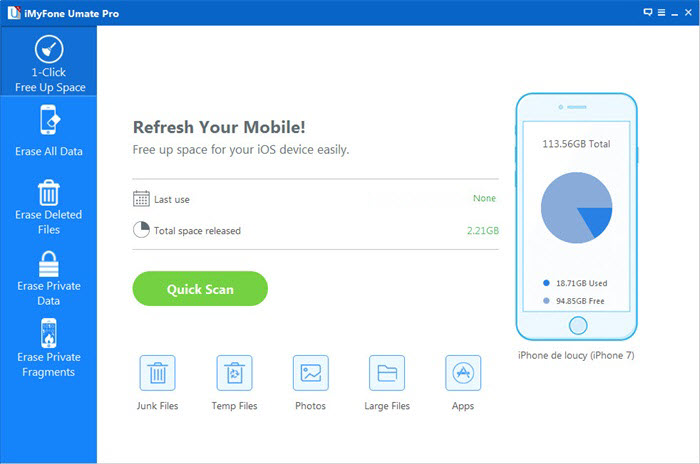
ટિપ્સ: આ iPhone ડેટા ઇરેઝર Windows અને Mac બંને પર એકીકૃત રીતે કામ કરે છે, તેથી તમારે સુસંગતતા સમસ્યાઓ વિશે ચિંતા કરવાની જરૂર નથી. કૃપા કરીને ઉપરોક્ત લિંક પરથી તમારા કમ્પ્યુટરના OS અનુસાર યોગ્ય ફાઇલ ડાઉનલોડ કરો. અને પછી ડિફોલ્ટ સૂચનાઓનું પાલન કરીને તમારા કમ્પ્યુટર પર સોફ્ટવેર ઇન્સ્ટોલ કરો. ઇન્સ્ટોલેશન પૂર્ણ થયા પછી પ્રોગ્રામ આપમેળે ખુલશે.
પગલું 2. સાઇડબારમાંથી "1-ક્લિક ક્લીનઅપ" વિકલ્પ પસંદ કરો.
જેમ તમે જોઈ શકો છો, ડાબી બાજુએ બે વિકલ્પો પ્રદર્શિત થાય છે. દરેક વિકલ્પ અલગ અલગ હેતુઓ માટે રચાયેલ છે. આ કિસ્સામાં, '1-ક્લિક ક્લીનઅપ' પર ક્લિક કરો, જે ફાઇલો લોગ, ટેમ્પ ફાઇલો, જંક ફાઇલો, શોધ ઇતિહાસ, બ્રાઉઝિંગ ઇતિહાસ, કૂકીઝ, લોગ વગેરે દૂર કરશે... પ્રોગ્રામને ઉપકરણો પર જંક ફાઇલો સ્કેન કરવા દેવા માટે StartScan પર ક્લિક કરો. સ્કેનિંગ પ્રક્રિયામાં થોડો સમય લાગે છે, કૃપા કરીને ધીરજ રાખો.
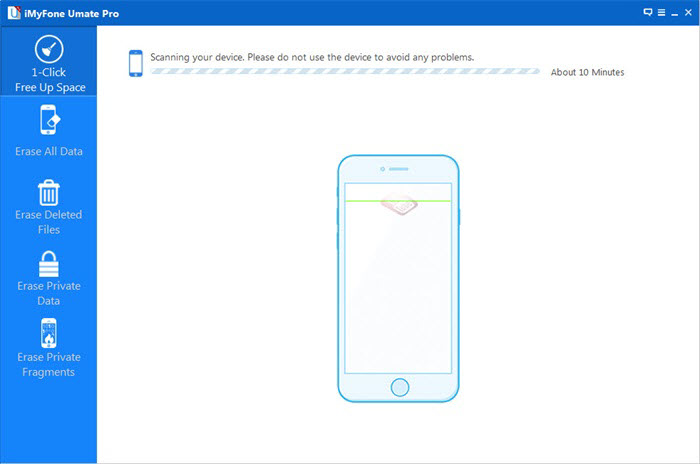
પગલું 3. તમારા ઉપકરણમાંથી જંક ફાઇલો સ્કેન કરવાનું શરૂ કરો
આ પગલા પર, તે તમારા ઉપકરણને બધી જંક ફાઇલો માટે ઊંડાણપૂર્વક સ્કેન કરશે, જંક ફાઇલોના કદના આધારે તેમાં થોડો સમય લાગી શકે છે. કૃપા કરીને એક મિનિટ રાહ જુઓ, સમગ્ર પ્રક્રિયા દરમિયાન તમારા ઉપકરણને કનેક્ટેડ રાખો. તમે 'રોકો' બટન પર ક્લિક કરીને કોઈપણ સમયે સ્કેનિંગને થોભાવી શકો છો.
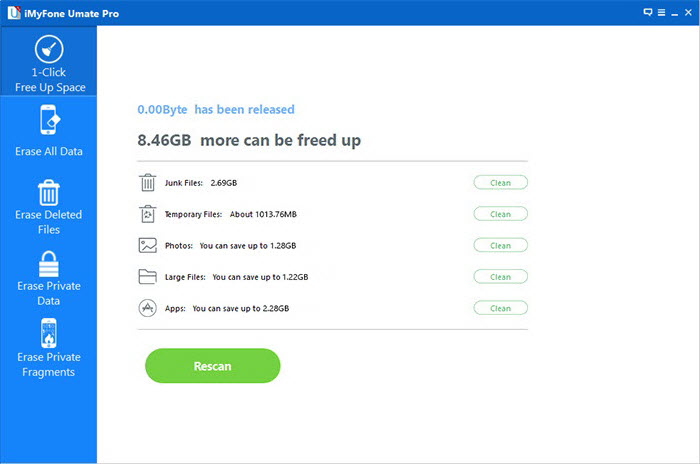
પગલું 4. iPhone અથવા iPad ઉપકરણમાંથી જંક ફાઇલો સાફ કરવાનું શરૂ કરો
એકવાર સ્કેનિંગ પૂર્ણ થઈ જાય, પછી એપ્લિકેશન તમારા ઉપકરણમાં રહેલી જંક ફાઇલોની કુલ સંખ્યા પ્રદર્શિત કરશે, તમે જે જંક ફાઇલો સાફ કરવા માંગો છો તે સરળતાથી પસંદ કરી શકો છો, ફાઇલો ચોક્કસ જંક છે તેની ખાતરી કરવા માટે, તમે ફક્ત વાદળી ફાઇલ બટનને ચેક કરીને વિગતો જોઈ શકો છો. પછી ભૂંસી નાખવાની પ્રક્રિયા શરૂ કરવા માટે 'હવે ભૂંસી નાખો' પર ક્લિક કરો.
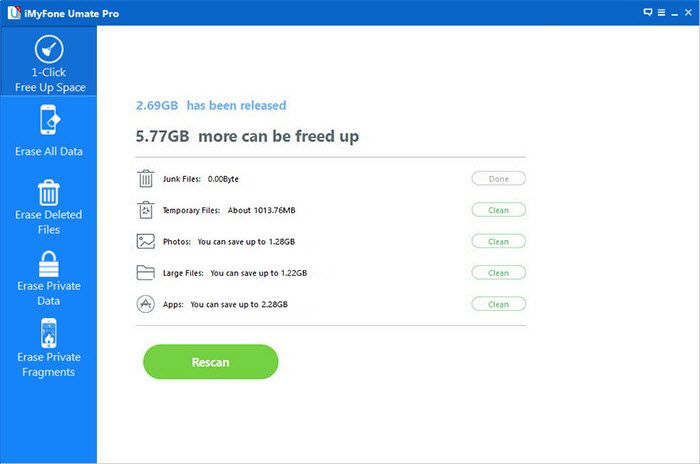
આખી સફાઈ પ્રક્રિયા પૂર્ણ કરવામાં તમને વધુ સમય લાગશે નહીં, ફક્ત થોડી રાહ જુઓ. જ્યારે સફાઈ પૂર્ણ થશે, ત્યારે તે નીચે મુજબ સફાઈ પરિણામો વિગતવાર પ્રદર્શિત કરશે, તમે 'ફરીથી સ્કેન' પર ક્લિક કરીને તમારા ઉપકરણને વધુ એક વખત સ્કેન કરી શકો છો.
નોંધ: ભૂંસી નાખવાનું ભૂલશો નહીં ' પહેલેથી જ કાઢી નાખેલ છે 'તમારા ઉપકરણોમાંથી ફાઇલો
જ્યારે તમે ' કાઢી નાખવું 'તમારા ઉપકરણો પરની ક્રિયા, ફોટા, સંપર્કો, સંદેશાઓ જેવી તમારી ફાઇલો ખરેખર કાઢી નાખવામાં આવતી નથી. તેના બદલે, iOS સિસ્ટમ તેઓ જે જગ્યા રોકે છે તેને ખાલી તરીકે ચિહ્નિત કરશે અને નવા ડેટાને ઓવરરાઇટ કરવા માટે રાહ જોશે, તેથી તમારા અને અન્ય લોકો માટે ડેટા પુનઃપ્રાપ્તિ પ્રોગ્રામ્સનો ઉપયોગ કરીને તમારા iOS ઉપકરણોમાંથી કાઢી નાખેલ ડેટા પુનઃપ્રાપ્ત કરવો ખૂબ જ સરળ છે. તેથી, હું તમને તમારા ઉપકરણો પરના તમારા સંવેદનશીલ ડેટાને સંપૂર્ણપણે ભૂંસી નાખવાની ભલામણ કરું છું, આ iOS ઇરેઝર પ્રોગ્રામ વપરાશકર્તાઓને 4 ભૂંસી નાખવાના વિકલ્પો પ્રદાન કરે છે જે તમારા ડેટાને કાયમ માટે ભૂંસી શકે છે.
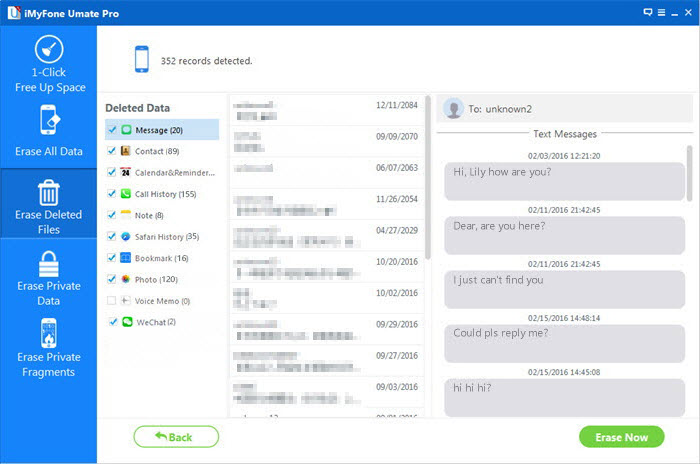
iOS ડેટા ઇરેઝર મફત ડાઉનલોડ કરો.
મફત ડાઉનલોડ કરો મફત ડાઉનલોડ કરો
આ પોસ્ટ કેટલી ઉપયોગી હતી?
તેને રેટ કરવા માટે સ્ટાર પર ક્લિક કરો!
સરેરાશ રેટિંગ / ૫. મત ગણતરી: