તમારા iPhone ડિવાઇસને વેચતા કે આપતા પહેલા, તમારે તમારી વ્યક્તિગત માહિતી દૂર કરવી જોઈએ. ઘણા iPhone વપરાશકર્તાઓ ફેક્ટરી સેટિંગ્સને દૂર કરીને અથવા સીધી પુનઃસ્થાપિત કરીને ફક્ત સપાટી પરના તેમના SMS, નોંધો, સંપર્કો, ફોટા અને અન્ય ડેટાને કાઢી નાખે છે, પરંતુ ઘણા પુનઃપ્રાપ્તિ સાધનો પાછા પુનઃસ્થાપિત કરી શકાય છે, જેના કારણે નેટવર્ક પર ઘણા બધા કાઢી નાખેલા ફોટા ખુલ્લા પડે છે. તેથી સરળ કાઢી નાખવું પૂરતું નથી. આજકાલ, તમે દરેક જગ્યાએ iPhone ડિવાઇસનો ઉપયોગ કરતા લોકોને જોઈ શકો છો. iPhone પર ગોપનીયતા થોડી ચિંતાનો વિષય છે કારણ કે તે આપણા રોજિંદા જીવનમાં મહત્વપૂર્ણ ભૂમિકા ભજવે છે, જેમ કે ટેક્સ્ટ મેસિંગ, ફોટા, ચુકવણી અને વ્યવસાય, વગેરે. તેથી જ્યારે આપણે જૂનો iPhone વેચવાનો ઇરાદો રાખીએ છીએ, ત્યારે આપણે સૌ પ્રથમ ગંભીરતાથી વિચારવાની જરૂર છે કે વેચતા પહેલા iPhone મેમરીને કાયમી ધોરણે કેવી રીતે સાફ કરવી.
સૌથી અગત્યનું, ખાતરી કરવા માટે કે તમારા iPhone વેચતા પહેલા તેનો ડેટા ભૂંસી નાખો અને કોઈપણ ડેટા રિકવરી ટૂલ્સ દ્વારા રિકવર કરી શકાતું નથી, એક વિશ્વસનીય ડેટા ડિલીટ ટૂલની જરૂર છે. અહીં હું ભારપૂર્વક ભલામણ કરું છું iOS ડેટા ઇરેઝર અથવા iPhone ડેટા રિકવરી ટૂલ, બંને ફક્ત સંપર્કો, સંદેશાઓ, ફોટા, વિડિઓઝ, કોલ ઇતિહાસ અને અન્ય ડેટાને કાયમી ધોરણે ભૂંસી નાખવા માટે શક્તિશાળી સોફ્ટવેર નથી, પરંતુ iPhone, iPad, તેમજ iPod touch વગેરેમાં પણ સારી રીતે કાર્ય કરે છે.
ભાગ 1. આઇફોન ડેટા ઇરેઝર - આઇફોન મેમરીને કાયમ માટે ભૂંસી નાખો
iOS ડેટા ઇરેઝર ઇચ્છા તમારા બધા ઉપકરણો સાફ કરો તમે તેમને ફરીથી વેચવા, દાન કરવા, વેપાર કરવા અથવા રિપેર માટે મોકલવા માંગતા હો તે પહેલાં નવાની જેમ બનાવો. પ્રોગ્રામ ડાઉનલોડ કરો અને તમારા iPhone 13 Pro Max/13 Pro/13 mini/13, iPhone 12/11/Xs/XR/X, iPhone 8/7/6/5 માંથી તમારા ડેટાને કાયમ માટે કાઢી નાખવા માટે આ પગલાં કાળજીપૂર્વક અનુસરો.
મફત ડાઉનલોડ કરો મફત ડાઉનલોડ કરો
શું તમે તમારા જૂના iPhone ને નવા iPhone થી બદલવા માટે તૈયાર છો? તે પહેલાં, આ ચેકલિસ્ટ પર એક નજર નાખો અને ખાતરી કરો કે તમે તમારા iPhone માંથી બધો મહત્વપૂર્ણ ડેટા ડિલીટ કરી દીધો છે. કંઈપણ પાછળ છોડશો નહીં!
કાયમી ધોરણે વેચતા પહેલા આઇફોન મેમરી કેવી રીતે સાફ કરવી
પગલું 1. ડેટા ઇરેઝર ટૂલ ચલાવો અને આઈપેડને કમ્પ્યુટરથી કનેક્ટ કરો.
કૃપા કરીને મફત ડાઉનલોડ કરો iOS ડેટા ઇરેઝર અને પછી તમારા આઇફોનને USB કેબલ દ્વારા કમ્પ્યુટર સાથે કનેક્ટ કરો, પછી તમને નીચે મુજબ સોફ્ટવેર મુખ્ય ઇન્ટરફેસ દેખાશે, તમારા આઇફોનને ડેટા ઇરેઝર પ્રોગ્રામ દ્વારા આપમેળે શોધી કાઢવામાં આવશે.
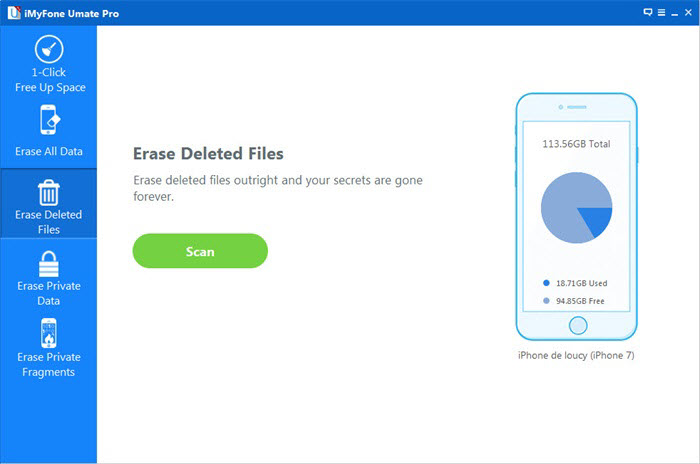
પગલું 2. જરૂર મુજબ ડેટા ભૂંસી નાખવાનો લીવર પસંદ કરો
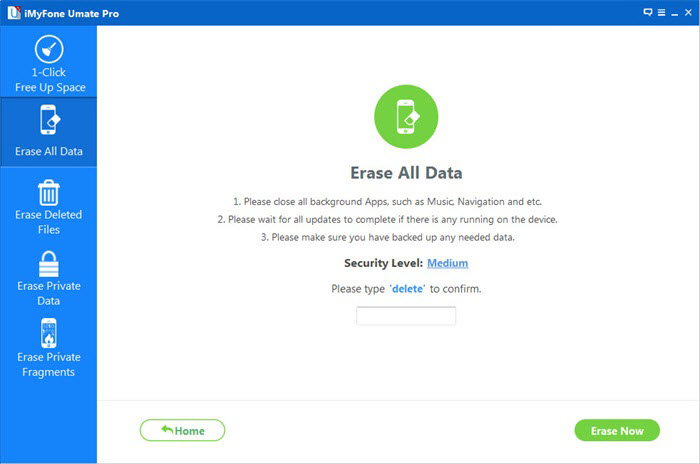
આ પ્રોગ્રામ તમારી પસંદગી માટે ડેટા ભૂંસી નાખવાના ત્રણ અલગ અલગ સ્તરો પ્રદાન કરે છે. પહેલું સ્તર તમારા સમય બચાવવા માટે તમારા આઈપેડ ડેટાને ઝડપથી ભૂંસી નાખશે. બીજું સ્તર ડેટા ભૂંસી નાખવાની કોઈ નિશાની છોડશે નહીં અને તમારા આઈપેડ પરના બધા અસ્તિત્વમાંના અને કાઢી નાખેલા ડેટાને ઓવરરાઇટ કરવા માટે રેન્ડમ ડેટાનો ઉપયોગ કરશે. ત્રીજું સ્તર સૌથી સુરક્ષિત પરંતુ સમય માંગી લેનાર વિકલ્પ છે જે ડેટાને 3 વખત લખશે. તમે સીધા ડિફોલ્ટ બીજા સ્તરનો ઉપયોગ કરી શકો છો.
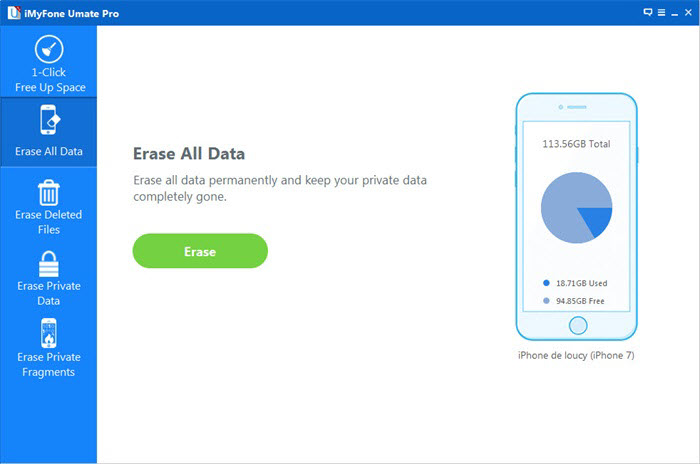
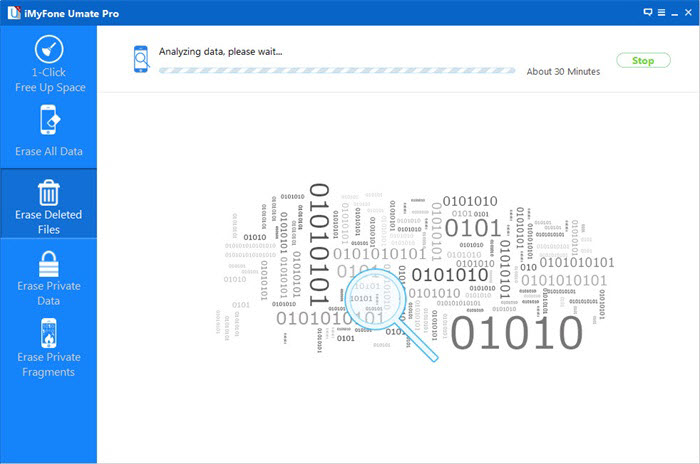
જો તમે "" પસંદ કર્યું હોય તો કાઢી નાખેલી ફાઇલો ભૂંસી નાખો “, પછી iOS ડેટા ઇરેઝર ટૂલ તમારા ઉપકરણને સ્કેન કરશે, જે તમે કાઢી નાખેલી બધી ફાઇલો પ્રદર્શિત કરશે.
કાઢી નાખેલી ફાઇલોને સ્કેન કર્યા પછી, તમે ભૂંસી નાખવા માટે અનિચ્છનીય ડેટા પસંદ કરી શકો છો.
પગલું 3. બધા આઈપેડ ડેટા ભૂંસી નાખવાનું શરૂ કરો
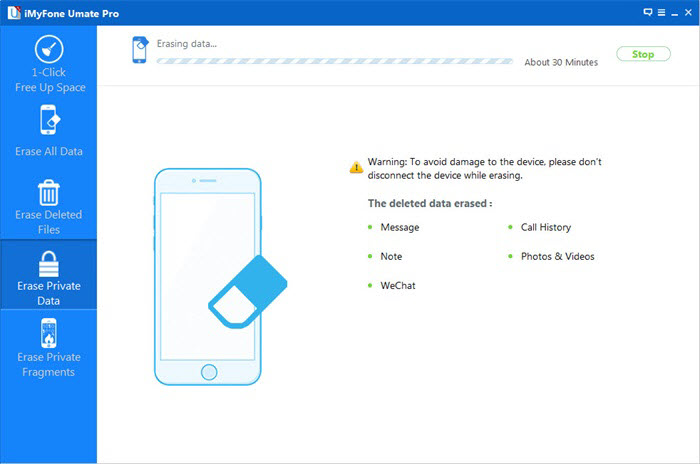
ઉપરોક્ત સેટિંગ્સ પછી, તમારે ફક્ત "બધા ડેટા અને સેટિંગ્સ ભૂંસી નાખો" બટન પર ક્લિક કરવાની જરૂર છે અને પછી પ્રોગ્રામ તમારા આઈપેડમાંથી તરત જ તમામ ડેટા કાઢી નાખશે. થોડીવાર પછી, તમારા iOS ઉપકરણમાંથી તમામ ડેટા કાયમ માટે ભૂંસી નાખવામાં આવશે.
બધા iPhone ડેટાને પૂર્ણ રીતે ભૂંસી નાખો:
આ પ્રોગ્રામ વડે ડેટા ભૂંસી નાખ્યા પછી, તમને એક સંપૂર્ણપણે "ક્લીન સ્લેટ" iPhone મળશે જેમાં કોઈ ડેટા જ નહીં હોય. તમારા ડિવાઇસને વેચતા પહેલા તેમાંથી ડેટા ભૂંસી નાખવા માટે સમય કાઢીને, તમે ફક્ત તમારા ખાનગી ડેટાને જાહેર થવાથી બચાવશો નહીં પરંતુ આગામી માલિક માટે વધુ સારો અનુભવ પણ પ્રદાન કરશો. આશા છે કે આ લેખ મદદ કરશે!
iOS ડેટા ઇરેઝર મફત ડાઉનલોડ કરો:
મફત ડાઉનલોડ કરો મફત ડાઉનલોડ કરો
આ પોસ્ટ કેટલી ઉપયોગી હતી?
તેને રેટ કરવા માટે સ્ટાર પર ક્લિક કરો!
સરેરાશ રેટિંગ / ૫. મત ગણતરી: