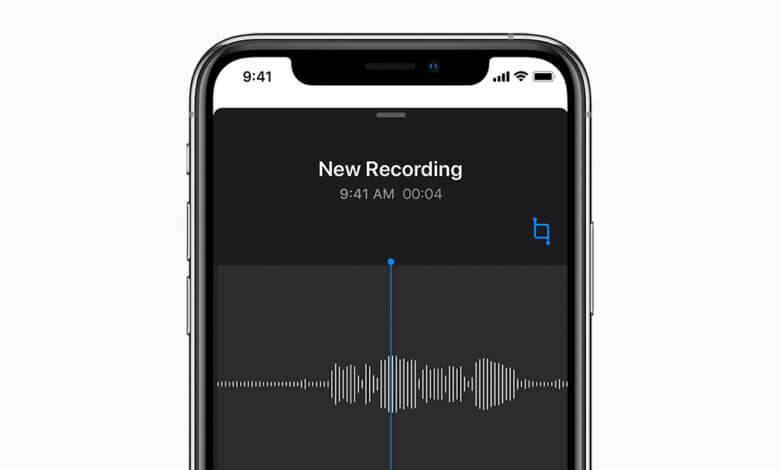
"વધુ અસરકારક રીતે કામ કરવા માટે, હું સામાન્ય રીતે મારા iPhone 12 Pro Max ના વોઇસ મેમોમાં મહત્વપૂર્ણ મીટિંગ સામગ્રી અને અન્ય રેકોર્ડ રેકોર્ડ કરું છું. લેખિત રેકોર્ડની ખામીઓ ધીમી છે અને વિગતવાર નથી, જ્યારે વોઇસ મેમોએ ઘણી હદ સુધી સમસ્યાનું નિરાકરણ કર્યું છે. બીજી બાજુ, કંપનીના રહસ્યોને લીક થયા વિના સુરક્ષિત રાખવા માટે મારે સમયાંતરે તે મેમો કાઢી નાખવાની પણ જરૂર છે. તો હું વોઇસ મેમોમાંની ફાઇલોને સંપૂર્ણપણે કેવી રીતે કાઢી શકું?"
તમારા iPhone/iPod પર વૉઇસ મેમો એપ્લિકેશનનો ઉપયોગ ઘણા કિસ્સાઓમાં થઈ શકે છે. તમે તેનો ઉપયોગ ગીતો, ભાષણો, ઇન્ટરવ્યુ, તમારો પોતાનો અવાજ વગેરે રેકોર્ડ કરવા માટે કરી શકો છો. તમારા iPhone ની સ્ટોરેજ સ્પેસના આધારે, તમે સેંકડોથી હજારો વૉઇસ મેમો બચાવી શકો છો. તેથી, iPhone વપરાશકર્તાઓ માટે વસ્તુઓ કાઢી નાખવી સામાન્ય છે આઇફોન ૧૩/૧૩ મીની/૧૩ પ્રો/૧૩ પ્રો મેક્સ, આઇફોન ૧૨/૧૧, આઇફોન એક્સએસ/એક્સએસ મેક્સ/એક્સઆર/એક્સ, આઇફોન ૮/૭/૬, આઈપેડ પ્રો/એર/મીની , કાં તો જગ્યા ખાલી કરવા માટે અથવા ફક્ત કંઈક અનિચ્છનીય દૂર કરવા માટે, જેમ કે ફોટા, સંગીત, વિડિઓઝ, સંદેશાઓ અથવા વૉઇસ મેમો.
iPhone iPad માંથી વૉઇસ મેમો ભૂંસી નાખતા પહેલા, તમારે તેને બેકઅપ તરીકે કમ્પ્યુટર પર ટ્રાન્સફર કરવું વધુ સારું રહેશે. જો તમને ખબર ન હોય કે કેવી રીતે તમારા iOS ઉપકરણમાંથી વૉઇસ મેમો કાયમ માટે દૂર કરો , તમે આ માર્ગદર્શિકામાં બે ઉકેલો મેળવી શકો છો.
ભાગ 1: iPhone iPad પર વૉઇસ મેમો મેન્યુઅલી ડિલીટ કરો
આ પદ્ધતિ એવા લોકો માટે કામ કરે છે જેઓ તમારા iPhone, iPad અથવા iPod touch પરના અનિચ્છનીય વૉઇસ મેમો અને અન્ય ફાઇલોને મેન્યુઅલી ડિલીટ કરવા માગે છે.
પગલું 1. iPhone ના હોમ પેજ પરથી વોઇસ મેમો એપ ચાલુ કરો.
પગલું 2. સેવ કરેલા વોઇસ મેમો પેજમાં પ્રવેશવા માટે તળિયે ક્લિક કરો.
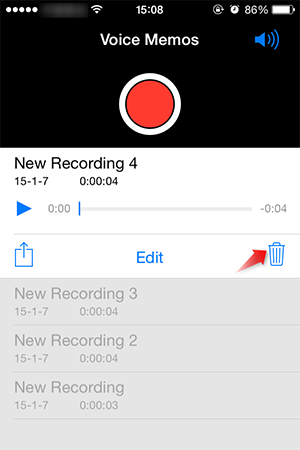
પગલું 3. તમે જે ચોક્કસ વસ્તુ કાઢી નાખવા માંગો છો તેના પર ક્લિક કરો, અને પછી વૉઇસ મેમો દૂર કરવા માટે નીચે-જમણી બાજુએ ટ્રેશ કેન આઇકન પસંદ કરો.
તે ફાઇલો કાઢી નાખવાનો અર્થ એ નથી કે તે કાયમ માટે ગાયબ થઈ ગઈ છે. તે ફક્ત છુપાયેલી છે અને તે અન્ય લોકોને જોવા માટે ફરીથી દેખાઈ શકે છે. કેટલીક iOS ડેટા પુનઃપ્રાપ્તિ સોફ્ટવેર તેમને સરળતાથી પાછા મેળવી શકે છે.
ભાગ 2: આઇફોન આઈપેડમાંથી વૉઇસ મેમો કાયમ માટે ભૂંસી નાખો
iOS ડેટા ઇરેઝર તમારી વ્યક્તિગત ગોપનીયતા, જેમ કે સંપર્કો, ટેક્સ્ટ સંદેશાઓ, ફોટા, વિડિઓઝ, કોલ લોગ, WhatsApp/Kik/WeChat સંદેશાઓ, વૉઇસ મેમો, વગેરેને સુરક્ષિત રાખવા માટે તમારા iOS ઉપકરણો પરની માહિતીને સંપૂર્ણપણે કાઢી નાખી શકે છે. એકવાર તમે તમારા મોબાઇલ ફોન ડેટાને સાફ કરવા માટે સોફ્ટવેરનો ઉપયોગ કરી લો, પછી તમારો ભૂંસી નાખેલો ડેટા પુનઃસ્થાપિત કર્યા વિના કાયમ માટે દૂર કરવામાં આવશે.
આ પ્રોગ્રામ વિન્ડોઝ અને મેકઓએસ સહિત મોટાભાગના કમ્પ્યુટર્સ પર સંપૂર્ણ રીતે કામ કરે છે. હવે ટ્રાયલ વર્ઝન ડાઉનલોડ કરો અને અજમાવી જુઓ.
મફત ડાઉનલોડ કરો મફત ડાઉનલોડ કરો
પગલું 1. તમારા કમ્પ્યુટર પર ટૂલ ડાઉનલોડ અને ઇન્સ્ટોલ કરો
ખાતરી કરો કે તમે ઉપરોક્ત લિંક પરથી યોગ્ય ફાઇલ ડાઉનલોડ કરી છે, પછી તેને ચલાવો. ઇન્સ્ટોલેશન પૂર્ણ થયા પછી પ્રોગ્રામ આપમેળે ખુલશે. USB કેબલ દ્વારા તમારા iPhone ને કમ્પ્યુટર સાથે કનેક્ટ કરો.
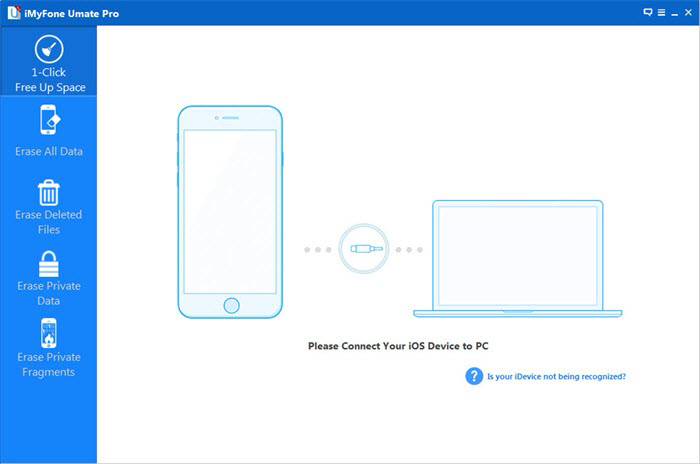
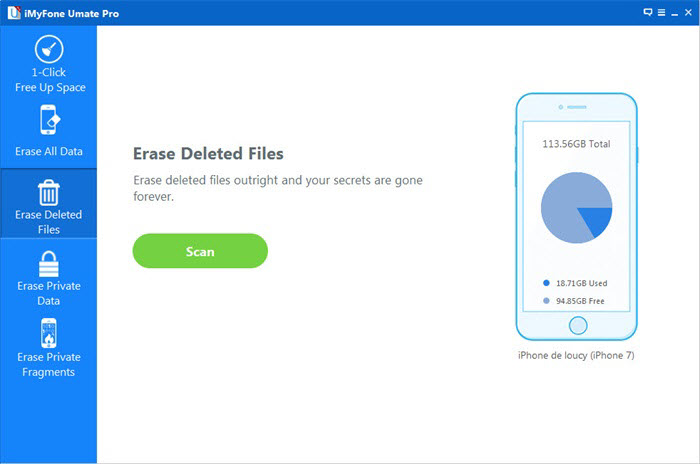
પગલું 2. ડાબી સાઇડબારમાંથી "કાઢી નાખેલી ફાઇલો ભૂંસી નાખો" પસંદ કરો.
જેમ તમે જોઈ શકો છો, ડાબી બાજુએ બે વિકલ્પો પ્રદર્શિત થાય છે. દરેક વિકલ્પ અલગ અલગ હેતુઓ માટે રચાયેલ છે. આ કિસ્સામાં, પસંદ કરો કાઢી નાખેલી ફાઇલો ભૂંસી નાખો , જે ડિલીટ થયેલ ડેટા, જેમ કે સંપર્કો, સંદેશાઓ, કોલ લોગ, ફોટા, વિડિઓઝ વગેરેને દૂર કરશે. " સ્કેન કરો ” બટન દબાવીને પ્રોગ્રામને ડિવાઇસ સ્કેન કરવા દો અને બધી ડિલીટ કરેલી ફાઇલોની યાદી બનાવો.
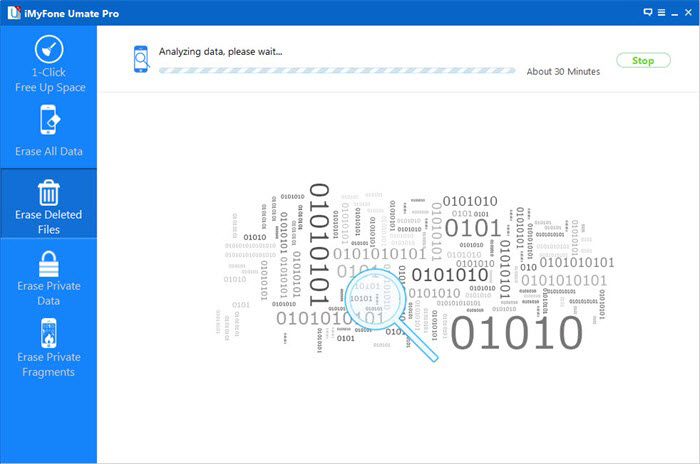
સ્કેનિંગ પ્રક્રિયામાં થોડો સમય લાગે છે, કૃપા કરીને ધીરજ રાખો.
પગલું 3. iPhone/iPad પર વૉઇસ મેમો કાયમ માટે દૂર કરો
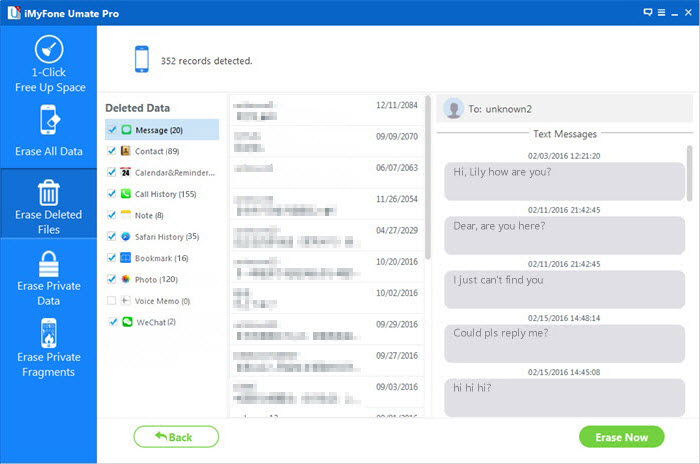
એકવાર સ્કેનિંગ પ્રક્રિયા પૂર્ણ થઈ જાય, પછી તમારા iPhone, iPad પરનો બધો ડિલીટ થયેલો ડેટા તમને આ વિન્ડોમાં દેખાશે. તમે વૉઇસ મેમો જોઈ શકો છો અને તેમને એક પછી એક ચેક કરી શકો છો, તમે જે ડેટા કાઢી નાખવા માંગો છો તે પસંદ કરી શકો છો અને "" પર ક્લિક કરી શકો છો. હમણાં ભૂંસી નાખો ".
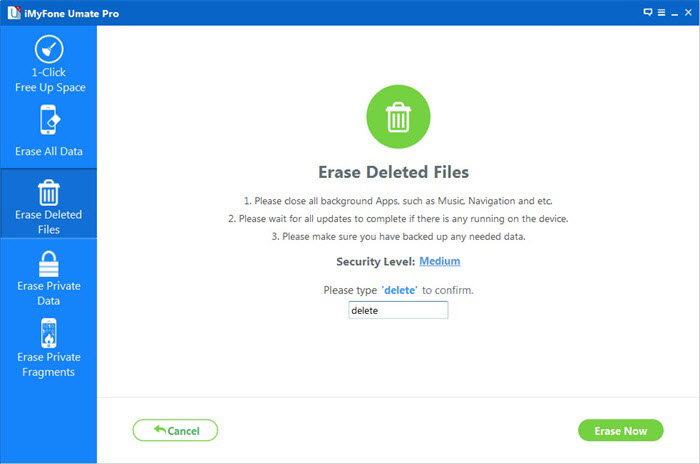
કાઢી નાખતા પહેલા, તમારે "" લખવું જોઈએ. કાઢી નાખો "પુષ્ટિ કરવા માટે બોક્સમાં જાઓ. પછી તમારા iPhone iPad ઉપકરણ પરના બધા વૉઇસ મેમો ભૂંસી નાખવા માટે Erase Now બટન પર ક્લિક કરો.
મફત ડાઉનલોડ કરો મફત ડાઉનલોડ કરો
આ પોસ્ટ કેટલી ઉપયોગી હતી?
તેને રેટ કરવા માટે સ્ટાર પર ક્લિક કરો!
સરેરાશ રેટિંગ / ૫. મત ગણતરી: